Artikel in diesem Thema
Bereiche und Tische
Beschreiben Sie die Bereiche und Tische, an denen Ihre Gäste sitzen, damit Clava weiß, wie viele Gäste Platz haben und welche Zeiten es bei einer Online-Buchung anbieten kann.
9 Min. Lesezeit
Auf der Registerkarte Bereiche & Tische sagen Sie Clava, wo Ihre Gäste sitzen: die Räume oder Zonen Ihrer Venue und — wenn Sie nach Tisch buchen — die Tische darin. Clava errechnet daraus, wie viele Gäste Platz haben und welche Zeiten es bei einer Online-Buchung anbieten kann. Für eine Venue, in der hier nichts beschrieben ist, kann Clava keine Zeiten anbieten.
Raumplan, Bereich und Tisch
Alles hier besteht aus drei Stufen, die ineinander liegen:
| Stufe | Was das ist | Beispiel |
|---|---|---|
| Raumplan | Eine benannte Aufteilung Ihrer Venue. Er enthält Ihre Bereiche. Die meisten Venues brauchen nur einen. | „Hauptplan“, „Sommerplan“ |
| Bereich | Ein Raum oder eine Zone, in der Gäste sitzen. Es muss kein Stockwerk sein. | Gastraum, Terrasse, Garten, Bar |
| Tisch | Ein Tisch in einem Bereich, mit Namen, Form und Platzzahl. | T1, T2, T3 |
Die Plätze eines Tisches heißen auf dem Bildschirm Standardplätze: Ein Tisch mit 4 Standardplätzen bietet 4 Gästen Platz.
Gut zu wissen
In der englischen Oberfläche heißen dieselben drei Dinge Setup, Floor und Table, in der kroatischen Postava, Prostor und Stol. Arbeitet Ihr Team in einer anderen Sprache, zeigt der Bildschirm einfach diese Wörter.
Was Clava mit Ihren Bereichen und Tischen macht
Wählt ein Gast auf Ihrer Buchungsseite Datum und Personenzahl, schaut Clava auf die Bereiche und Tische Ihres Standard-Raumplans (siehe unten) und bietet nur die Zeiten an, die noch passen. Eine Buchung dauert 90 Minuten, also muss ein Tisch oder Bereich die ganze Zeit frei sein.
Was zählt, hängt vom Typ Ihres Buchungskalenders ab. Den Typ wählen Sie unter Buchungskalender auf der Registerkarte Allgemein bei Buchungsstrategie — siehe Allgemeine Einstellungen.
| Buchungsstrategie | Eine Zeit wird angeboten, wenn … | Zahlen, auf die es ankommt |
|---|---|---|
| Restaurant-/Standort-Buchungskalender (Buchung nach Tisch) | ein Tisch mit genug Plätzen für die ganze Buchung frei ist. | Die Standardplätze jedes Tisches. Bereiche gruppieren die Tische nur. |
| Kapazitätsbuchung (Buchung nach Bereich) | ein Bereich mit Häkchen bei Online buchbar noch genug freie Plätze hat. | Die Sitzplätze und Online buchbar jedes Bereichs. Tische werden nicht verwendet. |
Bei der Kapazitätsbuchung muss eine Gruppe in einen Bereich passen: Clava addiert die freien Plätze zweier Bereiche nicht. Auch die Tischgröße des Kalenders (siehe Buchungsregeln) kann dazu führen, dass eine Buchung mehr Plätze belegt, als Gäste kommen — bei Tischgröße 4 belegen fünf Gäste acht Plätze.
Gäste sehen nie die Namen Ihrer Tische. Die Namen Ihrer Bereiche sehen sie nur, wenn Sie sie wählen lassen, wo sie sitzen, oder wenn sie einen Raum für eine Veranstaltung anfragen — siehe Namen für Gäste und Veranstaltungsräume. Sonst sehen sie nur die freien Zeiten. Ihr Team sieht alles: Die Buchungsansicht in der Buchungsverwaltung zeigt die Bereiche und Tische Ihres Standard-Raumplans.
Der Bildschirm im Überblick
Klicken Sie in der Standort-Einrichtung bei Ihrer Venue auf Konfigurieren und dann auf Bereiche & Tische. Haben Sie die Standort-Einrichtung noch nie benutzt, lesen Sie zuerst Wofür die Standort-Einrichtung da ist.
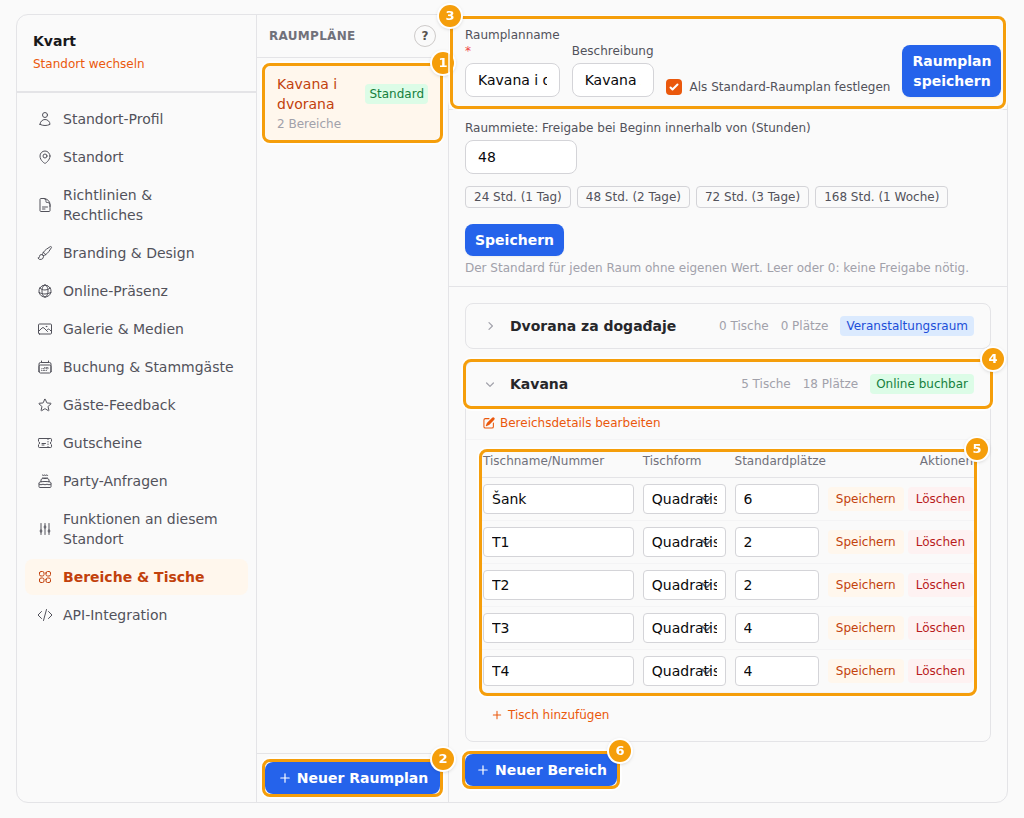
- (1) Raumpläne listet Ihre Raumpläne von A bis Z auf. Unter jedem Namen steht, wie viele Bereiche er hat. Ein grünes Etikett Standard kennzeichnet den Standard-Raumplan. Klicken Sie einen Raumplan an, um ihn zu öffnen.
- (2) Neuer Raumplan legt einen Raumplan an.
- (3) Die Leiste oben im geöffneten Raumplan enthält seinen Namen, eine kurze Beschreibung, das Kontrollkästchen für den Standard, Raumplan speichern und einen kleinen roten Papierkorb zum Löschen des Raumplans.
- (4) Jeder Bereich ist eine Leiste mit seinem Namen, der Zahl der Tische, der Zahl der Plätze und — wenn der Bereich angekreuzt ist — einem grünen Etikett Online buchbar. Klicken Sie auf die Leiste, um den Bereich zu öffnen oder zu schließen. Der erste Bereich öffnet sich von selbst, wenn Sie einen Raumplan öffnen.
- (5) Der geöffnete Bereich zeigt seine Tische in einer Liste: Name, Form, Plätze und zwei Schaltflächen.
- (6) Neuer Bereich fügt dem geöffneten Raumplan einen Bereich hinzu.
Gut zu wissen
Dieser Bildschirm ist eine Liste, keine Zeichnung: Sie können Tische nicht auf einem Plan platzieren. (Veranstalter privater Feiern haben ein eigenes Zeichenwerkzeug für die Sitzordnung. Es ändert nichts daran, welche Zeiten Gäste buchen können.)
Wichtig
Die Registerkarte hat keine einzelne Schaltfläche Speichern für alles. Raumplan speichern, Bereich speichern und das Speichern in der Zeile jedes Tisches speichern nur ihren eigenen Teil. Neuer Raumplan und Neuer Bereich wirken sofort, ebenso das Löschen, sobald Sie es bestätigen. Siehe auch Arbeit speichern.
Einen Raumplan anlegen
Haben Sie sich über den Einrichtungsassistenten registriert? Dann hat Clava aus Ihren Antworten vielleicht schon einen Raumplan namens Default Setup mit Ihren Bereichen und Tischen angelegt — oder, bei Kapazitätsbuchung, einen Bereich namens Main Area. Diese Namen sind immer englisch, benennen Sie sie also ruhig um. Öffnen Sie den Raumplan und prüfen Sie die Zahlen. Ein Standort, den Sie später mit Neuer Standort hinzugefügt haben, beginnt mit einem Standard-Raumplan und einem Bereich, Hauptbereich, für 50 Gäste — oder, wenn Sie einen anderen Standort kopiert haben, mit dessen Raumplänen, Bereichen und Tischen. Siehe Einen neuen Standort anlegen.
-
Klicken Sie auf Bereiche & Tische. Eine Venue ohne Raumpläne zeigt Noch keine Raumpläne (1). Klicken Sie auf Neuer Raumplan (2).
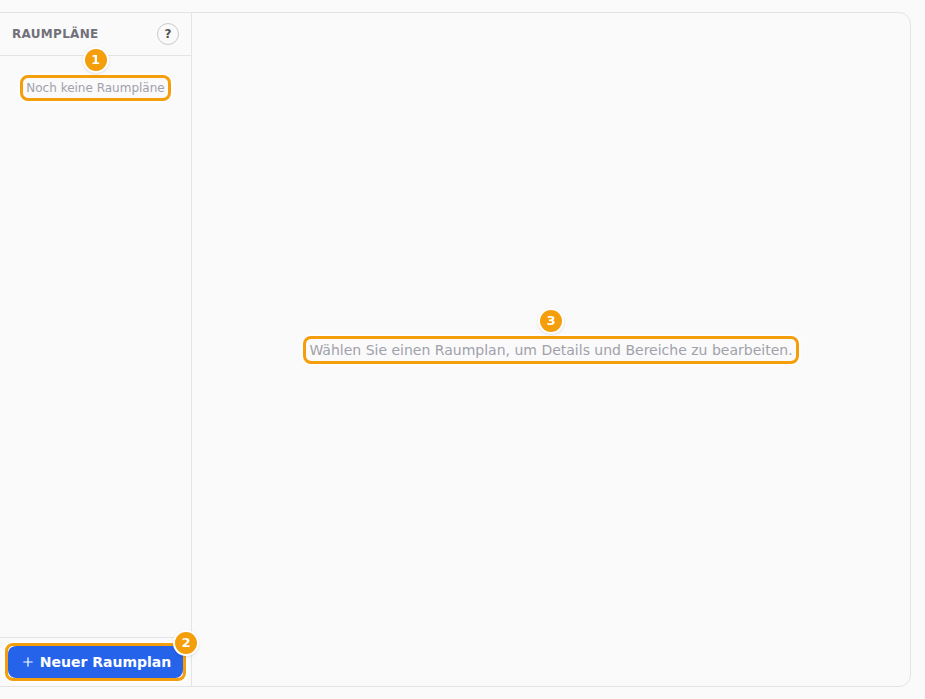
Eine Venue ohne Raumpläne: die leere Liste (1), Neuer Raumplan (2) und der Hinweis rechts (3) -
Ein Raumplan namens Neuer Raumplan erscheint und öffnet sich sofort. Der erste Raumplan einer Venue wird außerdem automatisch als Standard markiert.
-
Tragen Sie in der Leiste oben bei Raumplanname (1) einen Namen ein, zum Beispiel Hauptplan. Wenn Sie möchten, ergänzen Sie bei Beschreibung (2) eine kurze Notiz. Namen und Beschreibungen dürfen bis zu 45 Zeichen lang sein.
-
Lassen Sie Als Standard-Raumplan festlegen (3) angekreuzt, wenn Gäste in diesen Raumplan buchen sollen. Mehr dazu unten.
-
Klicken Sie auf Raumplan speichern (4). Eine grüne Meldung bestätigt das Speichern: Änderungen erfolgreich gespeichert.

Die Raumplan-Leiste: Raumplanname (1), Beschreibung (2), Als Standard-Raumplan festlegen (3), Raumplan speichern (4) und der Papierkorb (5)
Achtung
Neuer Raumplan legt den Raumplan in dem Moment an, in dem Sie klicken — auch wenn Sie nie speichern. Verlassen Sie die Seite, ohne ihn umzubenennen, bleibt ein Raumplan namens Neuer Raumplan in Ihrer Liste. Benennen Sie ihn gleich um oder löschen Sie ihn mit dem Papierkorb (5).
Ist Raumplanname leer, passiert bei Raumplan speichern nichts — es erscheint keine Meldung. Tragen Sie zuerst einen Namen ein.
Einen Bereich hinzufügen
Ein Bereich ist ein Raum oder eine Zone: Gastraum, Terrasse, Garten. Schon ein kleines Café braucht mindestens einen.
- Öffnen Sie Ihren Raumplan und klicken Sie auf Neuer Bereich (6 im Bild oben). Ein Bereich namens Neuer Bereich wird sofort der Liste hinzugefügt. Die Liste ist alphabetisch sortiert, der neue Bereich kann also mitten in der Liste auftauchen.
- Klicken Sie auf die Leiste des Bereichs, um ihn zu öffnen, und dann auf Bereichsdetails bearbeiten.
- Füllen Sie die Angaben aus (siehe Tabelle unten).
- Klicken Sie auf Bereich speichern (6). Dieselbe grüne Meldung erscheint: Änderungen erfolgreich gespeichert.
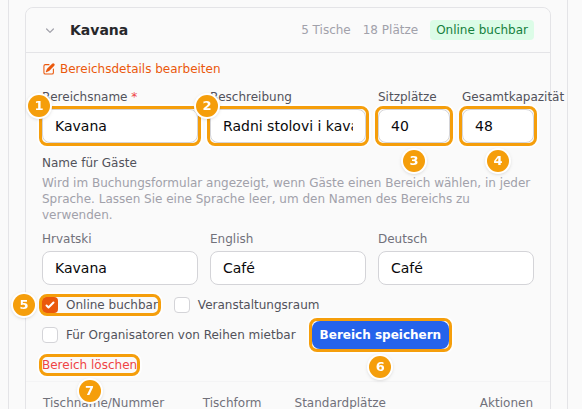
| Feld | Was Sie eintragen | Was es bewirkt |
|---|---|---|
| Bereichsname (1) | Ein kurzer Name, bis zu 45 Zeichen. Pflichtfeld. | Ihr Team sieht ihn in der Buchungsansicht. Gäste nicht. |
| Beschreibung (2) | Eine freiwillige Notiz, bis zu 45 Zeichen. | Eine Notiz für Sie selbst. Sie wird nirgends sonst angezeigt. |
| Sitzplätze (3) | Wie viele Gäste gleichzeitig in diesem Bereich sitzen können. | Kapazitätsbuchung: die Zahl der Plätze, die Clava in diesem Bereich anbieten kann. Buchung nach Tisch: ändert die Zeiten nicht, die Gäste sehen. In beiden Fällen fließt sie in die Auslastung auf dem Dashboard der Buchungsverwaltung ein, und Ihr Team sieht sie neben dem Bereichsnamen, wenn es für eine Party- oder Event-Anfrage einen Bereich auswählt. |
| Gesamtkapazität (4) | Wie viele Personen hineinpassen, wenn alle stehen, etwa bei einer Feier. | Ändert nicht, welche Zeiten Gäste online buchen können. Sehen Sie es als Notiz für sich. |
| Online buchbar (5) | Kreuzen Sie es an, damit Gäste in diesem Bereich buchen können. Neue Bereiche beginnen ohne Häkchen. | Kapazitätsbuchung: Gäste bekommen nur Zeiten in Bereichen mit Häkchen. Buchung nach Tisch: ohne Wirkung — ein Häkchen schadet nicht. |
Wichtig
Bei der Kapazitätsbuchung kann ein neuer Bereich erst online gebucht werden, wenn Sie Online buchbar ankreuzen und bei Sitzplätze eine Zahl größer als null eintragen. Ohne beides sehen Gäste keine Zeiten.
Ist Bereichsname leer, passiert bei Bereich speichern nichts. Tragen Sie zuerst einen Namen ein.
Namen für Gäste
Bereichsdetails bearbeiten hat unter den Feldern der obigen Tabelle noch ein Feld: Name für Gäste, mit einem Feld für jede Sprache Ihrer Venue. Das lesen Gäste im Buchungsformular, wenn Sie sie selbst wählen lassen, wo sie sitzen — „Innen“, „Terrasse“ — und in der Liste der Räume im Anfrageformular für Veranstaltungen. Ein leeres Feld greift auf den Bereichsnamen zurück. Bis zu 45 Zeichen.
Veranstaltungsräume
Kreuzen Sie Veranstaltungsraum (neben Online buchbar) für Räume an, die Sie vermieten, etwa einen Festsaal. Diese Bereiche werden im Anfrageformular für Veranstaltungen als Gewünschter Raum angeboten, mit Namen und der Zahl der Gäste, die sie fassen. Die Anfrage merkt sich die Wahl des Gastes und zeigt sie Ihrem Team, und im Dialog Genehmigen & buchen ist dieser Bereich schon gewählt. Ist kein Veranstaltungsraum angekreuzt, hat das Formular dieses Feld nicht.
Tische hinzufügen
Tische sind wichtig, wenn Ihr Buchungskalender nach Tisch bucht. Bei der Kapazitätsbuchung können Sie die Tische leer lassen.
- Klicken Sie auf die Leiste des Bereichs, um ihn zu öffnen.
- Klicken Sie auf Tisch hinzufügen (1). Am Ende der Liste erscheint eine leere Zeile. Sie ist noch nicht gespeichert.
- Tragen Sie bei Tischname/Nummer (2) einen Namen ein, zum Beispiel T7.
- Wählen Sie eine Tischform (3): Quadratisch oder Rund.
- Tragen Sie bei Standardplätze (4) die Zahl der Plätze ein. Eine neue Zeile beginnt mit 2.
- Klicken Sie am Ende dieser Zeile auf Speichern (5). Die grüne Meldung Änderungen erfolgreich gespeichert. erscheint, und die Leiste des Bereichs zeigt die neue Zahl der Tische und Plätze.
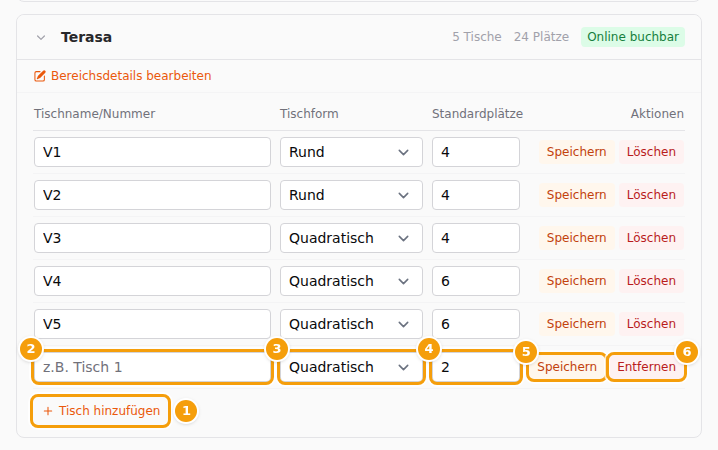
Um einen Tisch zu ändern, bearbeiten Sie seine Zeile und klicken in dieser Zeile auf Speichern. Um mehrere Tische anzulegen, wiederholen Sie die Schritte — jede Zeile hat ihr eigenes Speichern.
Gut zu wissen:
- Die Plätze entscheiden, wohin eine Buchung geht. Clava gibt einer Buchung für vier Gäste den kleinsten freien Tisch mit mindestens vier Plätzen. Ein Tisch mit sechs Plätzen kann trotzdem zwei Gäste aufnehmen.
- Die Form ändert nichts an Buchungen. Sie entscheidet nur, ob ein Tisch rund oder eckig gezeichnet wird, wenn Ihre Tische in eine Sitzordnung für eine Feier kopiert werden.
- Speichern Sie jede Zeile, bevor Sie gehen. Eine nicht gespeicherte Zeile gibt es nur auf Ihrem Bildschirm. Wenn Sie den Bereich schließen, einen anderen Raumplan öffnen, die Venue wechseln oder die Seite neu laden, ist sie weg. Entfernen (6) wirft eine Zeile weg, die Sie noch nicht gespeichert haben — mehr passiert nicht.
- Wenn nach dem Klick auf Speichern nichts passiert, prüfen Sie, ob der Name eingetragen ist und der Tisch mindestens 1 Platz hat. Tischnamen dürfen bis zu 45 Zeichen lang sein.
Welcher Raumplan zählt
Nur ein Raumplan kann der Standard sein, und er ist der, der zählt:
- Gäste: Die online angebotenen Zeiten stammen aus Ihrem Standard-Raumplan. Ist kein Raumplan als Standard markiert, nimmt Clava den, den Sie zuerst angelegt haben.
- Ihr Team: Die Buchungsansicht in der Buchungsverwaltung zeigt die Bereiche und Tische Ihres Standard-Raumplans. Ohne Standard-Raumplan kann sie leer sein.
Um einen anderen Raumplan zum Standard zu machen, öffnen Sie ihn, kreuzen Als Standard-Raumplan festlegen an und klicken auf Raumplan speichern. Alle anderen Raumpläne der Venue verlieren das Etikett automatisch.
Möchten Sie im Sommer eine andere Aufteilung? Legen Sie einen zweiten Raumplan an, zum Beispiel Sommerplan, und geben Sie ihm eigene Bereiche und Tische. Wenn die Saison beginnt, machen Sie ihn zum Standard. Der erste behält alle seine Bereiche und Tische.
Tipp
Halten Sie es einfach: Ein Raumplan, als Standard markiert, ist für die meisten Restaurants und Cafés genau richtig.
Einen Tisch, Bereich oder Raumplan löschen
Löschen ist endgültig. Gelöschtes lässt sich weder zurückholen noch rückgängig machen.
Ein Tisch
- Öffnen Sie den Bereich und klicken Sie am Ende der Tischzeile auf Löschen.
- Clava fragt Diesen Tisch löschen? Klicken Sie auf Löschen. Eine grüne Meldung bestätigt: Tisch gelöscht.
Ein Tisch, für den es jemals eine Buchung gab, kann nicht gelöscht werden — auch nicht, wenn die Buchung alt oder storniert ist. Eine rote Meldung sagt Für diesen Tisch gibt es Buchungen, daher kann er nicht gelöscht werden. und der Tisch bleibt. Einen Schalter zum „Ausblenden“ gibt es nicht; Sie können den Tisch stattdessen umbenennen oder seine Plätze ändern.
Ein Bereich
- Öffnen Sie den Bereich, klicken Sie auf Bereichsdetails bearbeiten und dann auf Bereich löschen (7 im Bild der Bereichsdetails).
- Clava fragt Diesen Bereich und alle Tische löschen? Klicken Sie auf Bereich löschen (3), um fortzufahren, oder auf Abbrechen (2), um ihn zu behalten.
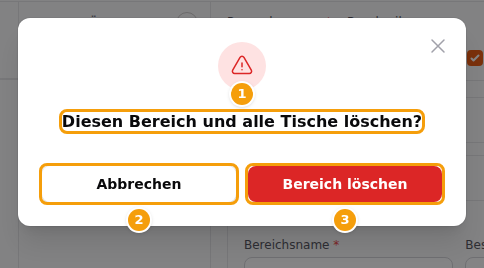
Der Bereich und alle seine Tische sind endgültig weg. Eine grüne Meldung bestätigt: Bereich gelöscht.
Ein Raumplan
- Öffnen Sie den Raumplan und klicken Sie auf den kleinen roten Papierkorb (5 im Bild der Raumplan-Leiste).
- Clava fragt Diesen Raumplan löschen? und sagt, dass der Raumplan samt allen Bereichen und Tischen endgültig gelöscht wird. Klicken Sie auf Löschen. Eine grüne Meldung bestätigt: Raumplan gelöscht.
Achtung
Clava prüft vor dem Löschen eines Bereichs oder Raumplans keine Buchungen. Löschen Sie keinen Bereich und keinen Raumplan, für den Buchungen anstehen. Tische, für die es jemals eine Buchung gab, lassen sich nicht löschen, und Clava bricht dann mit einer allgemeinen Fehlermeldung statt einer klaren Erklärung ab — und ein Teil des Raumplans kann zu diesem Zeitpunkt schon gelöscht sein.
Löschen Sie den einzigen Raumplan einer Venue oder den Standard-Raumplan, kann die Buchungsansicht Ihres Teams leer bleiben. Eine Venue ohne jeden Raumplan zeigt Gästen gar keine Zeiten. Markieren Sie sofort einen anderen Raumplan als Standard.
Wenn Gäste keine freien Zeiten sehen
Steht auf der Buchungsseite Leider sind für das gewählte Datum und die Gruppengröße keine Plätze verfügbar., prüfen Sie der Reihe nach:
- Die Venue hat einen Raumplan mit mindestens einem Bereich, und ein Raumplan ist als Standard markiert.
- Buchung nach Tisch: Der Standard-Raumplan hat einen Tisch mit mindestens so vielen Plätzen wie die Gruppe, und er ist die vollen 90 Minuten frei. Ein Tisch mit zwei Plätzen wird nie für drei Gäste angeboten.
- Kapazitätsbuchung: Ein Bereich im Standard-Raumplan hat das Häkchen bei Online buchbar, bei Sitzplätze eine Zahl größer als null und noch genug freie Plätze. Vergessen Sie nicht, dass eine Gruppe in einen einzigen Bereich passen muss.
- Nichts anderes hat den Platz belegt: Eine private Feier oder ein Event, das zu dieser Zeit gebucht ist, belegt Plätze in seinem Bereich (Kapazitätsbuchung) oder die Tische, die ihm zugewiesen wurden (Buchung nach Tisch) — solange es dauert. Dann bleiben weniger Zeiten übrig, oder keine.
- Der Kalender stimmt: Ihre Venue ist mit einem Buchungskalender verknüpft, Online-Buchung ist eingeschaltet und Sie haben an dem Tag geöffnet. Siehe Buchungen und Gäste und Allgemeine Einstellungen. Die ganze Checkliste steht in Was ein Buchungskalender macht.
Einen Raum an den Organisator einer Reihe vermieten
Wenn Sie Veranstaltungsreihen mit einem Organisator betreiben, kann dieser einen Ihrer Räume für seine Meetups buchen. Das ist nicht dasselbe wie Veranstaltungsraum (siehe Veranstaltungsräume): Mit Veranstaltungsraum wird der Raum nur als Bevorzugter Raum im Anfrageformular angeboten, beim Vermieten bucht ihn der Organisator einer Reihe selbst, zu einem Preis.
- Öffnen Sie den Bereich mit Bereichsdetails bearbeiten und setzen Sie den Haken bei Für Organisatoren von Reihen mietbar. Der Raum braucht Sitzplätze oder mindestens einen Tisch; ein Raum ohne Plätze lässt sich nicht vermieten.
- Es öffnet sich der Kasten Vermietung dieses Raums. Tragen Sie den Standardpreis pro Stunde ein. Er gilt in der Währung dieses Standorts. Ein Raum ohne Preis wird auf Anfrage vermietet: Der Organisator kann ihn trotzdem buchen, aber die Schätzung zeigt keine Summe.
- Klicken Sie unter Preiszeiträume auf Preiszeitraum hinzufügen für andere Preise. Ein Zeitraum hat einen Namen, Tage, einen Beginn (Von), ein Ende (Bis) und einen Preis Pro Stunde. Lassen Sie die Tage leer für jeden Tag und die Zeiten leer für den ganzen Tag; ein Ende um 00:00 bedeutet Mitternacht. Ein Zeitraum geht dem Standardpreis vor; überschneiden sich Zeiträume, gilt der engere, dann der weiter oben in der Liste.
- Legen Sie Freigabe bei Beginn innerhalb von (Stunden) fest, wenn eine kurzfristige Anfrage auf Sie warten soll. Tippen Sie die Stunden ein oder nutzen Sie einen Vorgabewert (1 Tag, 2 Tage, 3 Tage, 1 Woche). Leer nutzt den Standard des Standorts, 0 fragt nie nach einer Freigabe.
- Speichern Sie den Bereich.
Der Standard für den ganzen Standort steht über den Bereichen im Feld Raummiete: Freigabe bei Beginn innerhalb von (Stunden) mit einer eigenen Schaltfläche Speichern. Leer oder 0 bedeutet, dass keine Anfrage eine Freigabe braucht.
Die Kästen erscheinen nur an Standorten, an denen Veranstaltungsreihen eingeschaltet sind (siehe Veranstaltungen und Reihen ausschalten). Welche Räume eine Reihe buchen darf, wählen Sie danach in den Einstellungen der Reihe. Wie eine Anfrage berechnet, bestätigt oder freigegeben wird, steht in Räume an den Organisator einer Reihe vermieten; Preise und Freigabestunden im Detail beschreibt Räume und Preise festlegen.
Tipps
- Vergeben Sie Tischnamen, die sich gut sortieren lassen. Tische stehen in alphabetischer Reihenfolge, Zeichen für Zeichen: Tisch 10 kommt vor Tisch 2. Verwenden Sie stattdessen T01, T02 … T10.
- Verwenden Sie kurze Namen. Ihr Team liest sie in der Buchungsansicht.
- Kreuzen Sie Online buchbar trotzdem an. Bei Bereichen, die Gäste buchen können, schadet es bei der Buchung nach Tisch nicht, und Sie brauchen es, falls Sie einmal auf Kapazitätsbuchung umstellen.
- Benennen Sie einen neuen Raumplan oder Bereich sofort um. Sie heißen anfangs „Neuer Raumplan“ und „Neuer Bereich“ — in der Sprache, in der Sie sie anlegen.
- Das kleine ? neben der Überschrift Raumpläne öffnet diesen Artikel.