Artikel in diesem Thema
Fotos für Ihren Standort
Auf der Registerkarte Galerie & Medien laden Sie die Fotos Ihres Standorts hoch, schneiden sie zu und verwalten sie — es ist dieselbe Fotobibliothek wie im Tab Medien des Website-Editors.
3 Min. Lesezeit
Die Fotos Ihres Standorts liegen in einer Fotobibliothek. Sie können sie an zwei Stellen verwalten: auf der Registerkarte Galerie & Medien in der Standort-Einrichtung und im Tab Medien des Website-Editors. Beide zeigen dieselben Fotos — was Sie an der einen Stelle hochladen, ist sofort auch an der anderen da.
Die Registerkarte Galerie & Medien
- Klicken Sie im Menü links auf Standort-Einrichtung und dann bei Ihrer Venue auf Konfigurieren.
- Klicken Sie in der Liste der Registerkarten auf Galerie & Medien (1).
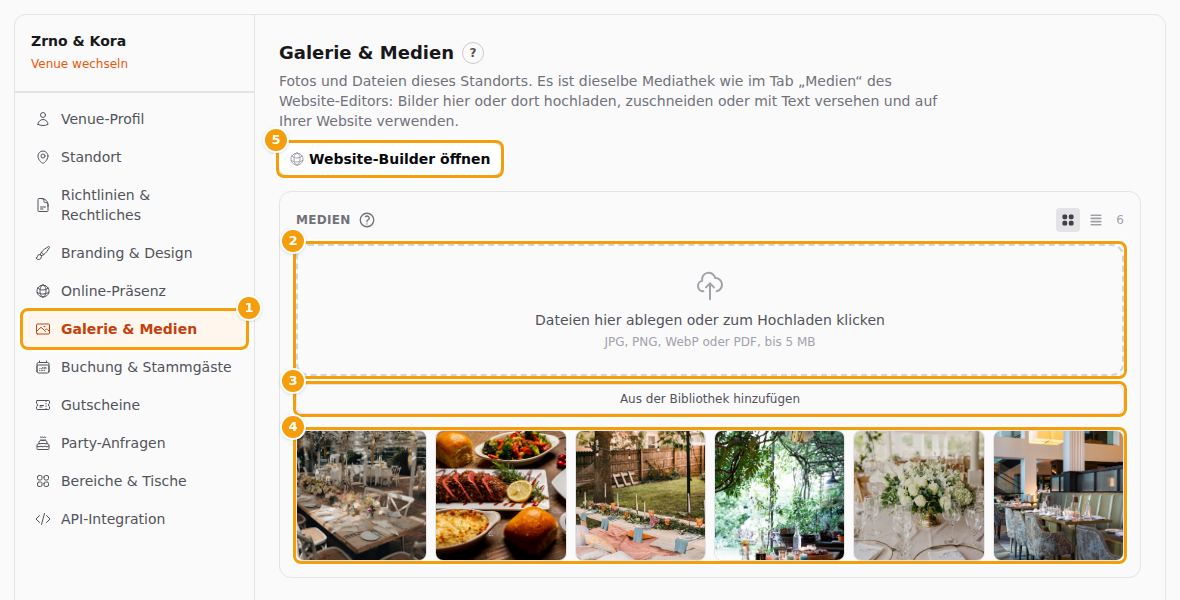
- Eigene Fotos fügen Sie hinzu, indem Sie sie auf das Upload-Feld (2) ziehen oder auf das Feld klicken und sie auf Ihrem Computer auswählen. JPG-, PNG-, WebP- und PDF-Dateien bis 5 MB sind möglich.
- Noch keine eigenen Fotos? Klicken Sie auf Aus der Bibliothek hinzufügen (3) und wählen Sie eines der kostenlosen Fotos, die Clava mitbringt.
- Ihre Fotos (4) stehen hier, die neuesten zuerst. Zeigen Sie auf ein Foto, um es zuzuschneiden, Text hinzuzufügen oder es zu löschen.
- Website-Builder öffnen (5) bringt Sie in den Website-Editor dieses Standorts.
Auf dieser Registerkarte gibt es nichts zu speichern: Jedes Hochladen, Zuschneiden und Löschen gilt sofort.
Gut zu wissen
Ein Foto, das auf Ihrer Website verwendet wird, lässt sich nicht löschen. Nehmen Sie es zuerst aus dem Abschnitt — siehe „Dieses Bild wird auf Ihrer Website verwendet“.
Dieselben Fotos im Website-Editor
Alle Fotos Ihrer Website stammen aus dieser Bibliothek.
- Klicken Sie im Menü links unter Standort-Einrichtung auf Website-Builder.
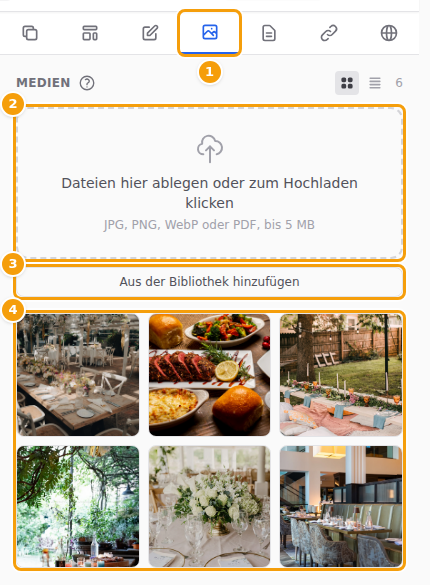
- Klicken Sie in der Seitenleiste auf den Tab Medien (1) — das Bild-Symbol.
- Das Upload-Feld (2), Aus der Bibliothek hinzufügen (3) und Ihre Fotos (4) funktionieren genau wie auf der Registerkarte Galerie & Medien.
Ein Foto erscheint erst auf Ihrer Website, wenn Sie es in einem Abschnitt verwenden und veröffentlichen. Alles Weitere — Größen, Zuschneiden, kostenlose Fotos, Bildunterschriften — steht unter Bilder. Die häufigsten Aufgaben:
- Fotos hochladen in Ihre Bibliothek.
- Ein Foto in einem Abschnitt verwenden, zum Beispiel das große Bild oben auf Ihrer Startseite.
- Mehrere Fotos zusammen zeigen in einem Abschnitt Galerie. Die Fotos wählen Sie im Abschnitt selbst aus.
Tipp
Haben Sie mehr als einen Standort? Jeder Standort hat seine eigenen Fotos. Auf der Registerkarte Galerie & Medien sehen Sie die Fotos des Standorts, den Sie gerade konfigurieren; im Website-Editor wählen Sie den Standort oben links, bevor Sie Fotos hinzufügen — siehe Mehrere Standorte.
Logo
Ein Bild legen Sie nicht hier, sondern in der Standort-Einrichtung auf der Registerkarte Branding & Design fest: Ihr Logo. Siehe Logo hinzufügen. Das Logo, das auf Ihrer Website erscheint, wird unter Ihr Logo erklärt.