Artikel in diesem Thema
Buchungsregeln
Legen Sie fest, wie viele Gäste eine Online-Buchung haben darf, wie weit im Voraus Gäste buchen müssen, welche Fragen das Buchungsformular stellt und was größeren Gruppen mitgeteilt wird. Dazu: welche Bedienelemente dieser Registerkarte heute nichts bewirken.
9 Min. Lesezeit
Die Registerkarte Buchungsregeln enthält die Regeln, auf die Ihre Gäste auf der Buchungsseite treffen: wie viele Gäste eine Buchung haben darf, wie kurzfristig sie buchen können und ob das Formular nach Allergien fragt. Die Registerkarte ist lang, scrollen Sie also nach unten. Einige Bedienelemente darauf bewirken heute nichts — dieser Artikel sagt Ihnen, welche, damit Sie keine Zeit mit ihnen verlieren.
Diese Regeln gelten für Online-Gäste. Ihr Team kann in der Buchungsverwaltung weiterhin jede Buchung eintragen, egal was die Regeln sagen: in der Raumübersicht oder mit Manuelle Buchung auf der Buchungstafel. Die einzige Ausnahme ist die Schaltfläche Neue Buchung auf der Buchungstafel (Kalender mit Kapazität). Das Fenster, das sich dann öffnet, bietet nur Zeiten an, die auch Gäste wählen können, und richtet sich daher ebenfalls nach Ihren Öffnungszeiten und den Regeln weiter unten. Gesperrte Tage und Stunden halten es nicht auf.
Wie viele Gäste und wie weit im Voraus
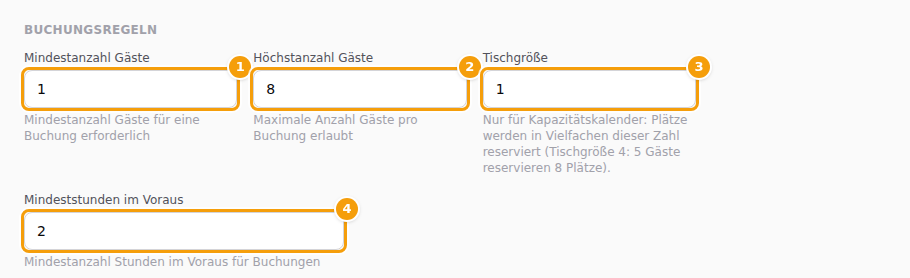
Diese vier Felder stehen in der Gruppe Buchungsregeln. Die ersten drei erscheinen bei Kalendern mit der Strategie Restaurant-/Standort-Buchungskalender oder Kapazitätsbuchung; Mindeststunden im Voraus erscheint bei jedem Kalender. Tragen Sie in jedes eine ganze Zahl ein.
| Feld | Was es bewirkt |
|---|---|
| Mindestanzahl Gäste (1) | Die kleinste Zahl von Gästen, die eine Buchung haben kann. Es ist die erste Zahlentaste auf der Buchungsseite. Bei 2 beginnen Gäste bei 2, und ein Tisch für eine Person lässt sich online nicht buchen. Der Wert beginnt bei 1. |
| Höchstanzahl Gäste (2) | Die größte Zahlentaste auf der Buchungsseite. Sie darf nicht kleiner sein als Mindestanzahl Gäste. Lassen Sie das Feld leer, sehen Gäste die Tasten von Mindestanzahl Gäste bis 10. Egal was Sie eintragen: Gäste können online höchstens 50 buchen. Für größere Gruppen siehe Meldungen für größere Gruppen. |
| Tischgröße (3) | Nur für Kapazitätsbuchung-Kalender: Plätze werden in Blöcken dieser Größe reserviert. Bei einer Tischgröße von 4 reservieren fünf Gäste 8 Plätze. Lassen Sie sie auf 1, außer Ihre Plätze gibt es wirklich nur in festen Blöcken. Bei einem Restaurant-Kalender hat sie keine Wirkung. |
| Mindeststunden im Voraus (4) | Wie viel Vorlauf Sie brauchen. Clava blendet jede Startzeit aus, die früher liegt als jetzt plus so viele Stunden. Siehe unten. |
Mindeststunden im Voraus
Angenommen, es ist 10:20 Uhr und Mindeststunden im Voraus steht auf 3. Die früheste Startzeit, die Gäste heute wählen können, ist 13:30 Uhr (13:20 Uhr, auf die nächste Viertelstunde aufgerundet). Die Regel gilt auch über Mitternacht hinweg: Um 20:20 Uhr ist bei 12 Stunden die erste mögliche Zeit morgen 08:30 Uhr. Ein Tag, an dem keine Zeit übrig bleibt, zeigt Gästen gar keine Zeiten.
- 0 bedeutet keinen zusätzlichen Vorlauf, aber Gäste brauchen trotzdem eine Stunde: Um 10:20 Uhr ist die erste angebotene Zeit 11:30 Uhr.
- Ein Kalender, der bei Clavas eigener Einrichtung angelegt wurde, beginnt mit 2.
- Die Zahl blendet nur Zeiten aus. Sie schließt keinen ganzen Tag — dafür nutzen Sie unten Same-Day-Buchungen deaktivieren.
Gut zu wissen
Clava zählt „heute“ und „Stunden ab jetzt“ nach der Zeitzone, die in Ihrem Kalender gespeichert ist. Ein neuer Kalender startet mit Weltzeit (UTC), die in Mitteleuropa ein bis zwei Stunden nachgeht: Um Mitternacht wechselt „heute“ dann später als auf Ihrer Uhr, und die erste heute angebotene Zeit kann etwas früher liegen, als Sie erwarten. Planen Sie einen kleinen Sicherheitspuffer ein, wenn es auf den genauen Vorlauf ankommt.
Die sieben Schalter
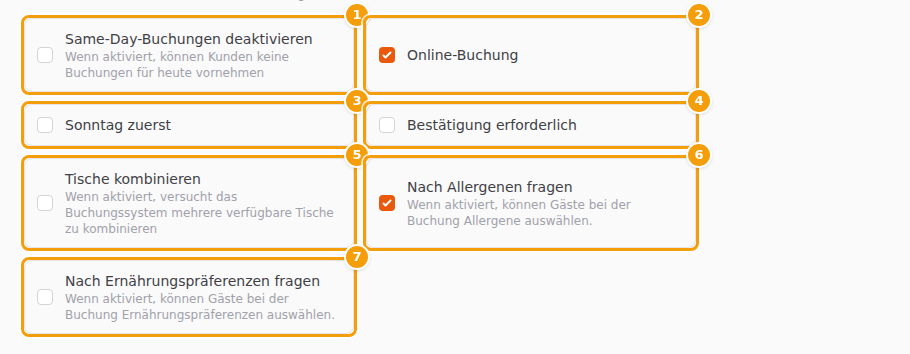
Unter den Feldern folgen sieben Schalter in zwei Spalten. Es sind Kontrollkästchen: Setzen Sie ein Häkchen, um einen einzuschalten.
| Schalter | Was er wirklich bewirkt |
|---|---|
| Same-Day-Buchungen deaktivieren (1) | Anfangs aus. Ein: Gäste können nicht für heute buchen — die Datumsauswahl beginnt morgen. Ihr Team kann weiterhin für heute buchen, außer mit der Schaltfläche Neue Buchung auf der Buchungstafel, deren Fenster für heute keine Zeit anbietet. |
| Online-Buchung (2) | Anfangs ein. Das ist der Hauptschalter für Gäste. Aus: Niemand kann online buchen. Die Buchungsseite und das Buchungsformular auf Ihrer Website öffnen sich weiterhin, aber für jedes Datum steht dort Leider sind für das gewählte Datum und die Gruppengröße keine Plätze verfügbar. — es gibt keine freundliche „Geschlossen“-Meldung. Sagen Sie es Ihren Gästen auf anderem Weg, zum Beispiel auf Ihrer Website. Ausnahme: Haben Sie Party-Anfragen eingeschaltet, zeigen die Buchungsseite und Ihre Website nur das Anfrageformular, ohne die Registerkarte Tisch reservieren — richtig für eine Venue, die auf Anfrage arbeitet. Ihr Team kann weiterhin Buchungen eintragen, außer mit der Schaltfläche Neue Buchung auf der Buchungstafel, deren Fenster dann keine Zeit anbietet (nutzen Sie dort Manuelle Buchung). |
| Sonntag zuerst (3) | Anfangs aus. Ein: Wochen beginnen am Sonntag statt am Montag — in der Datumsauswahl, die Gäste sehen, im Raster der Öffnungszeiten und in den Kalendern der gesperrten Daten. Die beiden Raster ändern sich nach dem Speichern. |
| Bestätigung erforderlich (4) | Bewirkt heute nichts. Jede Online-Buchung ist sofort bestätigt; es gibt keinen Schritt, in dem Sie sie freigeben. Lassen Sie ihn aus. |
| Tische kombinieren (5) | Bewirkt heute nichts Sinnvolles. Clava kombiniert nie Tische: Jede Buchung bekommt einen Tisch. Lassen Sie ihn aus. |
| Nach Allergenen fragen (6) | Ein: Der Schritt des Buchungsformulars mit den Angaben des Gastes, Schritt 3: Ihre Angaben, zeigt eine Liste der 14 häufigen Allergene, und der Gast kann seine ankreuzen. Die Antwort wird mit der Buchung gespeichert, und Ihr Team sieht sie. |
| Nach Ernährungspräferenzen fragen (7) | Ein: Derselbe Schritt zeigt eine Liste — Vegetarisch, Vegan, Pescetarisch, Glutenfrei, Laktosefrei, Halal, Koscher. Die Antwort wird mit der Buchung gespeichert. |
Bestätigung erforderlich, Nach Allergenen fragen und Nach Ernährungspräferenzen fragen gehören zu den Tarifen Pro und Ultimate. Im Tarif Free sind sie ausgegraut, mit einem Etikett BEZAHLT und dem Hinweis, dass sie in den Tarifen Pro und Ultimate verfügbar sind. Während einer Testphase tragen sie das Etikett TESTVERSION und funktionieren. Speichern Sie in einem Tarif ohne sie, schaltet Clava sie aus.
Tipp
Bei einem Kapazitätsbuchung-Kalender kann Ihr Team die Online-Buchung auch auf der Buchungstafel in der Buchungsverwaltung schließen und wieder öffnen, mit der Schaltfläche Online-Buchung geöffnet / Online-Buchung geschlossen.
Gäste wählen lassen, wo sie sitzen
Bei einem Kapazitätsbuchung-Kalender kann eine Venue mit mehreren Bereichen — innen und Terrasse, Saal und Garten — die Gäste den Bereich selbst wählen lassen. Kreuzen Sie Gäste wählen den Bereich an (der Schalter erscheint nur bei Kapazitätsbuchung-Kalendern; anfangs ist er aus). Wählt ein Gast dann eine Zeit, die in mehreren Bereichen Platz hat, beginnt der Schritt mit den Angaben mit Bereich und je einer Schaltfläche für jeden Bereich, der zu dieser Zeit noch Platz hat. Der erste ist schon gewählt, ein Gast, der ihn übergeht, wird also wie bisher platziert.
- Benennen Sie die Bereiche für Ihre Gäste unter Bereiche und Tische: das Feld Name für Gäste, in jeder Sprache Ihrer Venue. Eine Sprache, die Sie leer lassen, zeigt den Bereichsnamen.
- Angeboten werden nur Bereiche mit Häkchen bei Online buchbar, und nur solange genug Plätze frei sind. Die Wahl wird bei der Buchung noch einmal geprüft: Ist der Bereich inzwischen voll, wird der Gast gebeten, einen anderen Bereich oder eine andere Zeit zu wählen.
- Bei ausgeschaltetem Schalter werden Gäste im ersten Bereich mit freien Plätzen platziert, gefragt wird nichts.
Meldungen für größere Gruppen
Ganz unten auf der Registerkarte lassen Sie mit Ausnahmemeldungen einen Hinweis anzeigen, wenn ein Gast eine große Zahl antippt — zum Beispiel „Ab 7 Gästen rufen Sie uns bitte an.“ Der Hinweis ist nur ein Hinweis: Der Gast kann trotzdem weitermachen und buchen.
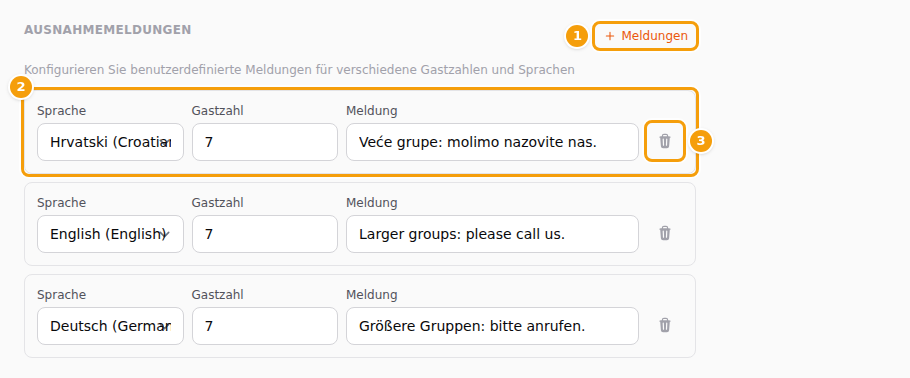
- Klicken Sie auf + Meldungen (1). Eine neue Zeile (2) erscheint.
- Wählen Sie die Sprache, für die die Meldung gilt. Es ist die Sprache der Buchungsseite, die der Gast liest.
- Tragen Sie die Gastzahl ein. Der Hinweis erscheint, wenn der Gast diese Zahl oder eine größere antippt.
- Tippen Sie die Meldung. Wörter machen Sie fett, indem Sie auf jeder Seite zwei Sternchen setzen, etwa
**rufen Sie uns an**, und einen Link fügen Sie so ein:[unsere Kontaktseite](https://example.com). - Klicken Sie oben auf der Registerkarte auf Speichern.
Um eine Meldung zu entfernen, klicken Sie auf ihr Papierkorb-Symbol (3) und speichern.
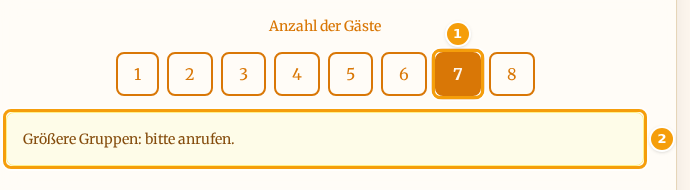
Was der Gast sieht: das gelbe Feld (2) unter den Zahlentasten, in seiner Sprache. Einiges ist gut zu wissen:
- Eine Meldung pro Sprache. Clava zeigt die erste Meldung, deren Sprache zur Sprache der Buchungsseite passt. Ein Gast, der die Seite in einer Sprache liest, für die Sie keine Meldung haben, sieht nichts — es gibt keinen Rückgriff auf Englisch. Legen Sie für jede Sprache Ihrer Website eine Zeile an. Siehe Sprachen.
- Die Zahlentasten enden bei Ihrem Maximum. Steht Höchstanzahl Gäste auf 8, kann niemand die 9 antippen. Setzen Sie die Gastzahl Ihrer Meldung deshalb auf 8 oder niedriger.
- Achten Sie auf die Feldbreite. Das Meldungsfeld auf dieser Registerkarte ist schmal, ein langer Text sieht beim Tippen abgeschnitten aus. Gäste sehen ihn vollständig.
Tipp
Sollen größere Gruppen bei Ihnen anrufen, statt zu buchen? Setzen Sie Höchstanzahl Gäste auf die größte Gruppe, die Sie online annehmen, und fügen Sie bei derselben Gastzahl eine Meldung hinzu: „Ab 8 Gästen rufen Sie uns bitte an unter ...“. Wenn Sie auch Feiern ausrichten, können Gäste stattdessen eine Anfrage senden — siehe Party- und Event-Anfragen.
Drei Zahlen für ältere Integrationen
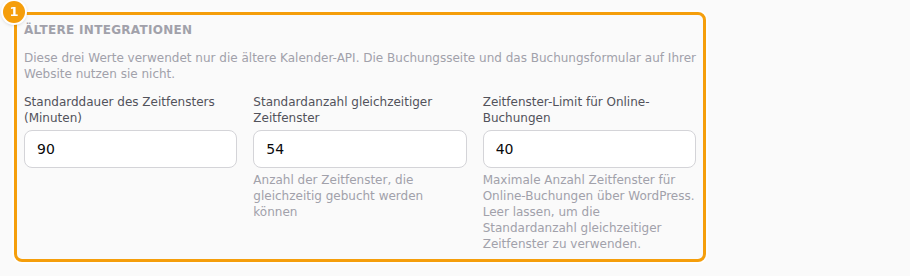
Die erste Gruppe auf der Registerkarte, Ältere Integrationen, enthält drei Zahlen. Clava sagt es selbst im grauen Text unter der Überschrift: Nur die ältere Kalender-Schnittstelle nutzt sie, zum Beispiel ein älteres Plug-in für Ihre Website. Ihre Buchungsseite und das Buchungsformular auf Ihrer Website nutzen sie nicht.
| Zahl | Wer sie nutzt |
|---|---|
| Standarddauer des Zeitfensters (Minuten) | Nur ältere Integrationen. Sie legt nicht fest, wie lange der Tisch eines Gastes gehalten wird — Online-Buchungen dauern immer 90 Minuten. |
| Standardanzahl gleichzeitiger Zeitfenster | Nur ältere Integrationen. |
| Zeitfenster-Limit für Online-Buchungen | Nur ältere Integrationen. Das Feld darf leer bleiben. |
Lassen Sie sie, wie sie sind. Eine Änderung ändert nichts für Ihre Gäste. Clava prüft sie beim Speichern trotzdem, leeren Sie also die ersten beiden nicht: Jede braucht eine ganze Zahl von mindestens 1.
Wenn Clava „Nicht gespeichert“ meldet
Clava prüft beim Speichern alle Felder der Registerkarten Allgemein, Buchungsregeln und Kommunikation. Ist eines falsch, wird nichts gespeichert, oben rechts erscheint die rote Meldung Nicht gespeichert, und ein roter Hinweis unter dem Feld sagt, was Sie ändern müssen.
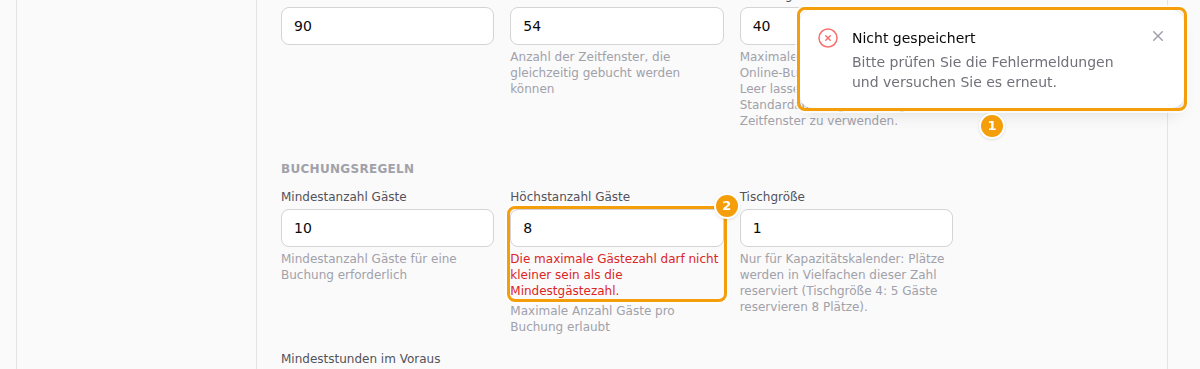
Hier wurde Mindestanzahl Gäste auf 10 gesetzt, während Höchstanzahl Gäste 8 ist. Deshalb lautet der Hinweis Die maximale Gästezahl darf nicht kleiner sein als die Mindestgästezahl. Korrigieren Sie das Feld und speichern Sie erneut.
Was Clava auf dieser Registerkarte prüft:
- Mindestanzahl Gäste — eine ganze Zahl von 1 bis 50.
- Höchstanzahl Gäste — leer oder eine ganze Zahl von 1 bis 1000, die nicht kleiner ist als Mindestanzahl Gäste.
- Tischgröße und Standardanzahl gleichzeitiger Zeitfenster — ganze Zahlen von mindestens 1.
- Standarddauer des Zeitfensters (Minuten) — eine ganze Zahl von 1 bis 1440.
- Zeitfenster-Limit für Online-Buchungen — leer oder eine ganze Zahl von mindestens 1.
- Mindeststunden im Voraus — eine ganze Zahl von 0 bis 8760.
- Ausnahmemeldungen — jede Zeile braucht eine Sprache und eine Gastzahl von mindestens 1.
Tipps
- Sie wollen Buchungen am selben Tag? Lassen Sie Same-Day-Buchungen deaktivieren aus und halten Sie Mindeststunden im Voraus klein, etwa 1 oder 2. Wollen Sie den heutigen Tag ganz schließen? Schalten Sie Same-Day-Buchungen deaktivieren ein.
- Verlassen Sie sich nicht auf die zwei stillen Schalter. Bestätigung erforderlich und Tische kombinieren bewirken heute nichts, eine Buchung ist also immer bestätigt und bekommt immer einen Tisch.
- Testen Sie als Gast. Öffnen Sie nach dem Speichern Ihre Buchungsseite in einem privaten Fenster und tippen Sie die Zahlen 1, Ihr Maximum und eine dazwischen an.
- Speichern Sie einmal am Ende. Die drei Registerkarten Allgemein, Buchungsregeln und Kommunikation werden zusammen gespeichert — siehe So funktioniert das Speichern.