Artikel in diesem Thema
Eigene Website verbinden (API)
Geben Sie Ihrem Webentwickler die Angaben, die er braucht, um das Clava-Buchungsformular auf Ihrer eigenen WordPress-Website anzuzeigen, und erfahren Sie, was ein neuer Geheimschlüssel bewirkt.
7 Min. Lesezeit
Die Registerkarte API-Integration ist für Restaurants, die schon eine eigene WordPress-Website haben und das Clava-Buchungsformular dort anzeigen möchten. „API“ ist einfach die Art, wie zwei Programme miteinander sprechen — hier Ihre Website und Clava. Ihr Webentwickler richtet es mit zwei Angaben von dieser Registerkarte ein: der Kennung Ihrer Venue und einem Geheimschlüssel, der zwischen Ihrer Website und Clava wie ein Passwort funktioniert.
Die meisten Inhaber brauchen diese Registerkarte gar nicht.
Brauchen Sie das?
| Was Sie nutzen | Brauchen Sie diese Registerkarte? |
|---|---|
| Die Website, die Sie im Website-Editor von Clava gebaut haben | Nein. Ihre Buchungsseite ist bereits verbunden. |
| Die Clava-Buchungsseite — als Link, Schaltfläche oder QR-Code | Nein. Siehe Adresse der Website und der Buchungsseite teilen. |
| Ihre eigene WordPress-Website, auf der das Clava-Buchungsformular erscheinen soll | Ja. |
Das WordPress-Plugin gibt es in den Plänen Pro und Ultimate — mehr dazu unten.
Was Sie auf der Registerkarte sehen
Klicken Sie in der Standort-Einrichtung bei Ihrer Venue auf Konfigurieren und dann auf API-Integration. Die Standort-Einrichtung können nur Administratoren öffnen — siehe Rollen im Team.
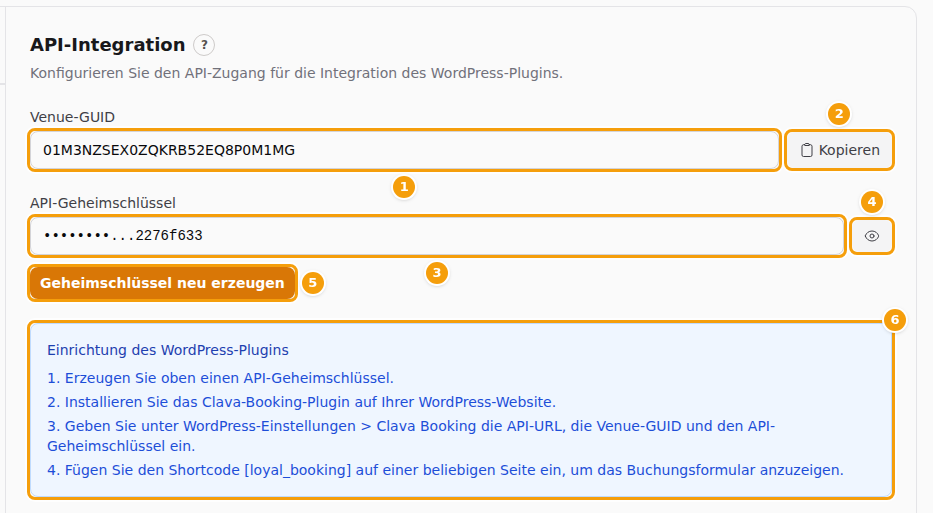
- (1) Standort-GUID ist die Kennung dieser Venue. Sie ist kein Geheimnis: Sie ist auch Teil der Adresse Ihrer Buchungsseite.
- (2) Kopieren kopiert die Kennung, damit Sie sie in eine E-Mail einfügen können.
- (3) API-Geheimschlüssel ist der Geheimschlüssel. Behandeln Sie ihn wie die PIN einer Bankkarte. Das Feld zeigt nur die letzten 8 Zeichen.
- (4) Die Augen-Schaltfläche zeigt den ganzen Schlüssel an oder blendet ihn aus.
- (5) Geheimschlüssel neu erzeugen erstellt einen neuen Schlüssel und macht den alten unbrauchbar — siehe unten.
- (6) Einrichtung des WordPress-Plugins ist eine kurze Liste dessen, was der Entwickler tut.
Alles auf dieser Registerkarte wirkt sofort. Es gibt nichts zu speichern.
Gut zu wissen
Jede Venue hat ihre eigene Kennung und ihren eigenen Schlüssel. Haben Sie mehr als eine Venue, prüfen Sie den Namen oben links über der Liste der Registerkarten, bevor Sie etwas kopieren.
Den Geheimschlüssel erzeugen
Eine neue Venue hat noch keinen Schlüssel. Die Registerkarte sagt dann Es wurde noch kein API-Geheimschlüssel erzeugt. Erzeugen Sie einen, um die Integration des WordPress-Plugins zu aktivieren.
-
Klicken Sie auf API-Geheimschlüssel erzeugen (3).
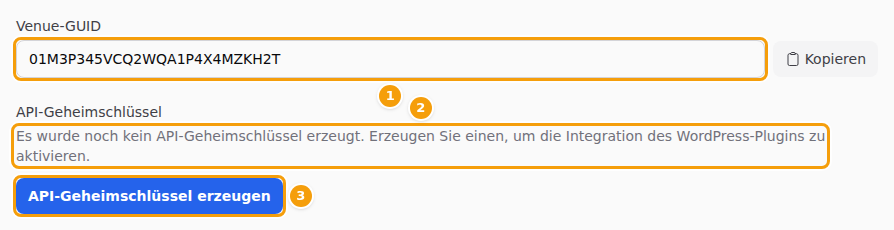
Eine Venue ohne Schlüssel: Standort-GUID (1), der Hinweis, dass es noch keinen Schlüssel gibt (2), und API-Geheimschlüssel erzeugen (3) -
Der Schlüssel wird sofort erzeugt, und eine grüne Meldung erscheint: API-Geheimschlüssel erfolgreich erzeugt. Der neue Schlüssel wird vollständig angezeigt.
Neben dem Schlüssel sehen Sie nun die Augen-Schaltfläche und Geheimschlüssel neu erzeugen.
Den Schlüssel anzeigen und kopieren
- Klicken Sie auf die Augen-Schaltfläche (2). Der ganze Schlüssel erscheint.
- Klicken Sie daneben auf Kopieren (3). Die Schaltfläche Kopieren für den Schlüssel erscheint nur, solange der Schlüssel angezeigt wird.
- Klicken Sie erneut auf die Augen-Schaltfläche, um den Schlüssel auszublenden.

Der Schlüssel wird nicht nur ein einziges Mal angezeigt. Jeder Administrator Ihres Betriebs kann ihn jederzeit wieder anzeigen.
Tipp
Blenden Sie den Schlüssel wieder aus, bevor Sie Ihren Bildschirm teilen oder zu einer anderen Venue wechseln. Die Registerkarte merkt sich, dass der Schlüssel angezeigt wird, und zeigt auch den Schlüssel der nächsten Venue vollständig an.
Was Sie Ihrem Webentwickler schicken
Schicken Sie diese drei Dinge und bitten Sie Ihren Entwickler, das WordPress-Plugin Clava Booking zu verwenden:
| Was | Wo Sie es finden |
|---|---|
| Die Webadresse von Clava | Die Adresse, mit der Sie sich bei Clava anmelden, aber nur der erste Teil: von https:// bis zum Ende des Domainnamens — nichts wie /settings/... dahinter. Das Plugin nennt sie API URL. |
| Die Kennung Ihrer Venue | Das Feld Standort-GUID. Klicken Sie auf Kopieren. |
| Der Geheimschlüssel | Das Feld API-Geheimschlüssel. Klicken Sie auf die Augen-Schaltfläche und dann auf Kopieren. |
Ihr Entwickler macht dann in WordPress Folgendes. Es folgt dem blauen Kasten auf der Registerkarte, mit einem Test dazu:
- Installieren Sie das Plugin Clava Booking auf Ihrer WordPress-Website.
- Öffnen Sie in WordPress Einstellungen, dann Clava Booking, und tragen Sie API URL, Venue GUID und API Secret ein. Das Plugin selbst ist englisch, deshalb heißen die Felder so. Es sind dieselben Angaben wie Standort-GUID und API-Geheimschlüssel in Clava. Klicken Sie dann unten auf der Seite auf die eigene Speichern-Schaltfläche von WordPress (im englischen WordPress steht dort Save Changes).
- Klicken Sie auf Test Connection. Der Test verwendet die gespeicherten Angaben, speichern Sie also zuerst. Stimmt alles, erscheint Connection successful! Venue: und der Name Ihrer Venue. Wenn nicht, erscheint Connection failed: und der Grund.
- Fügen Sie den Shortcode
[loyal_booking]auf einer beliebigen Seite ein. Dort erscheint das Buchungsformular.
Die Buchungen, die Gäste über Ihre Website machen, sind ganz normale Buchungen. Es gelten dieselben Regeln und dieselben freien Zeiten wie bei Ihren anderen Buchungen, sie erscheinen in der Buchungsansicht Ihres Teams und lösen die übliche Bestätigungs-E-Mail aus.
Achtung
Schicken Sie den Geheimschlüssel in einer privaten Nachricht oder über einen Passwortmanager — niemals in einem öffentlichen Chat oder einer Gruppe. Wer die Kennung und den Schlüssel hat, kann in Ihrem Namen Buchungen anlegen. Schicken Sie den Schlüssel möglichst getrennt von der Kennung.
Haben Sie die Plugin-Datei nicht, oder möchte Ihr Entwickler etwas anderes als WordPress anbinden? Fragen Sie das Clava-Team über Support im Menü links.
Ihr Plan
Die Registerkarte selbst steht in jedem Plan offen, und Sie können in jedem Plan einen Schlüssel erzeugen. Die Verbindung funktioniert aber nur in Plänen, die das WordPress-Plugin enthalten: Pro und Ultimate. Während einer kostenlosen Testphase funktioniert sie ebenfalls.
In einem Plan ohne das Plugin kann das Buchungsformular Ihrer Website nicht buchen. Die Registerkarte warnt Sie nicht davor — prüfen Sie also zuerst Ihren Plan, wenn Sie das nutzen möchten. Möchten Sie Ihren Plan ändern, wenden Sie sich über Support an das Clava-Team.
Einen neuen Schlüssel erzeugen
Erzeugen Sie nur dann einen neuen Schlüssel, wenn es sein muss — zum Beispiel, wenn der alte Schlüssel in falsche Hände geraten ist oder ein Entwickler, der ihn kannte, gegangen ist.
-
Klicken Sie auf Geheimschlüssel neu erzeugen (5 im Bild der Registerkarte). Noch ändert sich nichts. Es öffnet sich ein Kasten mit der Frage: Wenn Sie den API-Geheimschlüssel neu erzeugen, werden alle bestehenden WordPress-Plugin-Integrationen ungültig. Sind Sie sicher?
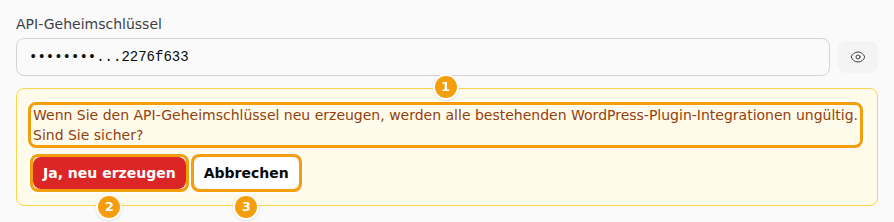
Die Frage vor dem Erzeugen eines neuen Schlüssels: die Warnung (1), Ja, neu erzeugen (2) und Abbrechen (3) -
Klicken Sie auf Ja, neu erzeugen (2), um fortzufahren, oder auf Abbrechen (3), um Ihren Schlüssel zu behalten.
Klicken Sie auf Ja, neu erzeugen, wird der neue Schlüssel sofort erzeugt und angezeigt, und eine grüne Meldung erscheint. Der alte Schlüssel funktioniert sofort nicht mehr. Jede Website, die ihn verwendet — und damit Ihr Buchungsformular —, nimmt keine Buchungen mehr an, bis jemand den neuen Schlüssel in WordPress unter Einstellungen, Clava Booking einträgt. Buchungen, die Gäste bereits gemacht haben, sind davon nicht betroffen.
Achtung
Erzeugen Sie keinen neuen Schlüssel, nur um die Schaltfläche auszuprobieren, und tun Sie es nicht an einem vollen Abend. Planen Sie es, und halten Sie Ihren Entwickler mit dem neuen Schlüssel bereit.
Es gibt keine Schaltfläche, um die Verbindung auszuschalten. Wollen Sie eine Website abschneiden, erzeugen Sie einen neuen Schlüssel und geben ihn niemandem.
Wenn die Verbindung nicht funktioniert
Nutzen Sie Test Connection in WordPress. Es zeigt Connection failed:, gefolgt von einer dieser Meldungen. Sie sind immer auf Englisch.
| Meldung | Was sie bedeutet | Was Sie tun können |
|---|---|---|
| Invalid signature. | Der Schlüssel passt nicht: Er wurde mit einem überzähligen Leerzeichen kopiert, es ist ein alter Schlüssel aus der Zeit vor dem neuen, oder die Kennung gehört zu einer anderen Venue. | Kopieren Sie Kennung und Schlüssel erneut von dieser Registerkarte und fügen Sie beides in WordPress ein. |
| Venue not found. | Die Kennung ist falsch. | Kopieren Sie die Standort-GUID erneut. |
| API integration not configured for this venue. | Diese Venue hat noch keinen Schlüssel. | Klicken Sie auf der Registerkarte auf API-Geheimschlüssel erzeugen. |
| WordPress plugin feature is not enabled for this venue. | Ihr Plan enthält das WordPress-Plugin nicht. | Siehe Ihr Plan. |
| Request timestamp expired. | Die Uhr des Rechners, auf dem Ihre Website läuft, geht um mehr als ein paar Minuten falsch. | Bitten Sie Ihren Hosting-Anbieter oder Entwickler, die Uhrzeit zu korrigieren. |
| Clava Booking is not configured. Please fill in all required fields. | Eines der drei Felder ist leer, oder die Angaben sind eingetragen, aber noch nicht gespeichert. | Füllen Sie API URL, Venue GUID und API Secret aus, speichern Sie und testen Sie noch einmal. |
Lautet die Meldung API request failed. oder ist von einem Verbindungsfehler die Rede, ist wahrscheinlich die API URL falsch. Prüfen Sie, dass sie nur die Webadresse von Clava ist, ohne einen Seitennamen dahinter.