Artikel in diesem Thema
Party- und Event-Anfragen
Lassen Sie Gäste Ihnen eine Anfrage für Geburtstag, Firmenessen oder eine andere Feier schicken, legen Sie fest, wer in Ihrem Team Bescheid bekommt, und erfahren Sie, was nach dem Eingang einer Anfrage geschieht.
7 Min. Lesezeit
Manche Gäste wollen mehr als einen Tisch für vier: einen Geburtstag, ein Firmenessen, eine Hochzeitsfeier. Schalten Sie Party-Anfragen ein, bekommt Ihre Buchungsseite eine zweite Registerkarte, Party planen, auf der der Gast den Anlass beschreibt und Ihnen eine Anfrage schickt. Noch ist nichts reserviert — die Anfrage wartet in einer Liste darauf, dass Ihr Team antwortet.
Party-Anfragen einschalten
- Klicken Sie im Menü links auf Standort-Einrichtung, dann bei Ihrer Venue auf Konfigurieren und danach auf Party-Anfragen.
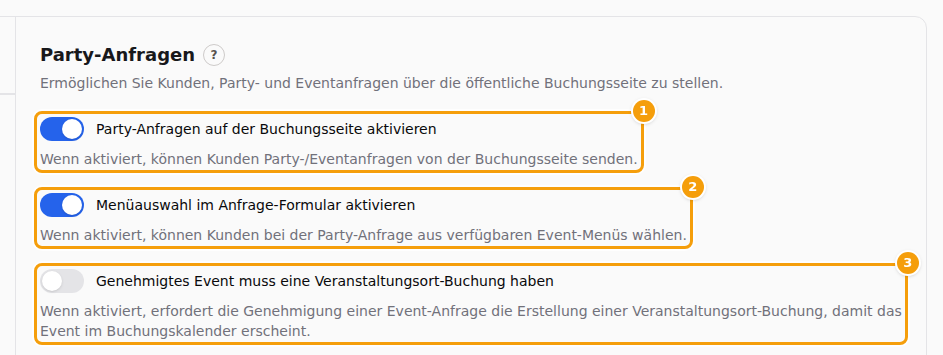
- Schalten Sie Party-Anfragen auf der Buchungsseite aktivieren (1) ein. Das ist der Hauptschalter.
- Optional: Schalten Sie Menüauswahl im Anfrage-Formular aktivieren (2) ein, damit Gäste ein Menü wählen können — siehe Gäste ein Menü wählen lassen.
- Lassen Sie Genehmigtes Event muss eine Veranstaltungsort-Buchung haben (3) so, wie es ist — siehe den Hinweis weiter unten.
- Legen Sie fest, wer über neue Anfragen informiert wird (nächster Abschnitt), und klicken Sie dann auf Party-Anfrage-Einstellungen speichern. Die grüne Meldung Änderungen erfolgreich gespeichert. bestätigt das Speichern.
Jede Venue hat ihre eigenen Einstellungen. Betreiben Sie zwei Venues, öffnen Sie jede einzeln und schalten Sie die Anfragen dort ein, wo Sie sie haben möchten.
Wichtig
Der Schalter bewirkt nur etwas, wenn Ihr Tarif die Party-Verwaltung enthält (Pro und Ultimate sowie die kostenlose Testphase). Bei anderen Tarifen können Sie ihn trotzdem einschalten und speichern, und Sie sehen die grüne Meldung — Ihre Gäste sehen aber keine Registerkarte Party planen, und es passiert nichts. Clava warnt Sie hier nicht. Erscheint die Registerkarte bei Ihren Gästen nicht, prüfen Sie zuerst Ihren Tarif.
Was Ihre Gäste sehen
Ist der Schalter an, sehen Gäste oben in Ihrem Buchungsformular zwei Registerkarten: Tisch reservieren und Party planen (1). Die Registerkarten erscheinen auf Ihrer Standard-Buchungsseite, im eingebetteten Buchungsformular, in jedem Buchungsabschnitt und auf der Buchungsseite Ihrer Website. Die Registerkarte Party planen öffnet das Anfrageformular (2):
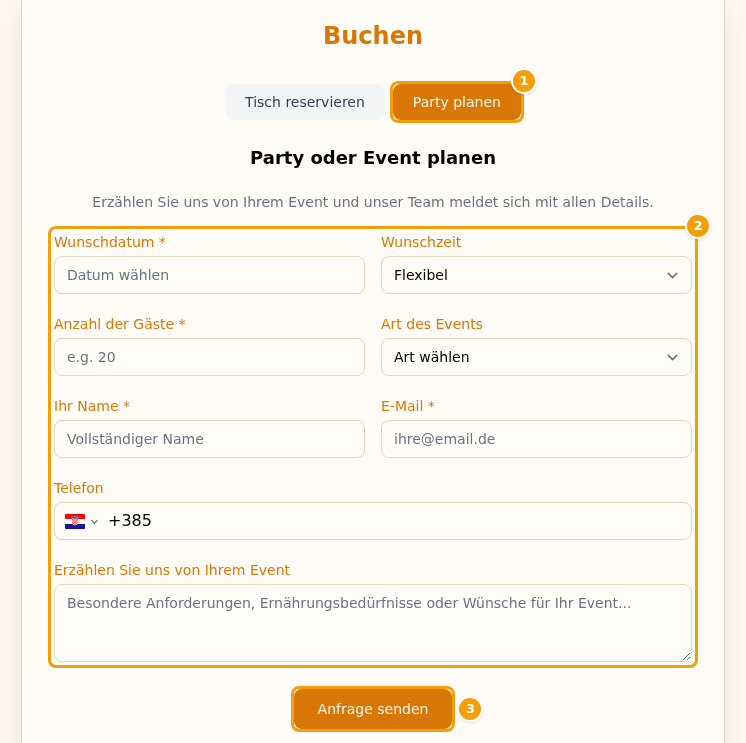
Der Gast füllt aus:
| Feld | Pflicht? |
|---|---|
| Wunschdatum | Ja — heute oder später |
| Wunschzeit | Nein — eine kurze Liste von Uhrzeiten von 12:00 bis 21:00; die erste Auswahl ist Flexibel |
| Anzahl der Gäste | Ja |
| Art des Events | Nein — Geburtstag, Firmenveranstaltung, Jubiläum, Hochzeit oder Sonstiges |
| Menü auswählen | Nur wenn Sie die Menüauswahl eingeschaltet haben und ein Menü zur Verfügung steht |
| Gewünschter Raum | Nein — nur wenn Sie Räume als Veranstaltungsräume markiert haben (siehe Bereiche und Tische); die erste Auswahl ist Keine Präferenz |
| Ihr Name, E-Mail | Ja |
| Telefon | Nein — wenn angegeben, muss es eine echte Telefonnummer sein. Neben der Flagge steht Kroatien (+385); der Gast tippt den Rest oder wählt vorher über die Flagge ein anderes Land |
| Erzählen Sie uns von Ihrem Event | Nein — Wünsche, Ernährungsbedürfnisse und so weiter |
Klickt der Gast auf Anfrage senden (3), ersetzt die Meldung Anfrage gesendet! mit einem kurzen Dank das Formular. Außerdem erhält der Gast sofort eine E-Mail: Wir haben Ihre Anfrage erhalten, mit einer Zusammenfassung seiner Angaben.
Gut zu wissen
Arbeitet Ihre Venue nur auf Anfrage — ein Hochzeitsgut, ein Raum zum Mieten —, schalten Sie im Buchungskalender Online-Buchung aus (siehe Buchungsregeln). Gäste sehen dann nur das Anfrageformular, ohne die Registerkarte Tisch reservieren.
Gut zu wissen
Die E-Mails an den Gast zu einer Anfrage — erhalten, angenommen, abgelehnt — werden in der Hauptsprache Ihrer Venue geschrieben (siehe Standort-Profil), nicht in der Sprache, in der der Gast Ihre Seite benutzt hat. Kommen Ihre Gäste aus mehreren Ländern, formulieren Sie die Texte so, dass sie für alle passen.
Eine Anfrage ist keine Buchung. Das Datum wird nicht mit Ihrem Kalender abgeglichen: Gäste können einen Tag anfragen, der komplett ausgebucht ist oder an dem Sie geschlossen haben. Sie entscheiden, wann Sie antworten.
Gäste ein Menü wählen lassen
Ist Menüauswahl im Anfrage-Formular aktivieren eingeschaltet, bekommt das Formular eine Auswahlliste Menü auswählen. Die erste Auswahl ist Keine Präferenz. Das gewählte Menü wird bei der Anfrage gespeichert und Ihrem Team als Ausgewähltes Menü angezeigt.
Die Liste zeigt nur Menüs, die
- zu dieser Venue gehören,
- aktiv sind und gerade gelten und
- den Bereich Event-Angebot haben.
Den Bereich legen Sie unter Inhalt → Menüs im Feld Bereich fest (zur Wahl stehen Webseite und Event-Angebot). Erfüllt kein Menü diese Bedingungen, erscheint die Auswahlliste gar nicht — obwohl der Schalter eingeschaltet ist. Preise in der Liste erscheinen in der Währung Ihres Standorts (Standort-Profil → Währung).
Festlegen, wer informiert wird
Drei Einstellungen bestimmen, wie Ihr Team von einer neuen Anfrage erfährt.
- E-Mail-Benachrichtigungen an Mitarbeiter für Party-Anfragen senden (1) ist von Anfang an eingeschaltet. Lassen Sie es an, damit jemand für jede neue Anfrage eine E-Mail bekommt und für jede Anfrage, die ein Kollege auf In Prüfung setzt.
- Tragen Sie bei E-Mail-Adresse für Benachrichtigungen (2) die Adresse ein, die diese E-Mails erhalten soll — zum Beispiel events@ihrrestaurant.de. Es muss eine einzelne Adresse sein; eine durch Kommas getrennte Liste wird mit einer roten Meldung unter dem Feld abgelehnt.
- Wählen Sie unter Benachrichtigungssprache (3) die Sprache dieser Mitarbeiter-E-Mails: English, Deutsch oder Hrvatski.
- Klicken Sie auf Party-Anfrage-Einstellungen speichern (4).
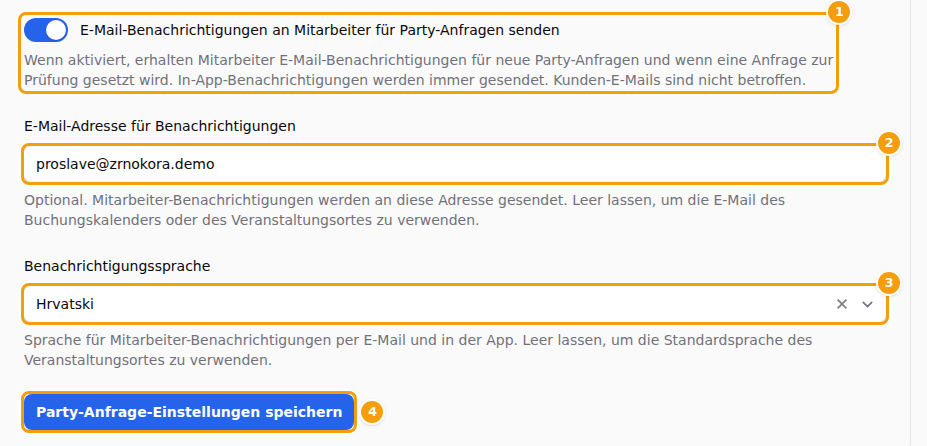
Lassen Sie die Adresse leer, nimmt Clava die erste Adresse, die es findet, in dieser Reihenfolge: die BCC-E-Mail Ihres Buchungskalenders, dann dessen Zusammenfassungs-E-Mail (siehe E-Mails und Nachrichten), dann die Kontakt-E-Mail der Venue (siehe Standort-Profil). Gibt es keine davon, bekommt niemand eine E-Mail, und Clava sagt dazu nichts.
Lassen Sie die Sprache leer, nimmt Clava die Benachrichtigungssprache aus dem Profil der Venue, und ist auch sie leer, die Hauptsprache der Venue.
Achtung
Der Hilfetext unter dem E-Mail-Schalter sagt, dass In-App-Benachrichtigungen immer gesendet werden. In Wirklichkeit meldet sich die Glocke in der oberen Leiste der Party-Verwaltung nur, wenn ein Kollege eine Anfrage auf In Prüfung setzt — eine ganz neue Anfrage löst sie nicht aus, und die anderen Bereiche haben gar keine Glocke. Lassen Sie den E-Mail-Schalter also eingeschaltet, tragen Sie eine echte Adresse ein und sehen Sie jeden Tag in Ihre Anfragenliste.
Die Mitarbeiter-E-Mails betreffen nur Ihr Team. Die E-Mails an den Gast werden durch den Schalter nicht beeinflusst.
Was nach einer Anfrage geschieht
Ihr Team beantwortet Anfragen im Bereich Party-Verwaltung. Klicken Sie oben rechts auf die orangefarbene Schaltfläche, wählen Sie Party-Verwaltung und klicken Sie im Menü links auf Party-Anfragen. Der Bereich erscheint nur bei Tarifen mit Party-Verwaltung.
- Die Liste zeigt jede Anfrage mit Namen, Art des Events, Wunschdatum, Gästezahl und Status. Klicken Sie eine Anfrage an, um sie zu öffnen.
- Die Anfrage zeigt, was der Gast geschrieben hat, und unter Tagesverfügbarkeit die Buchungen, Gäste und Kapazität jedes Ihrer Bereiche an diesem Tag. Ist an diesem Tag schon eine Party gebucht, erscheint eine Warnung. So sehen Sie, ob das Datum realistisch ist.
- Eine neue Anfrage ist Ausstehend. Klicken Sie auf Zur Prüfung markieren (1), um Ihren Kollegen zu zeigen, dass Sie sich darum kümmern. Eine E-Mail geht an die Benachrichtigungsadresse (wenn der Schalter für E-Mails an Mitarbeiter eingeschaltet ist), und Ihre Kollegen erhalten eine Meldung an der Glocke in der Party-Verwaltung.
- Klicken Sie auf Genehmigen & Buchen (2), wenn Sie die Feier ausrichten können, oder auf Ablehnen (3), wenn nicht.
- Optional: Schreiben Sie im Feld Interner Kommentar eine Notiz und klicken Sie auf Kommentar aktualisieren. Nur Ihr Team sieht sie.
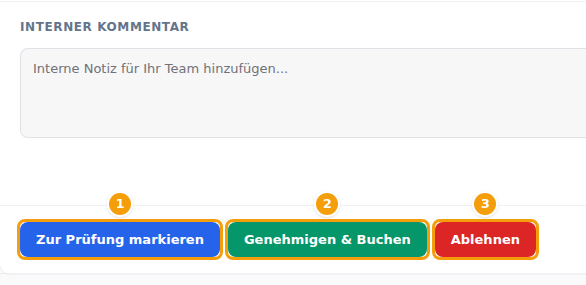
Der Status einer Anfrage geht von Ausstehend über In Prüfung zu Umgewandelt (angenommen und gebucht) oder Abgelehnt.
Genehmigen & Buchen
Das Genehmigen öffnet den Dialog In Party-Buchung umwandeln:
- Wählen Sie die Buchungszeit (1). Clava hat die vom Gast gewünschte Zeit schon vorgewählt — oder 19:00 Uhr, wenn der Gast Flexibel gewählt hat.
- Optional: Wählen Sie unter Etage / Bereich (2) den Bereich, in dem die Feier stattfinden soll. Die Liste zeigt die Bereiche dieser Venue mit ihrer Anzahl an Sitzplätzen — Sie legen sie unter Bereiche und Tische an. Hat die Venue noch keine Bereiche, wird dieses Feld nicht angezeigt. Hat der Gast einen Gewünschten Raum angegeben, ist dieser Bereich schon gewählt (Sie sehen ihn auch in der Anfrage) — ändern Sie ihn oder entfernen Sie die Auswahl, wenn die Feier woanders stattfindet.
- Wählen Sie die Dauer (Stunden) (3). Voreingestellt sind 3 Stunden.
- Klicken Sie auf Umwandeln (4).
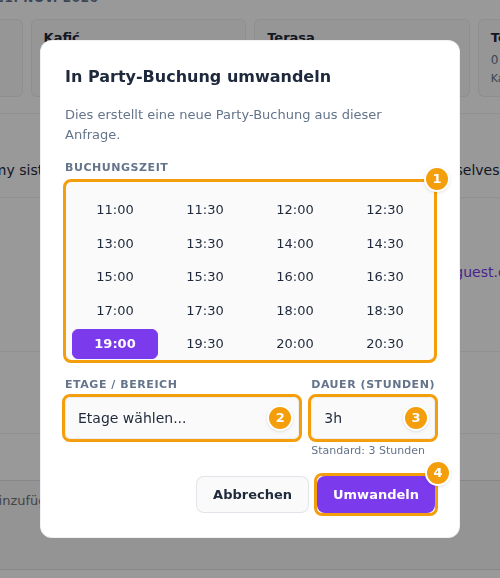
Es passieren drei Dinge: Die Feier erscheint in Ihrem Buchungskalender zur gewählten Zeit (in dem Bereich, den Sie gewählt haben, falls Sie einen gewählt haben), sie wird Ihrer Liste der Partys und Events mit dem Status Angefragt hinzugefügt, und der Gast erhält die E-Mail Gute Nachrichten – Ihre Anfrage bei (Ihre Venue) wurde angenommen. Clava prüft dabei Ihren Tarif. Haben Sie bereits so viele aktive Partys, wie Ihr Tarif erlaubt, oder hat die Feier mehr Gäste, als Ihr Tarif pro Party erlaubt, sagt Ihnen der Dialog das, und es wird nichts angelegt.
Ablehnen
Klicken Sie auf Ablehnen. Es erscheint ein Feld mit der Option Nachricht an den Anfragenden senden — sie ist von Anfang an angekreuzt. Schreiben Sie dem Gast auf Wunsch eine kurze Notiz und klicken Sie auf Bestätigen. Nehmen Sie das Häkchen weg, wird keine Absage-E-Mail verschickt, und der Gast hört nichts mehr von Ihnen.
Der Schalter „Genehmigtes Event muss eine Veranstaltungsort-Buchung haben“
Dieser Schalter (3 auf dem ersten Bild) lässt vermuten, Sie könnten eine Anfrage genehmigen, ohne sie in den Buchungskalender einzutragen. Im Moment ändert er nichts: Genehmigen & Buchen legt immer die Kalenderbuchung an, was der Schalter auch sagt. Lassen Sie ihn so, wie er ist.
Gut zu wissen
- Nichts wird gespeichert, bis Sie auf Party-Anfrage-Einstellungen speichern klicken. Ein Klick speichert alle sechs Einstellungen zusammen. Der Wechsel zu einer anderen Registerkarte speichert sie nicht. Siehe Arbeit speichern.
- Antworten Sie schnell. Der Gast bekommt nur die automatische E-Mail über den Eingang. Eine Anfrage wartet in der Liste, bis jemand sie öffnet.
- Das Formular prüfen. Die Vorschau im Website-Editor zeigt die Registerkarte Party planen nicht. Um zu sehen, was Gäste sehen, öffnen Sie Ihre echte Buchungsseite oder die Entwurfsvorschau Ihrer Website — siehe Die Buchungsseite.
- Diese Anfragen sind private Anfragen. Events, die Sie selbst veranstalten, mit Tickets und Plätzen, sind etwas anderes — siehe Veranstaltungen auf Ihrer Website.
- Nur Administratoren können die Standort-Einrichtung öffnen. Siehe Rollen im Team.