Artikel in diesem Thema
Buchungen und Gäste
Wählen Sie den Buchungskalender Ihrer Venue und legen Sie fest, ob das Buchungsformular die freiwilligen Kontrollkästchen für Marketing und Stammgäste zeigt.
5 Min. Lesezeit
Die Registerkarte Buchung & Stammgäste erledigt zwei Dinge. Sie verbindet Ihre Venue mit ihrem Buchungskalender — ohne diese Verbindung können Gäste keinen Tisch online buchen. Und sie schaltet zwei freiwillige Kontrollkästchen in Ihrem Buchungsformular an oder aus: eines für die Marketing-Einwilligung und eines für die Aufnahme in Ihre Stammgäste.
Den Buchungskalender wählen
Der Buchungskalender ist der Teil von Clava, der weiß, wann Sie geöffnet haben, wie viele Gäste Sie platzieren können und welche Tage geschlossen sind. Eine Venue nutzt immer einen Kalender. Ein Standort, den Sie mit Neuer Standort anlegen, erhält sofort einen eigenen Kalender und ist automatisch damit verbunden; die Verknüpfung ändern Sie hier also nur, wenn Sie einen anderen Kalender möchten. Haben Sie noch keinen angelegt, lesen Sie zuerst Was ein Buchungskalender macht.
- Klicken Sie im Menü links auf Standort-Einrichtung, dann bei Ihrer Venue auf Konfigurieren und danach auf Buchung & Stammgäste.
- Öffnen Sie die Liste Zugehöriger Buchungskalender (1) und klicken Sie den Kalender an, den diese Venue nutzen soll. Die Liste zeigt Ihre Buchungskalender nach Namen — die für Restaurant und die für Kapazität.
- Klicken Sie auf Buchungseinstellungen speichern. Die grüne Meldung Änderungen erfolgreich gespeichert. bestätigt das Speichern.
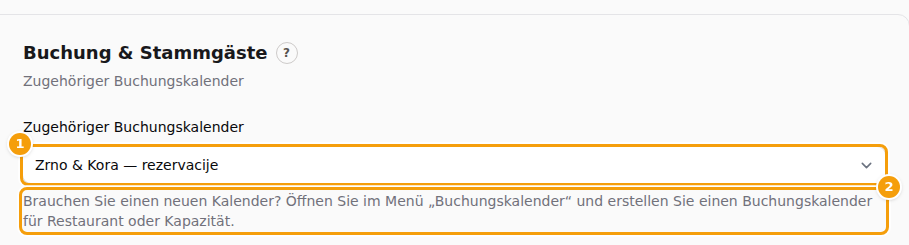
Die Zeile unter der Liste (2) sagt, wo ein neuer Kalender angelegt wird: Klicken Sie im Menü links unter Standort-Einrichtung auf Buchungskalender. Legen Sie den Kalender dort an, kehren Sie dann zu dieser Registerkarte zurück und wählen Sie ihn aus.
Die Änderung gilt sofort — es gibt nichts zu veröffentlichen. Die Buchungsansichten Ihres Teams nutzen denselben Kalender.
Wichtig
Ohne Kalender kann niemand online buchen. Die Buchungsseite öffnet sich zwar, aber nachdem ein Gast Datum und Personenzahl gewählt hat, steht dort Leider sind für das gewählte Datum und die Gruppengröße keine Plätze verfügbar. Dasselbe passiert, wenn der Schalter Online-Buchung im Tab Buchungsregeln des Kalenders ausgeschaltet ist. Prüfen Sie beides, wenn Gäste sagen, dass sie nicht buchen können — siehe Buchungsregeln oder die ganze Liste der Gründe unter Wenn Gäste „keine Plätze verfügbar“ sehen.
Achtung
Wählen Sie einen Kalender, den keine andere Venue nutzt. Clava hindert Sie nicht daran, einen bereits genutzten zu wählen, aber dann teilen sich beide Venues dessen Öffnungszeiten, geschlossene Tage und Buchungsregeln — was Sie selten wollen.
Nach Marketing-Einwilligung und Stammgast-Registrierung fragen
Zwei Schalter fügen dem Schritt Ihres Buchungsformulars, in dem Gäste ihre Angaben machen, Schritt 3: Ihre Angaben, je ein zusätzliches Kontrollkästchen hinzu. Die Kontrollkästchen sind freiwillig: Gäste können buchen, ohne eines davon anzukreuzen. Beide Schalter sind zu Beginn ausgeschaltet.
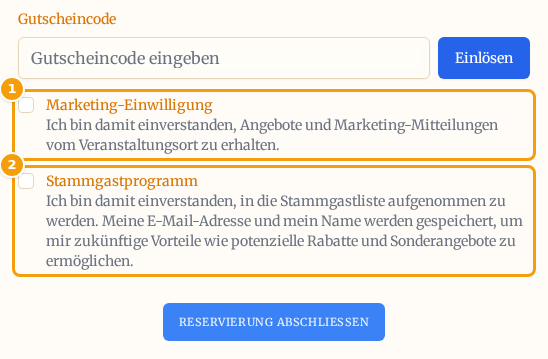
- Schalten Sie Nach Marketing-Einwilligung fragen (1) ein, um das Kontrollkästchen Marketing-Einwilligung hinzuzufügen. Daneben liest der Gast: Ich bin damit einverstanden, Angebote und Marketing-Mitteilungen vom Veranstaltungsort zu erhalten.
- Schalten Sie Nach Stammgast-Registrierung fragen (2) ein, um das Kontrollkästchen Stammgastprogramm hinzuzufügen. Ein Stammgast ist ein Gast, der regelmäßig wiederkommt. Der Gast liest: Ich bin damit einverstanden, in die Stammgastliste aufgenommen zu werden. Meine E-Mail-Adresse und mein Name werden gespeichert, um mir zukünftige Vorteile wie potenzielle Rabatte und Sonderangebote zu ermöglichen.
- Lassen Sie Stammgast-Registrierung erzwingen (3) ausgeschaltet — siehe unten.
- Klicken Sie auf Buchungseinstellungen speichern (4).
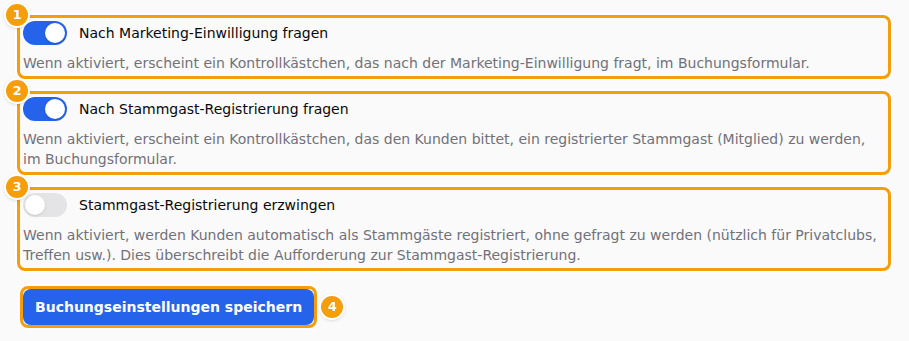
Ist ein Schalter eingeschaltet, sehen Gäste das Kontrollkästchen in ihrer eigenen Sprache — auf Ihrer Standard-Buchungsseite, in einem auf einer anderen Website eingebetteten Buchungsformular und auf der Buchungsseite Ihrer Website. Schalten Sie beide aus, ist der ganze Block verschwunden. Die Kontrollkästchen erscheinen nicht, wenn Ihr Team in der Buchungsverwaltung eine Buchung einträgt.
Gut zu wissen
In der englischen Oberfläche heißt ein Stammgast patron (Patron Program). Gemeint ist dasselbe.
Was mit den Antworten geschieht
Setzt ein Gast ein Häkchen, speichert Clava die Antwort bei dieser Buchung. Heute ist das alles:
- Keine Buchungsansicht zeigt die Antwort, es gibt keine Liste der Gäste, die das Häkchen gesetzt haben, und keinen Export.
- Clava verschickt aufgrund der Antwort nichts, und das Stammgastprogramm gibt einem Gast nicht von selbst einen Rabatt.
Die Schalter ändern also, was Gäste im Formular sehen, liefern Ihnen aber noch keine Gästeliste. Brauchen Sie einen Nachweis, dass ein Gast Angebote erhalten möchte, führen Sie eine eigene Liste — zum Beispiel eine Anmeldeliste, die Sie selbst pflegen.
Stammgast-Registrierung erzwingen
Stammgast-Registrierung erzwingen (3) soll jeden Gast ohne Nachfrage als Stammgast registrieren. Im Moment tut es das nicht. Schalten Sie es ein, verschwindet das Kontrollkästchen Stammgastprogramm aus dem Buchungsformular — auch wenn Nach Stammgast-Registrierung fragen eingeschaltet ist —, aber die Buchung wird nicht als Stammgast-Buchung markiert.
Achtung
Lassen Sie Stammgast-Registrierung erzwingen ausgeschaltet. Ist Nach Stammgast-Registrierung fragen eingeschaltet, nimmt das Einschalten von Stammgast-Registrierung erzwingen Ihren Gästen nur die Frage weg.
Gut zu wissen
- Nichts wird gespeichert, bis Sie auf Buchungseinstellungen speichern klicken. Ein Klick speichert den Kalender und alle drei Schalter zusammen. Standort wechseln oder das Neuladen der Seite verwirft Ihre Änderungen — siehe Arbeit speichern.
- Alles hier ist sofort im Buchungsformular sichtbar. Es gibt keinen Schritt Veröffentlichen.
- Das Buchungsformular ist überall dasselbe. Ihre Standard-Buchungsseite, das eingebettete Buchungsformular und die Buchungsseite Ihrer Website nutzen es. Seine Farben ändern Sie, wie unter Ihr Buchungsformular folgt Ihrer Website beschrieben.