Artikel in diesem Thema
Änderungen veröffentlichen
Machen Sie Ihre Änderungen mit einem Klick für Gäste sichtbar, nehmen Sie ein Veröffentlichen bei Bedarf zurück und teilen Sie die Adresse Ihrer Website.
5 Min. Lesezeit
Der Website-Editor bewahrt Ihre Änderungen in einem Entwurf auf, den nur Ihr Team sehen kann. Wenn Sie mit Ihren Änderungen zufrieden sind, veröffentlichen Sie sie. Ab diesem Moment sehen Gäste die neue Version Ihrer Website. Und wenn Sie es sich anders überlegen, können Sie es rückgängig machen.
Was die Anzeigen in der Symbolleiste bedeuten
Die Anzeigen oben rechts im Editor zeigen Ihnen immer, wo Sie stehen:

| Was Sie sehen | Was es bedeutet |
|---|---|
| Live (grüner Punkt) | Ihre Website ist online. Halten Sie die Maus darüber, um zu sehen, wann und von wem sie zuletzt veröffentlicht wurde. |
| Ausgeblendet (grauer Punkt) | Ihre Website ist abgeschaltet, und Gäste sehen Ihre Standard-Buchungsseite. Siehe Website ausblenden. |
| Orangefarbener Punkt | Unveröffentlichte Änderungen: Ihr Entwurf enthält Änderungen, die Gäste noch nicht sehen. Auf einem breiten Bildschirm steht der Text neben dem Punkt. Ein Klick auf den Punkt öffnet diese Hilfe. |
| Veröffentlichen (blaue Schaltfläche) | Es gibt etwas zu veröffentlichen. Klicken Sie darauf, um Ihre Änderungen online zu stellen. |
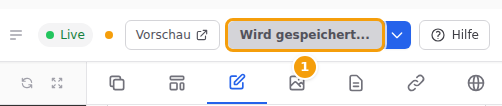
| Wird gespeichert... (graue Schaltfläche) | Der Editor speichert noch Ihre letzte Änderung. Warten Sie einen Moment, bis auf der Schaltfläche wieder Veröffentlichen steht. |
| Aktuell (graue Schaltfläche) | Gäste sehen genau das, was in Ihrem Entwurf steht. Es gibt nichts zu veröffentlichen. |
Gut zu wissen
Manches wartet nicht auf Veröffentlichen. Abschnitte, die Ihre Öffnungszeiten, Speisekarten, Angebote, Veranstaltungen oder Bewertungen von Gästen zeigen, holen diese aus anderen Bereichen von Clava, ebenso Ihr Logo und Ihre Kontaktdaten. Wenn Sie sie dort ändern, zeigt Ihre Live-Website die Änderung sofort. Siehe Entwurf und Live-Website.
Ihre Änderungen veröffentlichen
-
Nehmen Sie Ihre Änderungen vor und prüfen Sie sie in der Vorschau. Siehe Entwurf in der Vorschau ansehen.
-
Wenn Sie im Tab Website, Navigation & Fußzeile oder Seite etwas geändert haben, klicken Sie zuerst auf dessen Speichern-Schaltfläche (Alle Einstellungen speichern, Speichern oder Seiteneinstellungen speichern).
-
Klicken Sie in der Symbolleiste auf Veröffentlichen.
-
Manchmal bittet der Editor Sie zuerst um eine Bestätigung — siehe Wenn der Editor zuerst nachfragt unten. Lesen Sie die Meldung und klicken Sie auf Veröffentlichen.
-
Eine grüne Meldung erscheint: Veröffentlicht — Ihre Änderungen sind live. Auf der Schaltfläche steht jetzt Aktuell.

Die grüne Meldung (1) mit Rückgängig (2) und die Schaltfläche Aktuell (3) -
Sie möchten das Ergebnis sehen? Klicken Sie auf den kleinen Pfeil neben Aktuell und wählen Sie Live-Website ansehen.
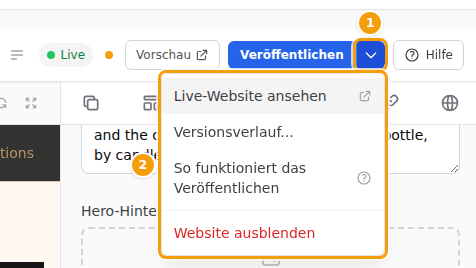
So funktioniert das Veröffentlichen in diesem Menü öffnet diese Hilfe, ebenso Mehr erfahren in der grünen Meldung.
Bei jedem Veröffentlichen bewahrt der Editor eine Kopie Ihrer Website als neue Version auf. Zu jeder davon können Sie später zurückkehren. Siehe Versionsverlauf.
Tipp
Ihr Buchungsformular verwendet immer die Farben Ihrer Live-Website: auf Ihrer Website, auf Ihrer Standard-Buchungsseite und in Ihrem Buchungswidget. Nachdem Sie neue Farben veröffentlicht haben, verwendet auch das Buchungsformular sie. Siehe Ihr Buchungsformular folgt Ihrer Website.
Wenn der Editor zuerst nachfragt
Meistens gehen Ihre Änderungen online, sobald Sie auf Veröffentlichen klicken. Der Editor bittet Sie zuerst um eine Bestätigung, wenn beim Veröffentlichen mehr als der Inhalt Ihrer Seiten geändert wird:
-
Neue Seiten, die live gehen: Sie haben eine oder mehrere Seiten hinzugefügt. Prüfen Sie, ob sie für Ihre Gäste bereit sind.
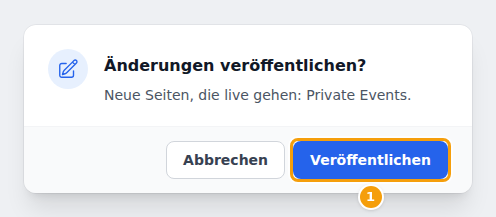
Änderungen veröffentlichen? Neue Seiten, die live gehen: Private Events. -
Seiten, die entfernt werden: Sie haben eine oder mehrere Seiten gelöscht. Nach dem Veröffentlichen können Gäste sie nicht mehr öffnen.
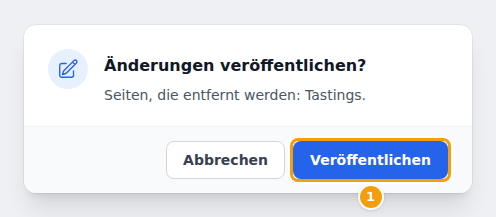
Änderungen veröffentlichen? Seiten, die entfernt werden: Tastings. -
Website veröffentlichen? Ihre Website ist gerade ausgeblendet. Nach dem Veröffentlichen sehen Gäste wieder Ihre Website statt Ihrer Standard-Buchungsseite.
Klicken Sie auf Veröffentlichen, um fortzufahren, oder auf Abbrechen, um weiterzuarbeiten. Wenn Sie abbrechen, ändert sich auf Ihrer Live-Website nichts.
Veröffentlichen rückgängig machen
Aus Versehen veröffentlicht? Mit einem Klick sind Sie zurück.
-
Klicken Sie in der grünen Meldung Veröffentlicht — Ihre Änderungen sind live. auf Rückgängig.
-
Die vorherige Version ist wieder online. Die Meldung lautet zum Beispiel Version 9 ist wieder live.

Nach Rückgängig: Die vorherige Version ist wieder live (1), und Veröffentlichen (2) ist blau, weil Ihre Änderungen noch im Entwurf sind -
Ihre Änderungen sind nicht verloren: Sie sind noch in Ihrem Entwurf, und die Schaltfläche Veröffentlichen ist wieder blau. Korrigieren Sie, was nötig ist, und veröffentlichen Sie erneut, wenn Sie so weit sind.
Die grüne Meldung verschwindet nach kurzer Zeit. Verpasst? Öffnen Sie den Versionsverlauf und schalten Sie dort die vorherige Version live. Siehe Eine ältere Version live schalten.
Gut zu wissen
Die gebogenen Pfeile in der Symbolleiste machen Ihre Bearbeitungen im Entwurf rückgängig oder stellen sie wieder her — zum Beispiel einen gelöschten Abschnitt. Rückgängig in der grünen Meldung nimmt ein Veröffentlichen zurück.
Adresse der Website und der Buchungsseite teilen
Sobald Ihre Website online ist, sagen Sie Ihren Gästen, wo sie sie finden: in Ihrer Instagram-Bio, in Ihrem Google-Unternehmensprofil, auf Facebook, in Ihren E-Mails oder per QR-Code auf den Tischen.
Die Adresse Ihrer Website
-
Klicken Sie in der Symbolleiste auf den kleinen Pfeil neben Veröffentlichen (oder Aktuell) und wählen Sie Live-Website ansehen.
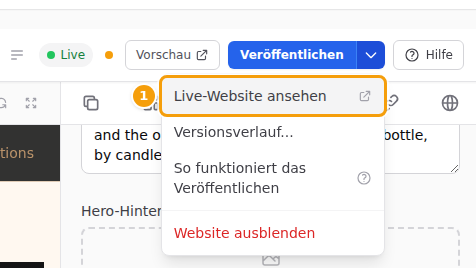
Live-Website ansehen (1) im Menü neben Veröffentlichen -
Ihre Live-Website öffnet sich in einem neuen Browser-Tab.
-
Klicken Sie oben im Browser in die Adressleiste und kopieren Sie die Adresse (Strg+C, auf dem Mac Cmd+C). Fügen Sie sie überall dort ein, wo Sie sie teilen möchten.
Die Adresse Ihrer Buchungsseite
Die Adresse Ihrer Buchungsseite öffnet immer ein Buchungsformular: die Buchungsseite Ihrer Website (oder deren erste Seite mit einem Buchungs-Abschnitt, am liebsten eine, die das Formular selbst zeigt) und, solange Ihre Website ausgeblendet ist, Ihre Standard-Buchungsseite. Verwenden Sie sie dort, wo Gäste direkt buchen sollen, zum Beispiel für die Reservierungsschaltfläche bei Google oder einen Link „Tisch reservieren“ auf Instagram.
-
Klicken Sie im Menü links auf Dashboard.
-
Klicken Sie im Kasten mit dem Namen Ihres Lokals unter Buchungsseite auf Buchungsseite öffnen.
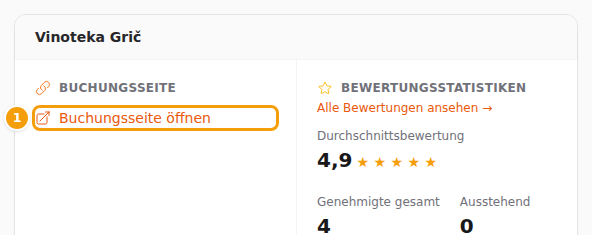
Buchungsseite öffnen (1) auf Ihrem Dashboard -
Ihre Buchungsseite öffnet sich in einem neuen Tab. Kopieren Sie die Adresse aus der Adressleiste, wie oben.
Tipp
Solange die Liste Ihr Lokal ausbauen auf Ihrem Dashboard steht, können Sie auch neben Ihre Buchungsseite ist live auf Link kopieren klicken. So kopieren Sie die Adresse der Buchungsseite mit einem Klick.
Beide Adressen funktionieren auch, während Ihre Website ausgeblendet ist: Die Adresse der Website zeigt dann Ihre Standard-Buchungsseite, sodass ein geteilter Link nie zu einem Fehler führt. Siehe Website ausblenden.
Gut zu wissen
Sie möchten eine eigene Webadresse, etwa www.ihr-restaurant.de? Wenden Sie sich über Support im Menü links an das Clava-Team.
In mehreren Tabs oder mit Kollegen arbeiten
Es gibt nur einen Entwurf für Ihre Website. Wenn Sie den Editor in zwei Browser-Tabs offen haben — oder eine Kollegin gleichzeitig an der Website arbeitet —, arbeiten alle am selben Entwurf.
- Veröffentlichen stellt alles online, was im Entwurf gespeichert ist, auch Änderungen aus dem anderen Tab.
- Wurde die Website schon aus einem anderen Tab veröffentlicht, meldet der Editor Bereits auf dem neuesten Stand.
- Sie haben auf Rückgängig geklickt, nachdem jemand anderes die Live-Website geändert hat? Der Editor meldet Nichts rückgängig zu machen: Die Live-Website wurde inzwischen geändert. Verwenden Sie stattdessen den Versionsverlauf.
Tipp
Sie sind nicht sicher, was gerade im Entwurf steht? Laden Sie die Editor-Seite neu (drücken Sie F5). Dann zeigt sie den neuesten Entwurf, einschließlich der Änderungen Ihrer Kollegen.
Siehe auch
- Änderungen vor dem Veröffentlichen prüfen — Entwurf in der Vorschau ansehen
- Zu einer früheren Version zurückkehren — Versionsverlauf
- Ihre Website offline nehmen — Website ausblenden
- Meine Änderungen erscheinen nicht — Hilfe bei Problemen
- Mehrere Restaurants? Veröffentlichen Sie jedes einzeln — Mehrere Standorte