Članci u ovoj temi
Slike
Prenesite vlastite fotografije, obrežite ih ili na njih dodajte tekst, koristite ih u odjeljcima i uklonite one koje vam više ne trebaju.
6 min čitanja
Dobre fotografije gostima otvaraju apetit. Na kartici Mediji sve fotografije svoje web-stranice čuvate na jednom mjestu: prenesete ih jednom, a zatim ih koristite u bilo kojem odjeljku. Fotografiju možete i obrezati ili na nju dodati tekst, izravno u uređivaču.
Vaša medijateka
Kliknite karticu Mediji u bočnoj traci (ikona slike) (1). Na njoj vidite:
- okvir za prijenos (2) — pogledajte Prenesite fotografije;
- Dodaj iz biblioteke (3) — besplatne fotografije koje smijete koristiti; pogledajte Besplatne fotografije;
- sve svoje fotografije (4), najnovije prve.
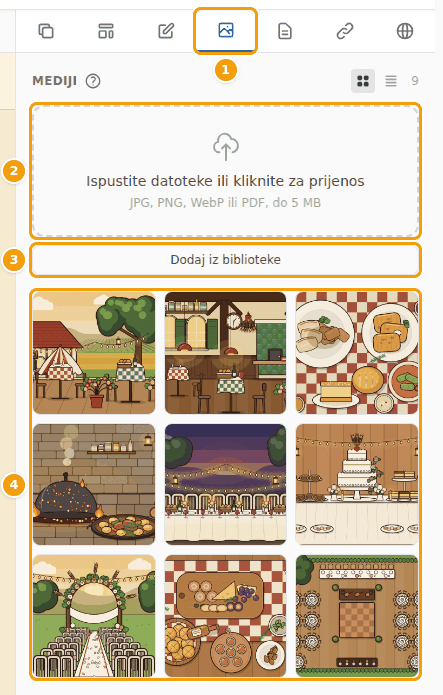
Dva mala gumba gore desno prebacuju između velikih sličica i popisa s nazivima i veličinama. Broj pokraj njih pokazuje koliko fotografija imate.
Prenesite fotografije
- Kliknite karticu Mediji.
- Kliknite okvir Ispustite datoteke ili kliknite za prijenos i odaberite jednu ili više fotografija na računalu. Možete ih i povući iz mape izravno na okvir.
- Plava traka pokazuje napredak. Kad prijenos završi, vaše se fotografije pojavljuju na vrhu popisa.
Možete prenijeti fotografije u formatu JPG, PNG i WebP (te PDF datoteke), do 5 MB po datoteci. Veća se datoteka odbija porukom Datoteka „…” veća je od 5 MB. — najprije je smanjite, npr. tako da je sebi pošaljete e-poštom u „srednjoj” veličini ili pomoću besplatnog internetskog alata za smanjivanje slika.
Savjet
Fotografije s modernog mobitela sasvim su dovoljno dobre. Za velike slike na vrhu stranice snimajte vodoravno (položeno), a kad god možete, po danjem svjetlu.
Dobro je znati
Prenosite samo fotografije koje ste sami snimili ili ih smijete koristiti. Za fotografije gostiju potreban je njihov pristanak.
Besplatne fotografije
Još nemate dobru fotografiju? Clava dolazi s bibliotekom besplatnih, profesionalnih fotografija koje smijete koristiti na svojoj web-stranici.
- Na kartici Mediji kliknite Dodaj iz biblioteke.
- Kliknite kategoriju da biste suzili izbor, a zatim kliknite fotografiju koja vam se sviđa.
- Kopija se dodaje vašim fotografijama. Koristite je kao i svaku fotografiju koju ste sami prenijeli.
Kliknite Sakrij biblioteku da biste ponovno zatvorili biblioteku.
Koristite fotografiju u odjeljku
Većina odjeljaka ima mjesto za fotografiju, npr. Slika odjeljka u odjeljku O nama ili Pozadinska slika hero odjeljka u odjeljku Naslovni odjeljak.
-
Otvorite odjeljak: na kartici Odjeljci kliknite ga. Pogledajte Uredite odjeljak.
-
Ispod polja za fotografiju kliknite Odaberi sliku.
-
Odaberite Moje slike za svoje fotografije ili Biblioteka za besplatne fotografije (1). Kliknite fotografiju (2).
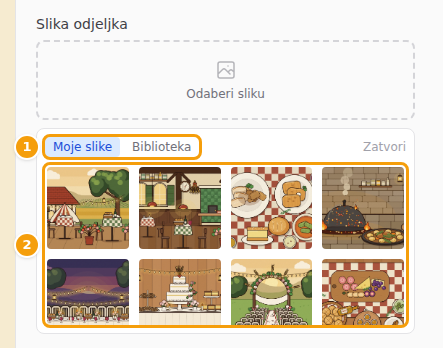
Moje slike ili Biblioteka (1), a zatim kliknite fotografiju (2) -
Fotografija se sada prikazuje u odjeljku. Promijeni (1) odabire drugu; Ukloni (2) je uklanja iz odjeljka (fotografija ostaje u vašoj medijateci).
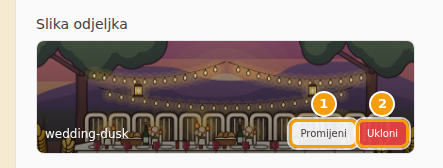
Odabrana fotografija, s gumbima Promijeni (1) i Ukloni (2)
Savjet
Ne vidite fotografiju u pregledu? Neki rasporedi odjeljka nemaju fotografiju. Kliknite Promijeni predložak na vrhu odjeljka i odaberite raspored sa slikom — to mijenja samo taj odjeljak, ne cijelu web-stranicu. Pogledajte Odaberite raspored.
Fotografije u galeriji
Odjeljak Galerija prikazuje više fotografija zajedno.
-
Otvorite odjeljak Galerija na kartici Uređivač.
-
Pod Dostupne slike kliknite fotografije koje želite prikazati (1). Plava kvačica pokazuje koje su odabrane; ponovno kliknite fotografiju da biste je izbacili. Odaberi sve odabire ih sve odjednom.
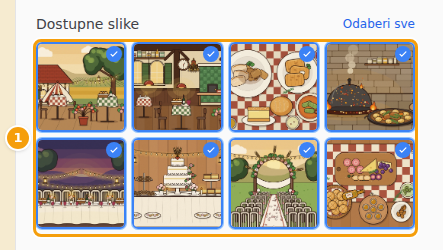
Kliknite fotografije pod Dostupne slike da biste ih dodali u galeriju (1) -
Vaš se odabir pojavljuje pod Odabrane slike (1), numeriran redoslijedom kojim ih gosti vide. Povucite fotografiju na drugo mjesto da biste promijenili redoslijed. Očisti sve prazni galeriju.
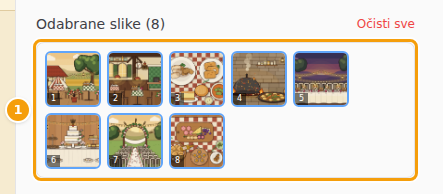
Odabrane slike, redoslijedom kojim ih gosti vide (1)
Dobro je znati
Fotografije za odjeljak odaberite ovdje. Bez odabira odjeljak Galerija može prikazati samo galeriju koja je za vašu lokaciju postavljena u starijoj verziji Clave — ako je nema, odjeljak ostaje prazan.
Opisi fotografija
Opis slike kratak je tekst uz fotografiju, npr. Svježe iz pećnice, svako jutro. U odjeljku Galerija:
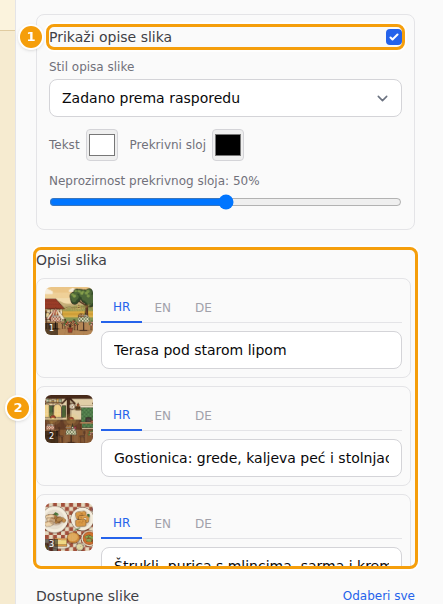
- Označite Prikaži opise slika (1). Pod Stil opisa slike birate gdje se opis prikazuje: kao traka preko fotografije, ispod nje ili samo kad gost pokaže na fotografiju.
- Pod Opisi slika (2) upišite opis za svaku fotografiju, na svakom jeziku.
Opis se koristi i kao opis fotografije za goste koji koriste čitač zaslona, a tražilicama pomaže da razumiju vaše fotografije.
Obrežite fotografiju
Obrežite fotografiju da biste odrezali rubove ili joj dali pravi oblik za njezino mjesto na stranici.
-
Na kartici Mediji pokažite na fotografiju. Pojavljuju se tri gumba: Obreži (1), Dodaj tekst (2) i Obriši (3).
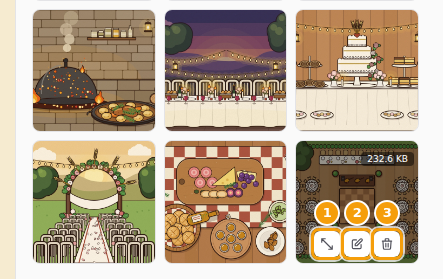
Obreži (1), Dodaj tekst (2) i Obriši (3) pojavljuju se kad pokažete na fotografiju -
Kliknite Obreži. Otvara se prozor Obreži sliku.
-
Odaberite oblik (1): Naslovni baner (široko, za veliku sliku na vrhu stranice), Galerija, Kvadrat, Logotip ili Slobodno za bilo koji oblik.
-
Povucite okvir (2) na dio fotografije koji želite zadržati; povlačenjem njegovih kutova okvir povećavate ili smanjujete.
-
Kliknite Spremi obrezivanje (3).
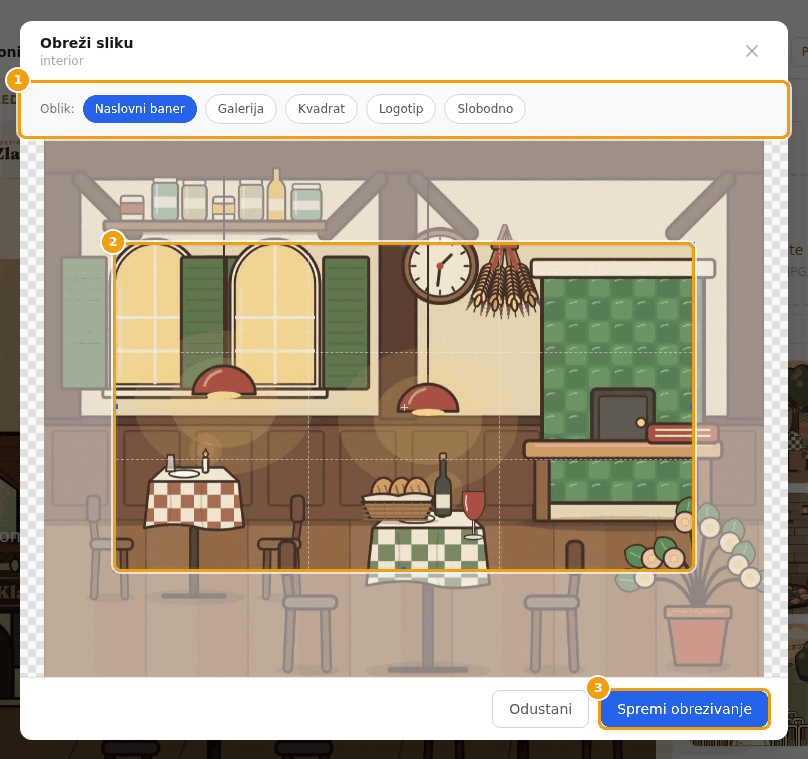
Oblik (1), okvir (2) i Spremi obrezivanje (3) -
Obrezana se fotografija dodaje kao nova, s -cropped iza naziva (nazive vidite u prikazu popisa). Izvorna fotografija ostaje kakva je bila.
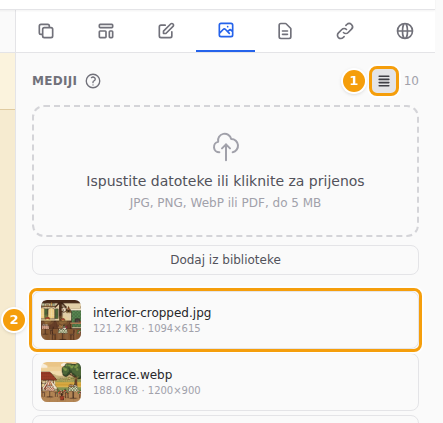
Prikaz popisa (1) i nova obrezana kopija na vrhu (2)
Stavite tekst na fotografiju
Odlično za posebnu ponudu ili najavu događaja.
- Na kartici Mediji pokažite na fotografiju i kliknite Dodaj tekst. Otvara se Uređivač teksta.
- Kliknite + Tekst (1) i upišite tekst u polje gore lijevo. U alatnoj traci odaberite font, veličinu i boju, a tekst povucite na pravo mjesto na fotografiji.
- Želite obojeni okvir iza teksta? Kliknite + Prekrivni sloj (2).
- Kliknite Spremi sliku (3). Fotografija s tekstom dodaje se kao nova fotografija; izvornik ostaje kakav je bio.
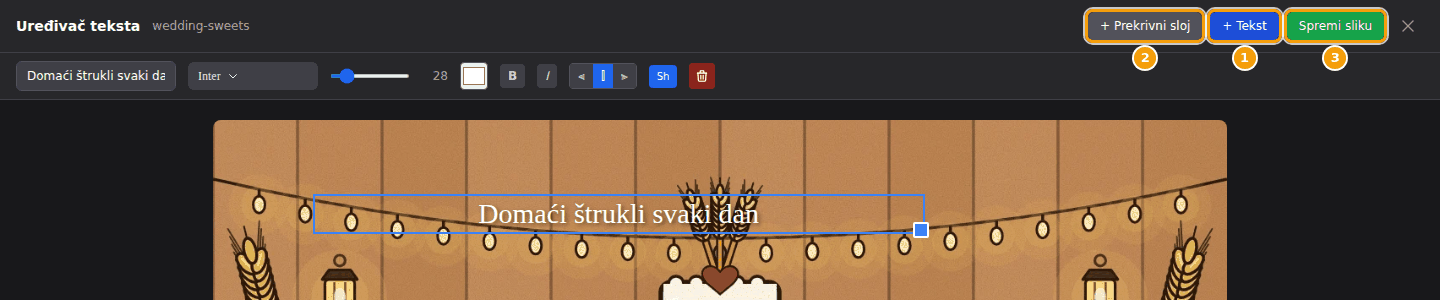
Obrišite fotografiju
- Na kartici Mediji pokažite na fotografiju i kliknite kantu (Obriši).
- Uređivač pita Obriši medij. Kliknite Obriši (1) za potvrdu.
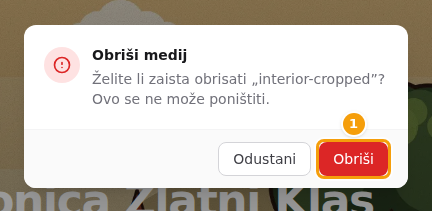
Oprez
Brisanje fotografije ne može se poništiti. Fotografija se trajno uklanja iz vaše medijateke.
„Ova se slika koristi na vašoj web-stranici”
Ne možete obrisati fotografiju koju vaša web-stranica još prikazuje. Ako to pokušate, uređivač javlja Ova se slika koristi na vašoj web-stranici. Uklonite je sa stranica na kojima se prikazuje (i objavite promjene), a zatim je obrišite. (1) Kliknite Zašto ne mogu obrisati ovu fotografiju? (2) ispod poruke da biste otvorili ovu pomoć.
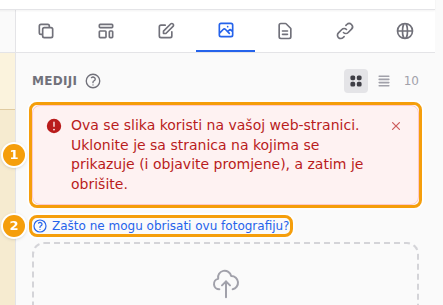
Tako se vaša web-stranica štiti od praznih mjesta ondje gdje je bila fotografija. Da biste fotografiju ipak obrisali:
- Pronađite odjeljke koji prikazuju fotografiju — npr. odjeljak Naslovni odjeljak, O nama ili Galerija — i ondje na fotografiji kliknite Ukloni ili Promijeni. Provjerite i Pozadinska slika na kartici Stranica (globus).
- Je li fotografija i na vašoj objavljenoj web-stranici? Tada kliknite Objavi, kako je ni objavljena web-stranica više ne bi prikazivala.
- Vratite se na karticu Mediji i obrišite fotografiju.
Dobro je znati
Starije verzije u povijesti verzija ne sprječavaju brisanje fotografije. Ako kasnije takvu staru verziju ponovno objavite, u njoj će ta fotografija nedostajati.