Članci u ovoj temi
Pregled nacrta
Pogledajte točno kako će vaša web-stranica izgledati — na računalu, tabletu i mobitelu — prije nego što je vide gosti.
3 min čitanja
Prije objave provjerite kako vaše promjene izgledaju. Pregled uvijek prikazuje vaš nacrt: kako će vaša web-stranica izgledati nakon objave. Vaši gosti i dalje vide objavljenu web-stranicu dok ne kliknete Objavi.
Pregledajte svoj nacrt
Veliko područje lijevo u uređivaču je pregled. Prikazuje stranicu na kojoj radite i sam se osvježava trenutak nakon svake promjene.
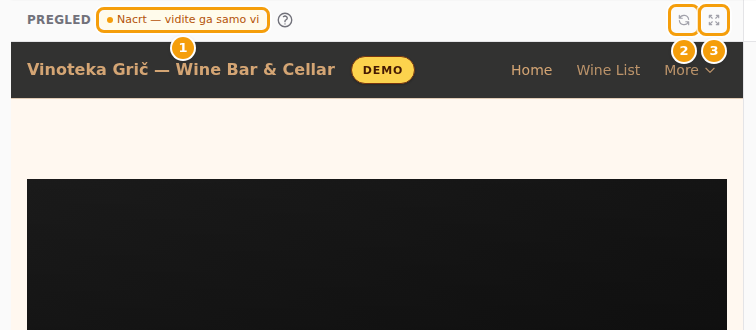
- Pogledajte oznaku na vrhu: Nacrt — vidite ga samo vi. Podsjeća vas da gledate svoj nacrt, a ne objavljenu web-stranicu. Mali ? pokraj nje otvara ovu pomoć.
- Napravite promjenu u bočnoj traci, npr. upišite novi naslov. Nakon trenutka pregled je prikazuje.
- Želite promijeniti nešto što vidite? Kliknite to u pregledu. Uređivač će vam otvoriti taj odjeljak.
- Pregled ne prikazuje vašu najnoviju promjenu? Kliknite Osvježi pregled (okrugle strelice u gornjem desnom kutu pregleda).
- Želite više prostora? Kliknite Cijeli zaslon (četiri strelice) da pregled ispuni cijeli zaslon. Ponovno kliknite isti gumb za povratak.
Dobro je znati
„Samo vi” znači vi i vaš tim, a nikad vaši gosti. Ostali administratori vide isti nacrt kad otvore uređivač, a svatko iz vašeg tima tko je prijavljen u Clavu može otvoriti poveznicu na pregled. Pogledajte Tko može otvoriti pregled.
Savjet
Možete sakriti i bočnu traku: kliknite Sakrij bočnu traku (tri crte u alatnoj traci). Ponovno kliknite isti gumb da biste vratili bočnu traku.
Provjerite kako izgleda na mobitelu ili tabletu
Mnogi gosti posjećuju vašu web-stranicu na mobitelu. Provjerite je li i ondje sve lako čitljivo.
-
U alatnoj traci pronađite tri mala gumba za zaslon: Stolno računalo, Tablet i Mobitel.
-
Kliknite Mobitel. Pregled postaje uzak kao zaslon mobitela. Pokraj oznake nacrta vidite njegovu širinu (375px).
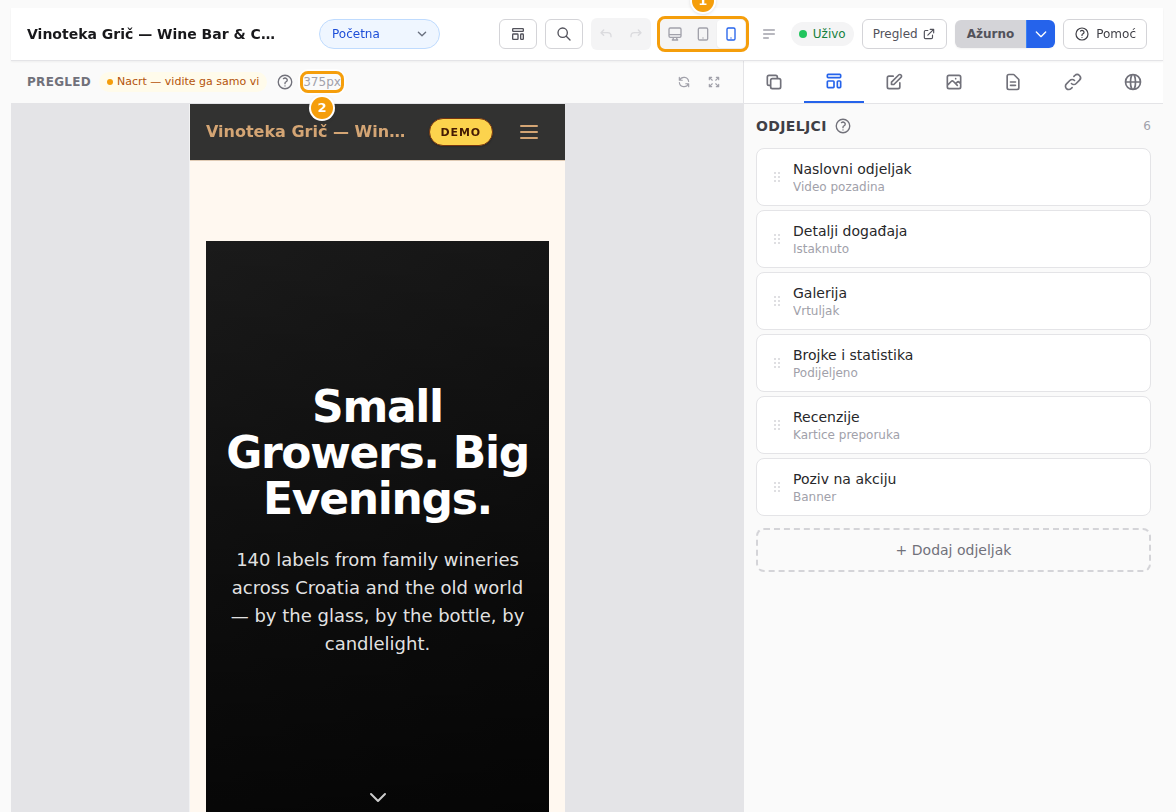
Gumbi za zaslon (1) i širina mobitela (2) -
Pomičite se kroz stranicu. Jesu li tekstovi dovoljno kratki? Izgledaju li fotografije dobro?
-
Kliknite Stolno računalo da biste se vratili na uobičajeni prikaz.
Dobro je znati
Promjena veličine zaslona mijenja samo pregled. Ne mijenja vašu web-stranicu.
Otvorite pregled u novoj kartici
Da biste nacrt pogledali kao cijelu web-stranicu i klikali sa stranice na stranicu kao gost, otvorite ga u zasebnoj kartici preglednika.
-
U alatnoj traci kliknite Pregled (pokraj oznake Uživo).
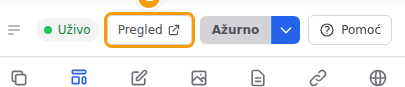
Gumb Pregled u alatnoj traci (1) -
Vaš se nacrt otvara u novoj kartici, počevši od početne stranice. Izbornikom svoje web-stranice posjetite ostale stranice.
-
U donjem lijevom kutu vidite tamnu oznaku: Pregled · Nacrt (na web-stranici na engleskom: Preview · Draft). Ona vam kaže da je ovo vaš nacrt, a ne objavljena web-stranica.
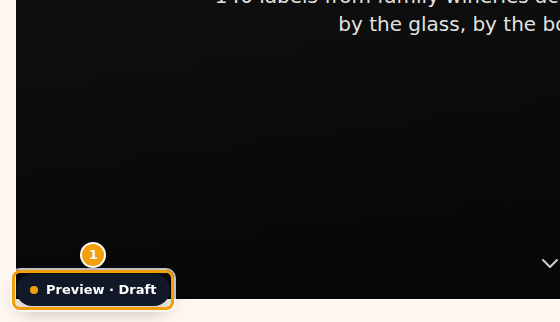
Oznaka Preview · Draft u donjem lijevom kutu vašeg nacrta (1) -
Kad završite, zatvorite karticu i vratite se u karticu s uređivačem da biste nastavili s promjenama.
Savjet
Promijenili ste nešto dok je kartica s pregledom bila otvorena? U toj kartici ponovno učitajte stranicu (okrugla strelica pokraj adresne trake ili tipka F5) da biste vidjeli promjene.
Web-stranice proslava: pogledajte je kao posjetitelj ili gost
Samo za web-stranice proslava i događaja.
Web-stranica proslave različitim ljudima prikazuje različite stvari. Iznad pregleda, pokraj Osvježi pregled, Prikaži kao omogućuje vam da odaberete tko gleda:
- Prikaz uređivanja — sve na svim stranicama, kako ga uređujete.
- Posjetitelj — što vidi stranac koji se nije prijavio: stranice i odjeljci za goste nestaju, a izbornik je kratak.
- Gost — što vidi prijavljeni gost, s izmišljenim gostom („Bok, Ana").
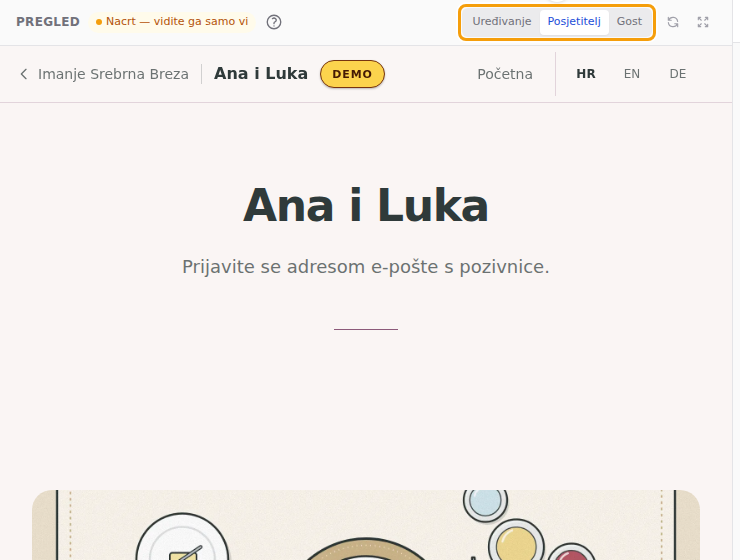
- Kliknite Posjetitelj. Pregled se ponovno učitava bez svega što je samo za goste.
- Kliknite Gost da vidite gostov prikaz, a zatim Prikaz uređivanja da se vratite i uređujete.
Ta dva prikaza točno slijede pravila objavljene web-stranice, pa ih upotrijebite prije objave. Žuta traka iznad uređivača ima gumb Pregled kao posjetitelj koji radi isto. Pogledajte Provjera privatnosti i Prikaži kao i Tko vidi stranicu ili odjeljak.
Tko može otvoriti pregled
Pregledi su privatni. Mogu ih otvoriti samo ljudi iz vašeg tima koji su prijavljeni u Clavu. To znači:
- Poveznicu na pregled možete poslati kolegi koji ima vlastitu prijavu u Clavu. Kolega vidi vaš nacrt nakon što se prijavi.
- Svi ostali — gost, prijatelj, vaš web-dizajner bez prijave u Clavu — umjesto toga vide stranicu not found (nije pronađeno). Pogledajte Poveznica na pregled prikazuje „not found”.
Želite svoju novu web-stranicu pokazati nekome izvan tima? Najprije je objavite, a zatim toj osobi pošaljite adresu svoje objavljene web-stranice. Pogledajte Podijelite adresu web-stranice i stranice za rezervacije.
Dobro je znati
Iz povijesti verzija možete pregledati i starije verzije svoje web-stranice. Njihova oznaka glasi Pregled · Verzija i broj. Pogledajte Pregledajte stariju verziju.
Povezano
- Zadovoljni ste onim što vidite? — Objavite svoje promjene
- Nacrt i objavljena web-stranica — Što radi uređivač web-stranice
- Promijenite ono što vidite u pregledu — Odjeljci
- Nešto ne izgleda kako treba — Rješavanje problema