Članci u ovoj temi
Povijest verzija
Svaka se objava čuva kao verzija. Pogledajte starije verzije, ponovno objavite neku od njih ili nastavite uređivati od nje.
5 min čitanja
Svaki put kad objavite, uređivač čuva kopiju vaše web-stranice kao verziju: Verzija 1, Verzija 2 i tako dalje. Povijest verzija vaša je sigurnosna mreža. Stariju verziju možete pogledati, jednim je klikom vratiti na internet ili je učitati u uređivač i nastaviti raditi od nje.
Otvorite povijest verzija
-
U alatnoj traci kliknite malu strelicu pokraj Objavi (ili Ažurno).
-
Odaberite Povijest verzija...
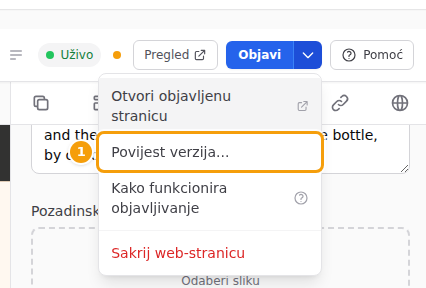
Povijest verzija... (1) u izborniku pokraj gumba Objavi -
Otvara se prozor Povijest verzija. Najnovija je verzija na vrhu.
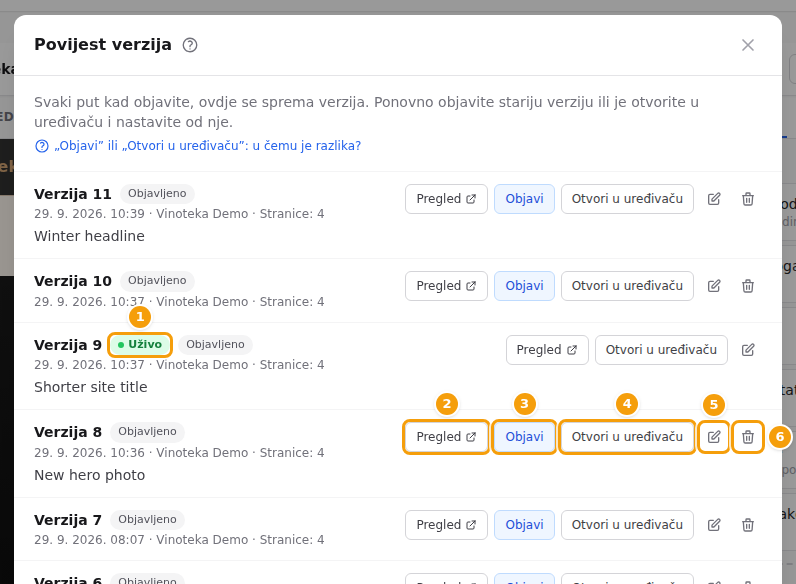
Za svaku verziju vidite:
- njezin broj, npr. Verzija 8;
- oznaku Uživo (zeleno) kod verzije koju vaši gosti upravo vide;
- kako je nastala — obično Objavljeno. Možete vidjeti i Početna stranica za rezervacije (web-stranica od jedne stranice kojom počinje svaka lokacija), Postojeća web-stranica (vaša web-stranica kakva je bila prije uvođenja verzija), Promjena vizualnog identiteta (nove boje iz postavki brenda) ili Spremljeni nacrt (pogledajte Spremljeni nacrti);
- datum i vrijeme, tko ju je objavio i koliko stranica ima;
- njezin naziv, ako ste joj ga dali (pogledajte Imenujte verziju).
Niste sigurni koji gumb koristiti? Kliknite „Objavi” ili „Otvori u uređivaču”: u čemu je razlika? na vrhu prozora ili pročitajte Ponovno objavite stariju verziju niže. ? pokraj naslova otvara ovu pomoć. Kliknite Zatvori da biste zatvorili prozor.
Pregledajte stariju verziju
-
U povijesti verzija kliknite Pregled pokraj verzije koju želite vidjeti.
-
Verzija se otvara u novoj kartici preglednika. Oznaka u donjem lijevom kutu kaže koja je to verzija, npr. Pregled · Verzija 8 (na web-stranici na engleskom: Preview · Version 8).
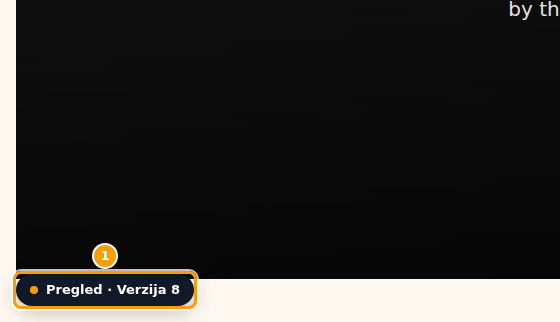
Starija verzija u zasebnoj kartici, s oznakom Pregled · Verzija 8 (1) -
Zatvorite karticu da biste se vratili u uređivač.
Pregled ništa ne mijenja — ni vašu objavljenu web-stranicu ni vaš nacrt. Pregled mogu otvoriti samo ljudi iz vašeg tima. Pogledajte Tko može otvoriti pregled.
Ponovno objavite stariju verziju
Nešto je pošlo po zlu s vašom zadnjom objavom ili želite natrag web-stranicu od prošlog mjeseca? Stariju verziju možete vratiti na dva načina:
| Objavi | Otvori u uređivaču | |
|---|---|---|
| Što se događa | Gosti odmah vide stariju verziju. | Starija se verzija učitava u uređivač. Gosti je vide tek nakon što je objavite. |
| Vaš nacrt | Ostaje kakav jest. | Zamjenjuje se. Vaš stari nacrt čuva se u povijesti kao Spremljeni nacrt. |
| Kada ga koristiti | Brzo vam treba stara web-stranica. | Želite nastaviti raditi od starije verzije. |
Da biste stariju verziju vratili na internet:
-
U povijesti verzija kliknite Objavi pokraj verzije koju želite.
-
Uređivač pita Objaviti verziju 8? (s brojem vaše verzije). Kliknite Objavi.
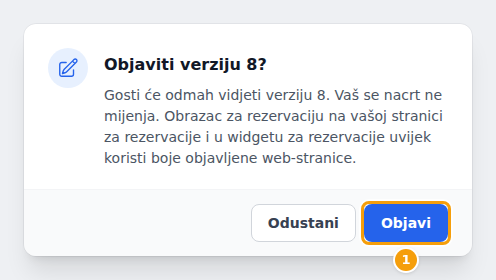
Objaviti verziju 8? — Gosti će odmah vidjeti verziju 8. Vaš se nacrt ne mijenja. -
Zelena poruka kaže Verzija 8 je objavljena. Oznaka Uživo premjestila se na tu verziju.
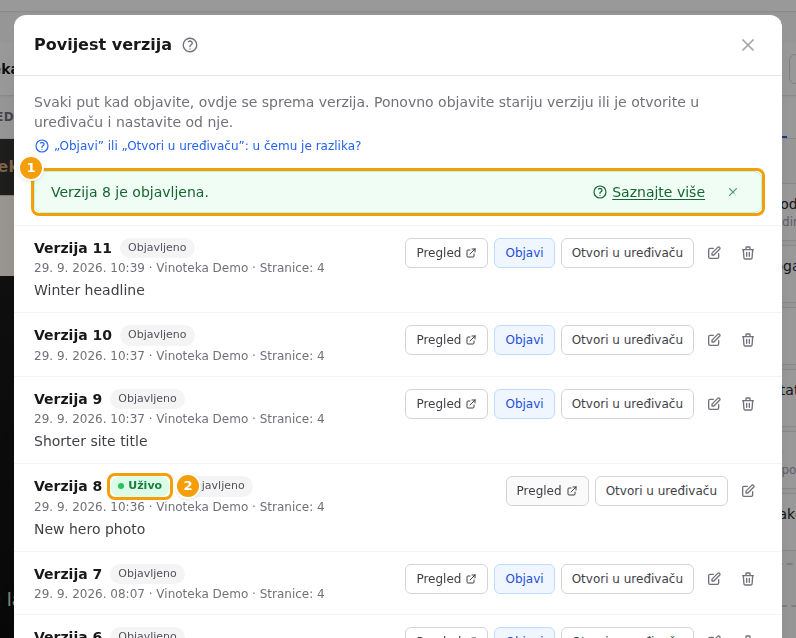
Verzija 8 je objavljena (1), a oznaka Uživo premjestila se na verziju 8 (2)
Vaši gosti odmah vide tu verziju. Vaš obrazac za rezervaciju koristi boje verzije koja je objavljena.
Važno
Gumb Objavi u povijesti verzija ne mijenja vaš nacrt. Uređivač i dalje prikazuje ono na čemu ste radili, a u alatnoj traci vidite narančastu točku za neobjavljene promjene — jer se vaš nacrt razlikuje od verzije koja je sada objavljena. Ako kliknete Objavi u alatnoj traci, vaš nacrt ponovno odlazi na internet. Želite radije nastaviti uređivati od starije verzije? Koristite Otvori u uređivaču.
Savjet
Upravo ste objavili greškom? Najbrži put natrag je gumb Poništi u zelenoj poruci odmah nakon objave. Pogledajte Poništite objavu.
Nastavite uređivati od starije verzije
Otvori u uređivaču učitava stariju verziju u uređivač, pa je možete promijeniti i ponovno objaviti. Vaša se objavljena web-stranica ne mijenja dok ne objavite.
-
U povijesti verzija kliknite Otvori u uređivaču pokraj verzije koju želite.
-
Uređivač pita Otvoriti verziju 8 u uređivaču? (s brojem vaše verzije). Kliknite Otvori u uređivaču.
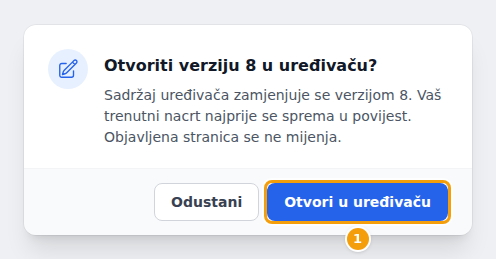
Otvoriti verziju 8 u uređivaču? — Vaš trenutni nacrt najprije se sprema u povijest. Objavljena stranica se ne mijenja. -
Uređivač se ponovno učitava s tom verzijom. Zelena poruka kaže što se dogodilo, npr. Verzija 8 sada je u uređivaču. Vaš prethodni nacrt spremljen je kao verzija 12.

Verzija 8 sada je u uređivaču, a vaš prethodni nacrt spremljen je kao verzija 12 (1) -
Napravite promjene, provjerite ih u pregledu i kliknite Objavi kad budete spremni.
Dobro je znati
Ako imate nespremljene promjene na kartici Stranica (globus), Navigacija i podnožje ili Stranica (dokument), uređivač traži da ih najprije spremite. Kliknite gumb za spremanje na toj kartici, a zatim pokušajte ponovno.
Spremljeni nacrti
Kad otvorite verziju u uređivaču ili odaberete novi predložak, uređivač zamjenjuje vaš nacrt. Da nikad ne izgubite svoj rad, najprije sprema vaš stari nacrt u povijest verzija, s oznakom Spremljeni nacrt. ? pokraj te oznake otvara ovu pomoć.
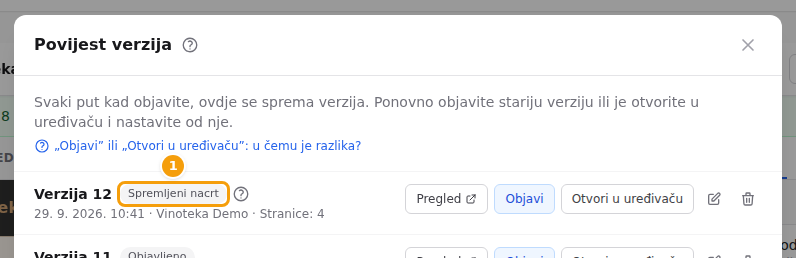
Spremljeni nacrt radi kao i svaka druga verzija: možete ga pogledati (Pregled), kliknuti Otvori u uređivaču da biste nastavili raditi na njemu ili Objavi da biste ga izravno objavili.
Uređivač sprema vaš nacrt samo kad u njemu ima nešto novo. Ako je vaš nacrt isti kao objavljena web-stranica ili kao neka verzija koja je već u povijesti, novi se spremljeni nacrt ne dodaje.
Imenujte verziju
Dajte važnim verzijama naziv kako biste ih lako ponovno pronašli — npr. Ljetni jelovnik 2026 ili Prije novih fotografija.
- U povijesti verzija kliknite olovku (Preimenuj) pokraj verzije.
- Upišite naziv.
- Kliknite Spremi. Da biste uklonili naziv, obrišite tekst i kliknite Spremi.

Obrišite verziju
Možete obrisati verzije koje vam više ne trebaju — npr. stare spremljene nacrte ili objavu koju ste poništili.
-
U povijesti verzija kliknite kantu (Obriši) pokraj verzije.
-
Uređivač pita Obrisati verziju 10? (s brojem vaše verzije). Kliknite Obriši.
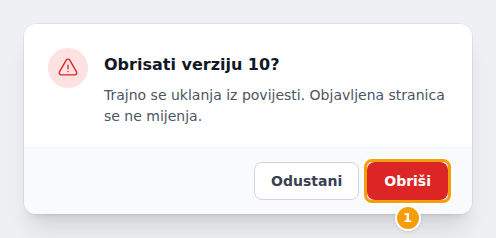
Obrisati verziju 10? — Trajno se uklanja iz povijesti. Objavljena stranica se ne mijenja. -
Pojavljuje se poruka Verzija 10 je obrisana.
Oprez
Obrisana se verzija ne može vratiti. Objavljena verzija nema kantu: da biste je obrisali, najprije objavite neku drugu verziju.
Povezano
- Objavite promjene i poništite objavu — Objava
- Uklonite web-stranicu s interneta — Sakrijte svoju web-stranicu
- Krenite od novog predloška (vaš se nacrt čuva kao spremljeni nacrt) — Predlošci
- Nešto ne radi — Rješavanje problema