Članci u ovoj temi
Prvi koraci
Otvorite uređivač web-stranice, snađite se na zaslonu i objavite svoju prvu promjenu.
7 min čitanja
Ovaj vas vodič korak po korak provodi kroz uređivač web-stranice: od otvaranja, preko kratkog obilaska zaslona, do objave vaše prve promjene. Ne žurite — ništa od onoga što ovdje napravite ne stiže do gostiju dok ne kliknete Objavi.
Otvorite uređivač web-stranice
-
Prijavite se u Clavu svojom adresom e-pošte i lozinkom. Pogledajte Prijava u Clavu.
-
Ako u gornjem desnom kutu zaslona vidite narančasti gumb za odabir područja, provjerite piše li na njemu Postavke. Ako piše nešto drugo (npr. Upravljanje rezervacijama), kliknite ga i odaberite Postavke.
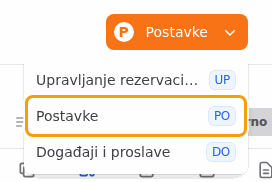
Gumb za odabir područja u gornjem desnom kutu, s odabranim područjem Postavke -
U izborniku lijevo, pod Postavke lokacije, kliknite Uređivač web-stranice.
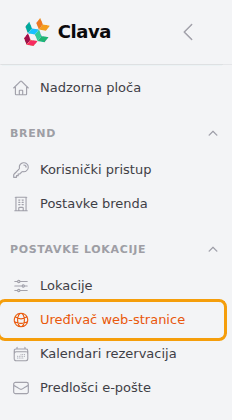
Uređivač web-stranice u izborniku lijevo, pod Postavke lokacije -
Uređivač se otvara s vašom početnom stranicom. Pri prvom otvaranju učitavanje može potrajati nekoliko sekundi.
Savjet
Za uređivač web-stranice koristite računalo ili prijenosno računalo. Potreban mu je širok zaslon, a neki se gumbi — npr. oni za stranice, odjeljke i fotografije — pojavljuju tek kad na njih pokažete mišem. Na mobitelu svoju web-stranicu možete pogledati, ali je ne možete udobno uređivati.
Dobro je znati
Ne vidite Postavke ili Uređivač web-stranice? Web-stranicu mogu uređivati samo administratori. Zamolite vlasnika vašeg računa u Clavi da vam dodijeli ulogu Administrator. Pogledajte Uloge.
Savjet
Imate više restorana? Lokaciju koju želite urediti odaberite u gornjem lijevom kutu uređivača. Pogledajte Više lokacija.
Obilazak uređivača
Uređivač ima sedam područja:
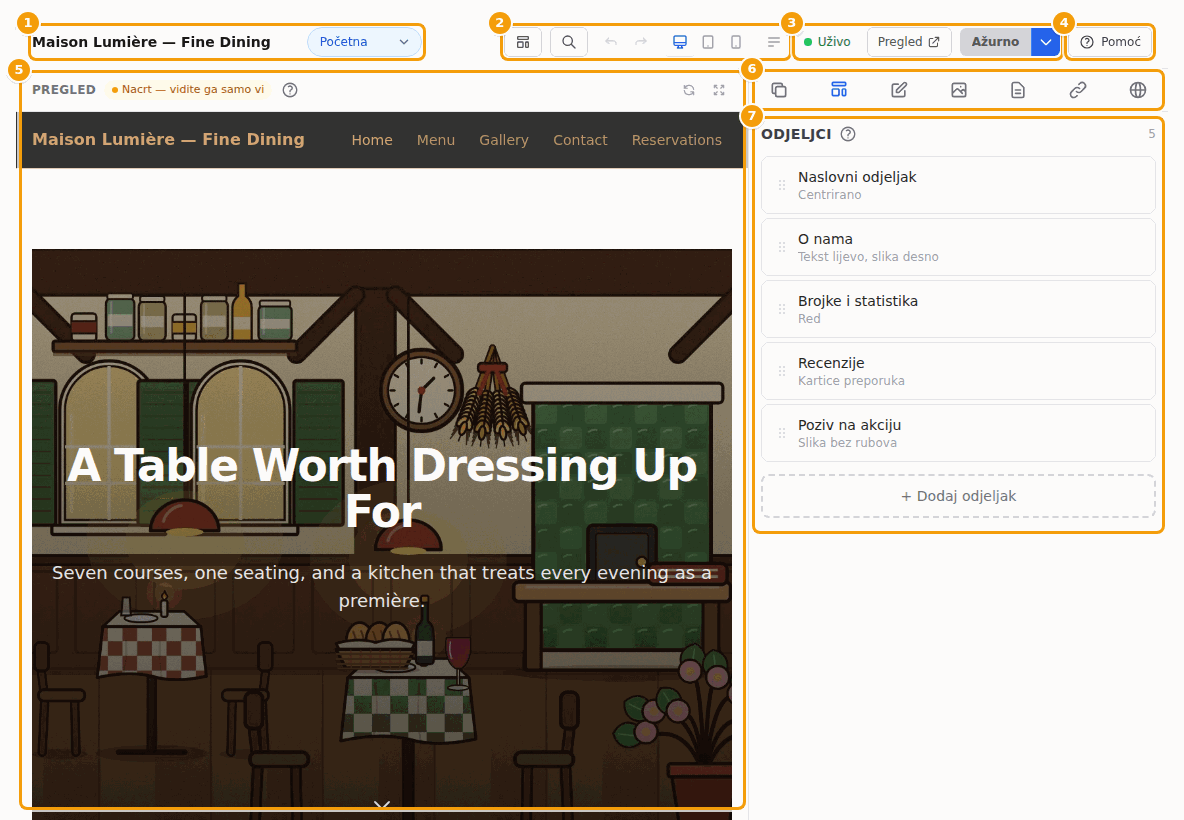
| Područje | Što ondje radite | |
|---|---|---|
| 1 | Naziv i stranice | Naziv vaše web-stranice i stranica na kojoj radite. Kliknite naziv stranice da biste prešli na drugu stranicu (Početna, Jelovnik, Galerija …). Na širokom zaslonu umjesto toga vidite karticu za svaku stranicu. |
| 2 | Alati | Predlošci (ikona s tri bloka), SEO postavke (povećalo — kako se vaša web-stranica prikazuje na Googleu), poništi i ponovi, veličina zaslona (računalo, tablet, mobitel) te skrivanje ili prikaz bočne trake. |
| 3 | Status i objava | Provjerite je li vaša web-stranica objavljena, otvorite Pregled i kliknite Objavi. Mala strelica pokraj gumba Objavi otvara dodatne mogućnosti, npr. Otvori objavljenu stranicu i Povijest verzija... |
| 4 | Pomoć | Otvara ovu pomoć odmah pokraj vašeg rada. |
| 5 | Pregled | Vaš nacrt, točno onakav kakav će ga gosti vidjeti nakon objave. Ovdje možete kliknuti odjeljak da biste ga odabrali. |
| 6 | Kartice bočne trake | Prelazite između stranica, odjeljaka, uređivača, fotografija i postavki (pogledajte niže). |
| 7 | Bočna traka | Ovdje unosite promjene. Prikazuje karticu koju ste odabrali — ovdje odjeljke početne stranice. |
U gornjem lijevom kutu vidite Naziv web-stranice — naziv koji gosti vide na vrhu vaše web-stranice. Ako ga još niste postavili, uređivač prikazuje naziv vaše lokacije ili jednostavno Vaša web-stranica. Mijenjate ga na kartici Stranica (globus). Pogledajte Naziv vaše web-stranice.
Savjet
Niste sigurni čemu služi neki mali gumb? Zadržite pokazivač miša na njemu trenutak i pojavit će se njegov naziv.
Pomoć dok radite
Ovu pomoć nikad ne morate tražiti. Otvara se u ploči s desne strane zaslona, pa možete istodobno čitati i raditi:
- Pomoć na desnom kraju alatne trake otvara pomoć za uređivač web-stranice.
- Mali ? pokraj naslova — npr. pokraj Odjeljci ili Nacrt — vidite ga samo vi — otvara pomoć upravo za taj dio zaslona.
- Poruke u uređivaču imaju poveznicu Saznajte više koja objašnjava što poruka znači i što trebate napraviti.
- Kad prvi put otvorite uređivač, plava traka nudi kratki vodič: kliknite Otvori vodič da biste otvorili ovaj obilazak. Kliknite križić da biste sakrili traku.

Drugdje u Clavi okrugli ? na vrhu zaslona otvara pomoć za stranicu na kojoj se nalazite.
Bočna traka
Red ikona na vrhu bočne trake otvara njezine kartice. Slijeva nadesno:

| Kartica | Što ondje nalazite | |
|---|---|---|
| 1 | Stranice | Sve stranice vaše web-stranice: dodajte ih, preimenujte, posložite i obrišite. Pogledajte Stranice. |
| 2 | Odjeljci | Građevni blokovi stranice na kojoj ste: dodajte ih, premjestite, sakrijte i obrišite. Pogledajte Odjeljci. |
| 3 | Uređivač | Tekstovi, fotografije i stil odjeljka koji ste odabrali. Pogledajte Uređivanje odjeljka. |
| 4 | Mediji | Vaše fotografije: prenesite nove i pogledajte gdje se koriste. Pogledajte Slike. |
| 5 | Stranica (dokument) | Naslov, web-adresa i tekstovi za tražilice stranice na kojoj ste. Pogledajte Postavke stranice. |
| 6 | Navigacija i podnožje | Poveznice u izborniku i podnožju te poveznice na vaše društvene mreže. Pogledajte Izbornik i podnožje. |
| 7 | Stranica (globus) | Naziv web-stranice, jezici web-stranice, boje, fontovi i pozadina. Pogledajte Naziv web-stranice, izbornik i podnožje i Boje i fontovi. |
Dobro je znati
Kartice 5 i 7 obje se zovu Stranica. Peta (ikona dokumenta) odnosi se na stranicu na kojoj se upravo nalazite, a sedma (globus, zadnja ikona) na cijelu web-stranicu. Zato u ovoj pomoći uz naziv uvijek pišemo i ikonu: kartica Stranica (dokument) ili kartica Stranica (globus).
Vaša je web-stranica već objavljena
Ne počinjete od nule: početna stranica vaše web-stranice, s obrascem za rezervaciju, na internetu je otkako je vaša lokacija postavljena — kao verzija 1 vaše web-stranice. U alatnoj traci vidite:
- Uživo (zeleno) — vaša je web-stranica na internetu. Zadržite pokazivač miša na oznaci da biste vidjeli kad je zadnji put objavljena.
- Ažurno — gosti vide točno ono što je u vašem nacrtu. Nema se što objaviti.

Ništa što napravite u uređivaču ne mijenja vašu objavljenu web-stranicu dok ne kliknete Objavi. Zato slobodno razgledajte i isprobavajte. (Nekoliko stvari, kao što su radno vrijeme i logotip, dolazi iz podataka vaše lokacije i uvijek je ažurno. Pogledajte Nacrt i objavljena web-stranica.)
Dobro je znati
Piše li na oznaci Skriveno umjesto Uživo? Tada je vaša web-stranica isključena, a gosti umjesto nje vide standardnu stranicu za rezervacije. Pogledajte Sakrijte svoju web-stranicu.
Odaberite predložak ili zadržite svoj dizajn
Predložak vam odjednom daje cijelu web-stranicu — stranice, odjeljke i boje — spremnu da je ispunite svojim tekstovima i fotografijama. Ovaj korak nije obavezan: možete zadržati ono što imate i mijenjati malo-pomalo.
-
Kliknite gumb Predlošci u alatnoj traci (ikona s tri bloka).

Gumb Predlošci u alatnoj traci -
Pregledajte predloške. Kliknite Restoran, Prostor za događaje ili Događaj na vrhu da biste vidjeli samo one za svoju vrstu poslovanja.
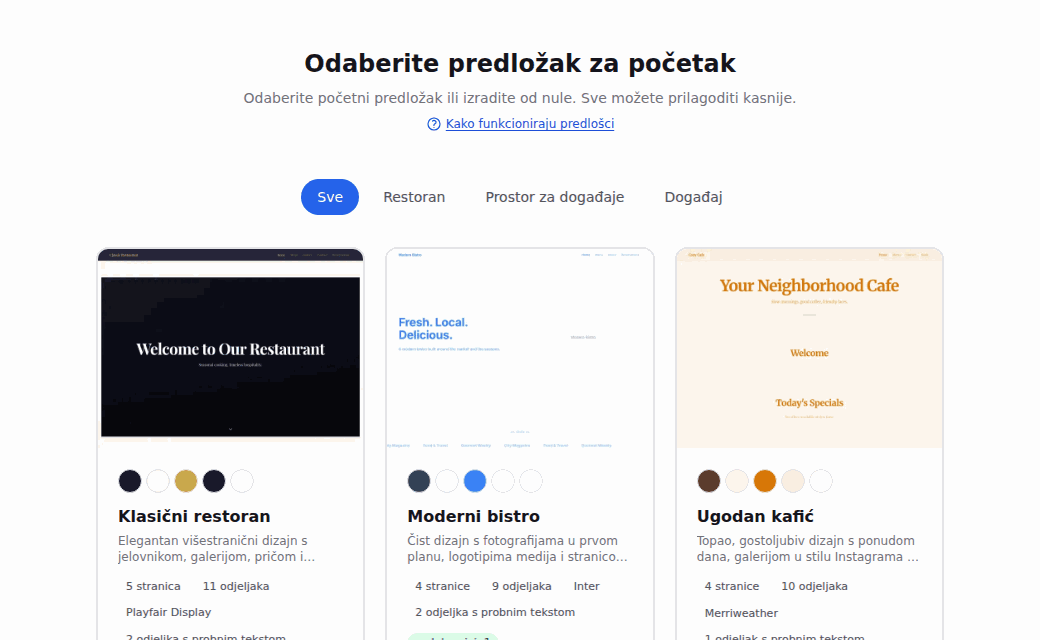
Galerija predložaka: Odaberite predložak za početak -
Kliknite predložak koji vam se sviđa da biste vidjeli što sadrži, a zatim Prilagodi. Kratki vodič omogućuje vam da odlučite o nekoliko velikih stvari i uklonite oznaku sa stranica i odjeljaka koje ne želite, a završava gumbom Izradi web-stranicu. Ako vaš nacrt već ima sadržaj, uređivač pita Zamijeniti vaš nacrt ovim predloškom? Kliknite Zamijeni nacrt za nastavak ili Odustani da biste zadržali svoj nacrt. Pogledajte Predlošci.
-
Predložak je sada u vašem nacrtu. Zamijenite njegove tekstove i fotografije svojima, a zatim objavite kad budete spremni.
Važno
Predložak zamjenjuje sve u vašem nacrtu: stranice, odjeljke i boje. Vaš prethodni nacrt najprije se sprema u povijest verzija, a vaša se objavljena web-stranica ne mijenja dok ne objavite. Pogledajte Predlošci.
Savjet
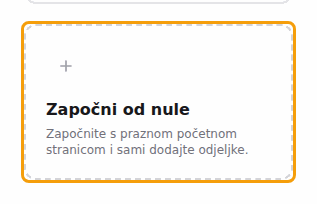
Predomislili ste se? Pomaknite se do kraja galerije i kliknite Započni od nule. Kad predloške otvorite iz uređivača, to samo zatvara galeriju — vaš nacrt ostaje točno onakav kakav je bio.
Napravite svoju prvu promjenu
Promijenimo veliki naslov na vrhu vaše početne stranice.
-
U bočnoj traci kliknite karticu Odjeljci, a zatim gornji odjeljak — obično Naslovni odjeljak, veliku fotografiju dobrodošlice.
-
Otvara se kartica Uređivač. Kliknite u polje Naslov i upišite novi naslov.
-
Pratite pregled: nakon trenutka prikazuje vaš novi naslov.
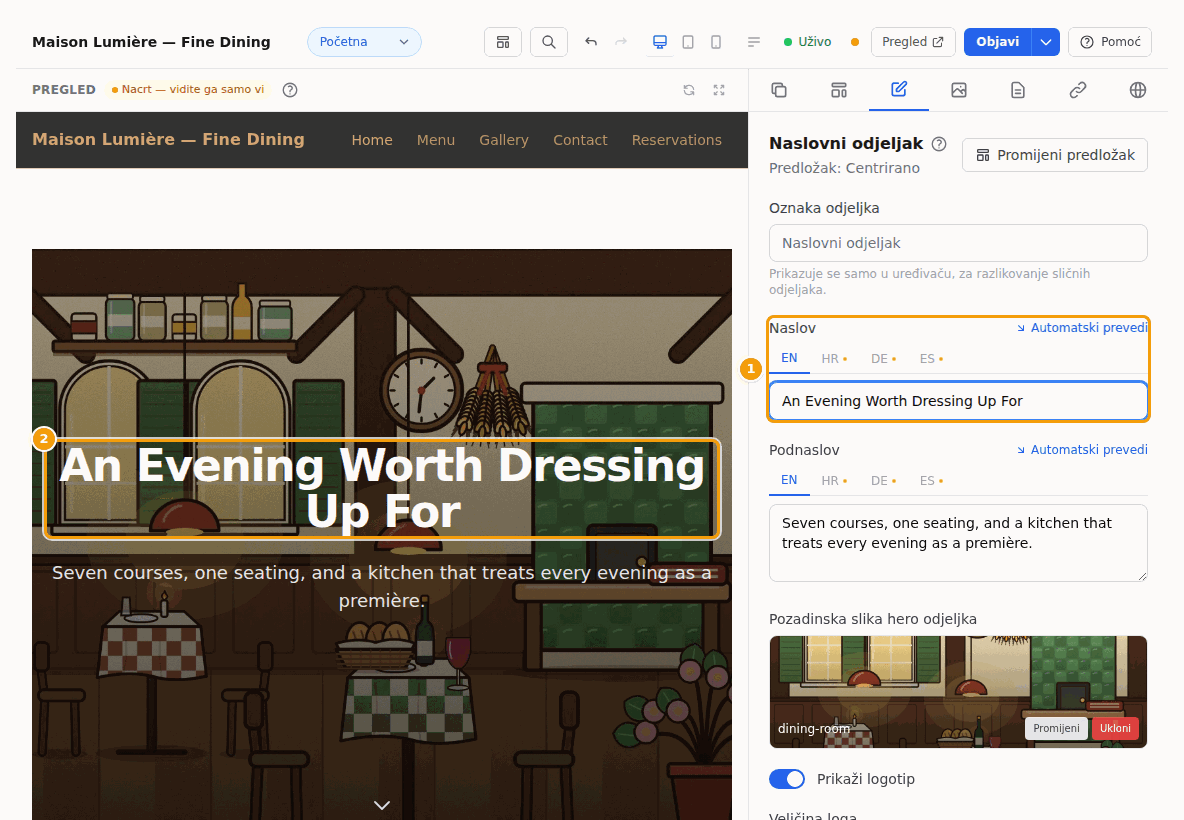
Polje Naslov (1) i novi naslov u pregledu (2) -
To je to — vaša je promjena automatski spremljena u nacrt. Na dnu uređivača vidite Spremljeno u nacrt.
Vaši gosti još ne vide novi naslov. To je sljedeći korak.
Objavite prvi put
-
Pogledajte alatnu traku: pokraj oznake Uživo sada je mala narančasta točka, a gumb Objavi je plav. Točka znači da vaš nacrt ima promjene koje još nisu na objavljenoj web-stranici. (Na vrlo širokom zaslonu piše i Neobjavljene promjene.) Kliknite točku ako želite pročitati više o tome.

Narančasta točka (1) i gumb Objavi (2) -
Želite najprije provjeriti? Kliknite Pregled da biste nacrt otvorili u novoj kartici preglednika. Pogledajte Pregled nacrta.
-
Kliknite Objavi.
-
Ako ste dodali ili uklonili stranice ili je vaša web-stranica bila skrivena, prozor vam najprije kaže što će se promijeniti. Pročitajte ga i kliknite Objavi za potvrdu. Inače vaše promjene odmah odlaze na internet.
-
Zelena poruka kaže Objavljeno — vaše promjene sada vide posjetitelji., a gumb se mijenja u Ažurno.

Poruka nakon objave, s gumbom Poništi (1), i gumb Ažurno (2) -
Pogledajte svoju objavljenu web-stranicu: kliknite malu strelicu pokraj Ažurno i odaberite Otvori objavljenu stranicu.
Savjet
Objavili ste greškom? Kliknite Poništi u zelenoj poruci i prethodna je verzija ponovno na internetu. Pogledajte Poništite objavu.
Povezano
Što dalje? Odaberite što vam treba: