Članci u ovoj temi
Stranice
Dodajte, preimenujte, posložite i obrišite stranice svoje web-stranice i saznajte po čemu su posebne početna stranica i stranica vrste Rezervacija. Na web-stranici zabave: privatne stranice i stranica za prijavu.
7 min čitanja
Vaša web-stranica može imati jednu stranicu ili više njih — npr. Početna, Jelovnik, Galerija, Kontakt i Rezervacije. Svaka se stranica automatski pojavljuje u izborniku na vrhu vaše web-stranice, istim redoslijedom kao na vašem popisu stranica.
Vaše stranice
Kliknite karticu Stranice — prvu ikonu u bočnoj traci.
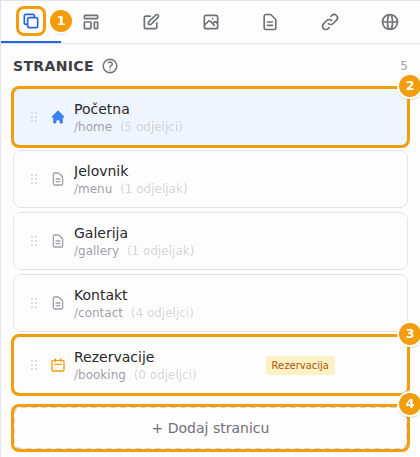
Za svaku stranicu vidite njezin naziv, web-adresu (npr. /menu) i koliko odjeljaka ima. Dvije vrste stranica imaju vlastitu ikonu:
- kućica — vaša početna stranica (pogledajte Početna stranica);
- kalendar s oznakom Rezervacija — stranica vrste Rezervacija (pogledajte Stranica vrste Rezervacija).
Na web-stranici zabave ili događaja postoje i druge oznake: ključ s oznakom Stranica za prijavu označava stranicu za prijavu, mali lokot s oznakom Prijavljeni znači da je stranica samo za prijavljene goste, a vrata s oznakom Neprijavljeni da je vide samo posjetitelji koji nisu prijavljeni. Pogledajte Privatne stranice i stranica za prijavu.
Kliknite stranicu da biste je otvorili: pregled je prikazuje, a kartica Odjeljci prikazuje njezine odjeljke.
Stranice možete mijenjati i na vrhu uređivača: kliknite naziv stranice na kojoj ste i odaberite drugu. Na širokom zaslonu ondje umjesto toga vidite karticu za svaku stranicu.

Dodajte stranicu
-
Na kartici Stranice kliknite + Dodaj stranicu.
-
Upišite Naslov stranice — naziv koji gosti vide u izborniku, npr. Privatne proslave. Polje Adresa stranice (web-adresa) ispunjava se samo: /privatne-proslave.
-
U polju Vrsta stranice odaberite:
- Zadano — obična stranica koju slažete od odjeljaka.
- Rezervacija — stranica koja prikazuje vaš obrazac za rezervaciju.
-
Kliknite Stvori.
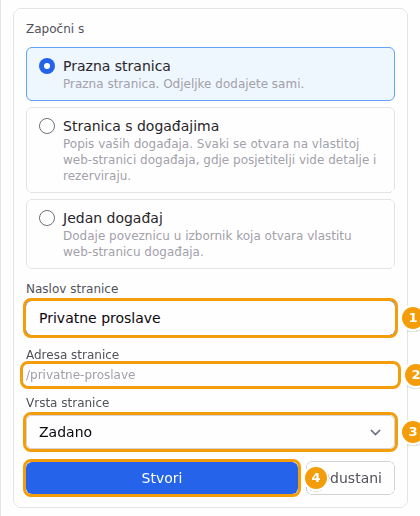
Naslov stranice (1), web-adresa (2), Vrsta stranice (3) i Stvori (4) -
Nova se stranica otvara i već je u izborniku pregleda. Još je prazna: kliknite + Dodaj odjeljak da biste je ispunili. Pogledajte Dodajte odjeljak.
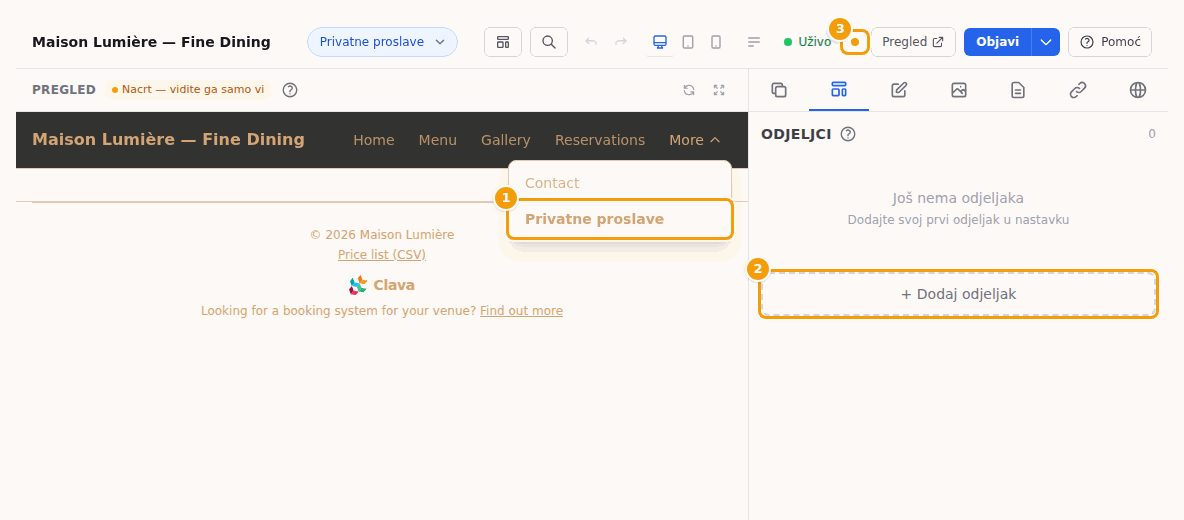
Nova stranica u izborniku pregleda (1), Dodaj odjeljak (2) i narančasta točka (3): još nije objavljeno
Savjet
Vaši događaji? Iznad naslova odaberite Započni s: Stranica s događajima stvara stranicu s popisom vaših događaja, a Jedan događaj dodaje poveznicu na jedan događaj u vaš izbornik — stranica se pritom ne stvara, a poveznica je navedena ispod vaših stranica, pod Poveznice na događaje u izborniku. Svaki se događaj otvara na vlastitoj web-stranici događaja. Pogledajte Stranica s događajima i Poveznica na jedan događaj u izborniku.
Savjet
Slova č, ć, š, ž ili đ? Web-adresa koristi samo slova od a do z, brojeve i crtice, pa uređivač ostala slova izostavlja: Ćevapi i roštilj postaje /evapi-i-rotilj. Prije nego što kliknete Stvori, provjerite adresu ispod naslova. Ako ne izgleda dobro, ipak stvorite stranicu, a zatim ispravite polje Adresa stranice — npr. u /cevapi-i-rostilj. Pogledajte Preimenujte stranicu ili promijenite njezinu web-adresu.
Savjet
Više jezika? Naslov koji ovdje upišete koristi se za sve jezike vaše web-stranice. Da biste stranici dali vlastiti naziv na svakom jeziku, nakon toga otvorite Detalji stranice i ispunite kartice jezika.
Dobro je znati
Nova je stranica dio vašeg nacrta: gosti je vide tek nakon objave. Kad objavljujete, uređivač najprije navodi nove stranice koje će biti objavljene, pa ih možete provjeriti prije potvrde.
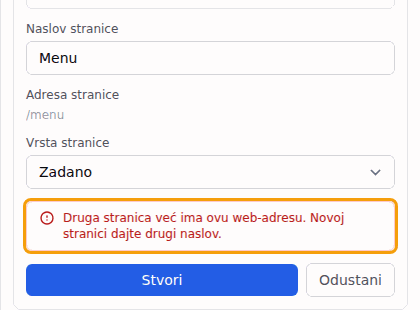
Ako se stranica ne može dodati, crvena poruka ispod obrasca kaže zašto — npr. da druga stranica već ima ovu web-adresu ili da niste povezani s internetom. Promijenite naslov ili provjerite vezu i ponovno kliknite Stvori.
Preimenujte stranicu ili promijenite njezinu web-adresu
-
Na kartici Stranice zadržite pokazivač miša na stranici. Desno se pojavljuju dva mala gumba. Kliknite zupčanik (Detalji stranice).

Detalji stranice (1) i Obriši stranicu (2) pojavljuju se kad pokažete na stranicu -
Otvara se kartica Stranica (dokument) s postavkama ove stranice:
- Naslov stranice — naziv stranice u vašem izborniku. Karticama jezika (EN, HR …) dajte joj naziv na svakom jeziku svoje web-stranice.
- Adresa stranice — zadnji dio web-adrese stranice, npr. jelovnik. Koristite samo mala slova od a do z, brojeve i crtice (-): bez razmaka i bez slova kao što su č ili ž.
- SEO naslov i SEO opis — naslov i kratki tekst koje tražilice poput Googlea prikazuju za ovu stranicu. Možete ih ostaviti praznima.
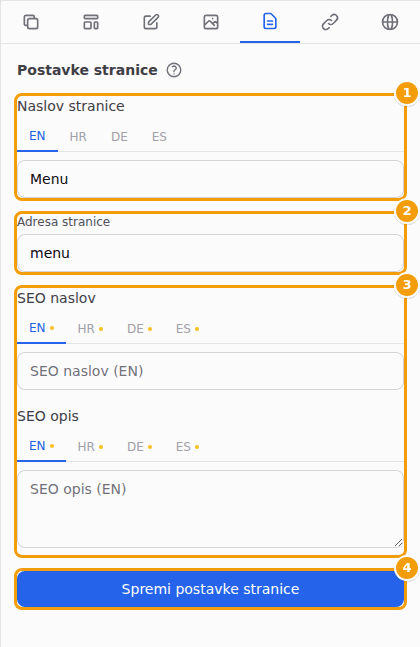
Naslov stranice (1), Adresa stranice (2), tekstovi za tražilice (3) i Spremi postavke stranice (4) -
Kliknite Spremi postavke stranice. Pregled prikazuje novi naziv.
Važno
Postavke stranice ne spremaju se automatski. Kliknite Spremi postavke stranice prije nego što nastavite. Ako zaboravite, uređivač vas podsjeti kad pokušate objaviti: Najprije spremite promjene u odjeljku „Postavke stranice”.
Oprez
Promjena polja Adresa stranice mijenja web-adresu stranice. Poveznice na staru adresu — npr. u e-poruci, na letku ili na društvenim mrežama — prestaju raditi kad objavite. Mijenjajte je samo kad je to stvarno potrebno.
Promijenite redoslijed stranica
Redoslijed na vašem popisu stranica ujedno je redoslijed u izborniku vaše web-stranice.
- Na kartici Stranice pokažite na točkastu ručicu lijevo od stranice.
- Držite pritisnutu tipku miša i povucite stranicu gore ili dolje.
- Pustite je ondje gdje želite. Novi se redoslijed sprema u vaš nacrt.
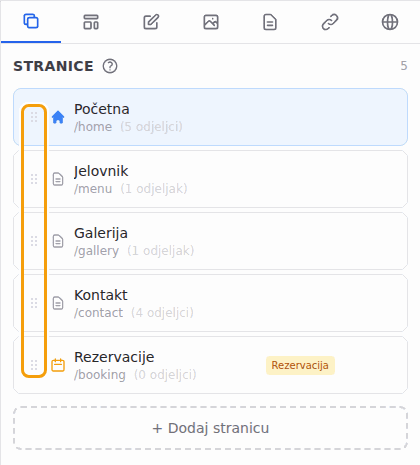
Savjet
Da biste novi redoslijed vidjeli u izborniku pregleda, kliknite okruglu strelicu iznad pregleda (Osvježi pregled).
Početna stranica
Stranica s ikonom kućice vaša je početna stranica: stranica koju gosti vide prvu kad otvore vašu web-stranicu.
- Ne može se obrisati.
- Njezina se web-adresa ne može promijeniti — uređivač prikazuje Adresa početne stranice ne može se promijeniti.
- Sve ostalo možete mijenjati: naslov, odjeljke, tekstove i fotografije.
- Na web-stranici zabave ili događaja početna stranica ima ista tri izbora Vidljivosti kao svaka stranica te postavku kamo gosti dolaze nakon prijave. Pogledajte Tko vidi stranicu ili odjeljak.
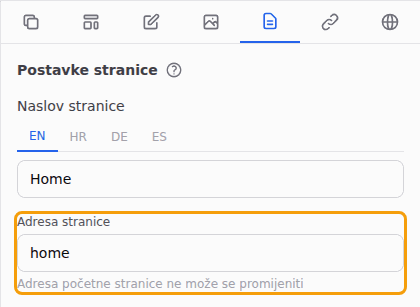
Savjet
Neku drugu stranicu ne možete postaviti kao početnu. Da biste promijenili ono što gosti vide prvo, promijenite odjeljke početne stranice. Pogledajte Odjeljci.
Stranica vrste Rezervacija
Stranica s vrstom stranice Rezervacija — stranica vrste Rezervacija — prikazuje vaš obrazac za rezervaciju, isti obrazac kojim gosti rezerviraju stol, okružen izbornikom i podnožjem vaše web-stranice. Na popisu stranica ima ikonu kalendara i oznaku Rezervacija.
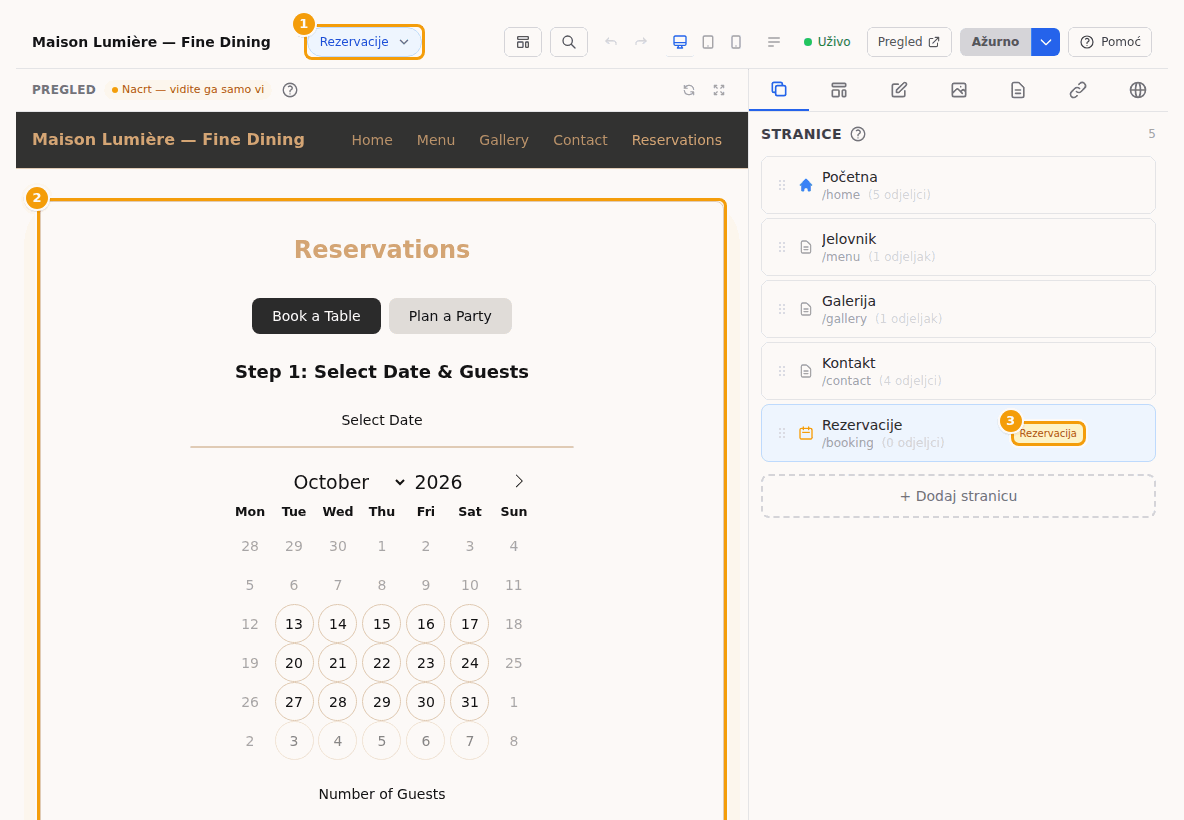
- Obrazac za rezervaciju radi sam: na stranicu vrste Rezervacija ne morate dodavati odjeljke. Njezin Naslov stranice prikazuje se iznad obrasca.
- Želite dizajniranu stranicu? Dodajte odjeljke kao na svakoj drugoj stranici, npr. Naslovni odjeljak, radno vrijeme ili pitanja i odgovore. Prikazuju se na stranici vrste Rezervacija, a obrazac ostaje ispod Naslova stranice, ispod uvodnog Naslovnog odjeljka. Želite li obrazac na drugom mjestu, dodajte odjeljak Rezervacija gdje ga želite: stranica tada prikazuje taj obrazac.
- Gosti koji otvore adresu za rezervacije koju dijelite (e-poruke, QR kodovi, gumbi s poveznicom za rezervaciju) stižu na ovu stranicu. Bez stranice vrste Rezervacija stižu na prvu stranicu s odjeljkom Rezervacija (stranica koja sama prikazuje obrazac ima prednost pred onom koja ima samo gumb koji ga otvara, dizajni Modalni skočni prozor i Fiksirana traka), a bez nje na vašu standardnu stranicu za rezervacije, pa adresa uvijek prikazuje obrazac za rezervaciju.
- Obrazac preuzima boje iz dizajna vaše web-stranice. Nakon što promijenite boje, objavite kako bi i obrazac bio usklađen. Pogledajte Boje i fontovi.
- Želite gumb za rezervaciju i na drugim stranicama? Dodajte odjeljak Rezervacija ili Poziv na rezervaciju. Pogledajte Dodajte odjeljak. Gumb za rezervaciju na stranici na kojoj je obrazac pomiče stranicu do obrasca umjesto da je ponovno učita; na svakoj drugoj stranici otvara stranicu s obrazcem.
Dobro je znati
Stranica vrste Rezervacija dio je vaše web-stranice. To nije isto što i standardna stranica za rezervacije, koju gosti vide samo dok je cijela vaša web-stranica skrivena. Pogledajte Što radi uređivač web-stranice.
Gotove stranice za web-stranicu zabave
Samo web-stranice zabava i događaja.
Pod Započni s u obrascu + Dodaj stranicu, uz Prazna stranica i Stranica za prijavu, nalaze se gotove stranice s već postavljenim odjeljcima. Promijenite tekstove, dodajte svoje slike i obrišite što vam ne treba:
- Dobrodošli — stranica za posjetitelje: dobrodošlica, odbrojavanje i prijava te brze poveznice za goste.
- Naša priča — vaša priča i nekoliko slika.
- Naš dan — program, jelovnik i ono što je dobro znati.
- Lokacija — kako doći: prostor, parkiralište i upute (pogledajte Mjesta i upute).
- Smještaj — smještaj u blizini, s poveznicama za rezervaciju.
- Darovi — napomena o darovima i vaš popis darova.
- Fotografije, Knjiga gostiju, Vaš stol i Večer — stranice značajki za goste, niže.
- Uspomene — zahvalite gostima i prikažite dan u slikama.
Svaka je imenovana na svim jezicima vaše web-stranice i ima vlastitu web-adresu (na primjer /our-story). Osim stranice Dobrodošli, počinju kao samo za prijavljene goste; to možete promijeniti pod Vidljivost prije nego što kliknete Stvori. Možete upisati i vlastiti naslov; stranica se tada zove samo tako.
Stranice značajki za goste. Fotografije (gosti dodaju i dijele svoje fotografije, pogledajte Dijeljenje fotografija gostiju), Knjiga gostiju (pogledajte Knjiga gostiju), Vaš stol (pogledajte Vaš stol) i Večer (stol i knjiga gostiju na jednoj stranici) rade samo kada vaša lokacija omogući tu značajku. Do tada je stranica zasivljena, s gumbom Zamolite svoju lokaciju da to omogući za vaš događaj. Te su stranice za prijavljene goste ili za sve, nikada samo za posjetitelje koji nisu prijavljeni, jer ih gosti ne bi mogli otvoriti.
Privatne stranice i stranica za prijavu
Samo web-stranice zabava i događaja — web-stranice restorana i lokacija to nemaju.
Svaka stranica web-stranice zabave ili događaja ima Vidljivost: Svi, Samo prijavljeni gosti ili Samo posjetitelji koji nisu prijavljeni. Sva tri izbora opisana su u članku Tko vidi stranicu ili odjeljak. Stranica samo za prijavljene goste na popisu stranica ima mali lokot, a stranica za posjetitelje koji nisu prijavljeni mala vrata. Zatvorena zabava nove stranice počinje kao samo za prijavljene goste.
Učinite stranicu privatnom
- Na kartici Stranice zadržite pokazivač miša na stranici i kliknite zupčanik (Detalji stranice).
- Pod Vidljivost odaberite Samo prijavljeni gosti.
- Kliknite Spremi postavke stranice, a zatim objavite.
To vrijedi za svaku stranicu, i za početnu. Da biste cijelu web-stranicu učinili privatnom, sve stranice osim početne postavite na Samo prijavljeni gosti, a početnu ograničite na imena, datum, odbrojavanje i prijavu — ili i početnu postavite na Samo prijavljeni gosti, pa svi ostali vide stranicu za prijavu.
Privatan može biti i pojedini odjeljak: otvorite ga na kartici Uređivač i odaberite njegovu Vidljivost.
Tko je prijavljeni gost? Osoba s popisa gostiju zabave koja se prijavila: poveznicom iz e-poruke s pozivnicom, poveznicom koju su poslali mladenci ili nakon što je na web-stranici zatražila poveznicu za prijavu — upiše svoju adresu e-pošte i dobije e-poruku s poveznicom.
Što vide ostali posjetitelji. Posjetitelj koji nije prijavljen i otvori stranicu za goste umjesto nje vidi stranicu za prijavu web-stranice — na istoj adresi. Kad se prijavi, otvara se stranica koju je želio vidjeti. Stranice za goste za njih nisu u izborniku.
Oblikujte stranicu za prijavu. Web-stranica ima najviše jednu stranicu za prijavu.
- Na kartici Stranice kliknite + Dodaj stranicu.
- Pod Započni s odaberite Stranica za prijavu. Opcija je isključena čim web-stranica već ima jednu.
- Kliknite Stvori.
Možete kliknuti i Oblikuj stranicu za prijavu u postavkama stranice samo za prijavljene goste. Gumb je pod Vidljivost, sve dok web-stranica nema stranicu za prijavu.
Nova se stranica zove Prijava, a adresa joj je /login. Oblikujte je kao i svaku stranicu: dodajte odjeljke, slike i tekstove. Njezin je obrazac za prijavu odjeljak Prijava za goste, u dva dizajna: Centrirana kartica i Obrazac uz sliku. Možete promijeniti njegov naslov, tekst, oznaku gumba i Tekst pomoći koji se prikazuje ispod obrasca. Ako obrazac uklonite, uređivač ga ponovno dodaje na kraj stranice, pa stranica za prijavu uvijek radi.
- Stranica za prijavu nikad nije u izborniku, uvijek je vidljiva svima i ne može biti početna stranica.
- Bez stranice za prijavu vaša web-stranica koristi standardni obrazac za prijavu u svom izgledu, a gumb Prijava za goste u izborniku otvara ga u malom prozoru. Sa stranicom za prijavu gumb umjesto toga otvara nju.
- Primjena predloška za početak zadržava vašu stranicu za prijavu. Pogledajte Krenite od predloška.
Važno
Objavite nakon što promijenite vidljivost stranice ili stranicu za prijavu: posjetitelji vide samo objavljenu verziju. Pogledajte Objavite svoje promjene.
Sakrijte stranicu
Ne postoji prekidač za skrivanje jedne stranice: svaka je stranica vaše web-stranice u izborniku. Umjesto toga možete:
- sakriti dio stranice — sakrijte jedan ili više njezinih odjeljaka. Pogledajte Sakrijte ili prikažite odjeljak;
- učiniti stranicu privatnom (web-stranice zabava i događaja) — postavite njezinu Vidljivost na Samo prijavljeni gosti. Pogledajte Privatne stranice i stranica za prijavu;
- ukloniti stranicu — obrišite je (pogledajte niže) i objavite;
- sakriti cijelu web-stranicu — gosti tada vide standardnu stranicu za rezervacije. Pogledajte Sakrijte svoju web-stranicu.
Važno
Kad objavite, sve što je u vašem nacrtu zajedno odlazi na internet — uključujući stranice na kojima još radite. Prozor za objavu navodi nove stranice, pa možete kliknuti Odustani ako neka još nije spremna.
Obrišite stranicu
-
Na kartici Stranice zadržite pokazivač miša na stranici i kliknite crvenu kantu (Obriši stranicu).
-
Otvara se prozor Obriši stranicu koji vas podsjeća da se uklanjaju i svi odjeljci na stranici. Kliknite Obriši ili Odustani ako želite zadržati stranicu.
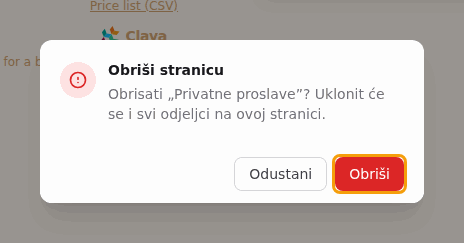
Potvrdite gumbom Obriši -
Stranica nestaje iz vašeg nacrta. Na objavljenoj web-stranici ostaje dok ne objavite — prozor za objavu tada je navodi među stranicama koje će biti uklonjene.
Oprez
Strelice za poništavanje u alatnoj traci ne mogu vratiti obrisanu stranicu. Obrisali ste je greškom? Ako još niste objavili, stranica je još u vašoj objavljenoj verziji: otvorite tu verziju u uređivaču. Vaš se trenutni nacrt najprije sprema u povijest, pa se ništa ne gubi. Pogledajte Nastavite uređivati od starije verzije.
Jedna ili više stranica
Ovisno o vašem paketu, web-stranica može imati više stranica ili samo jednu. Ako vaš paket uključuje samo jednu stranicu, nakon klika na Stvori pojavljuje se crvena poruka Dodavanje više stranica zahtijeva nadogradnju. Vaša početna stranica i dalje može sadržavati sve odjeljke koje vaš paket uključuje — za popis događaja, primjerice, dodajte joj odjeljak Program događaja. Pogledajte Web-stranice s jednom stranicom.
Povezano
- Odjeljci — ispunite svoje stranice
- Poveznice u izborniku i podnožju — dodajte dodatne poveznice, npr. na svoju internetsku trgovinu
- Objavite svoje promjene
- Verzije