Članci u ovoj temi
Fotografije za vašu lokaciju
Prenesite, obrežite i uredite fotografije svoje lokacije na kartici Galerija i mediji — ista medijateka kao na kartici Mediji u uređivaču web-stranice.
3 min čitanja
Fotografije vaše lokacije nalaze se u jednoj medijateci. Njome možete upravljati na dva mjesta: na kartici Galerija i mediji u postavkama lokacije i na kartici Mediji u uređivaču web-stranice. Obje prikazuju iste fotografije — što prenesete na jednom mjestu, odmah je i na drugom.
Kartica Galerija i mediji
- U izborniku lijevo kliknite Lokacije, a zatim Konfiguriraj kod svoje lokacije.
- Na popisu kartica kliknite Galerija i mediji (1).
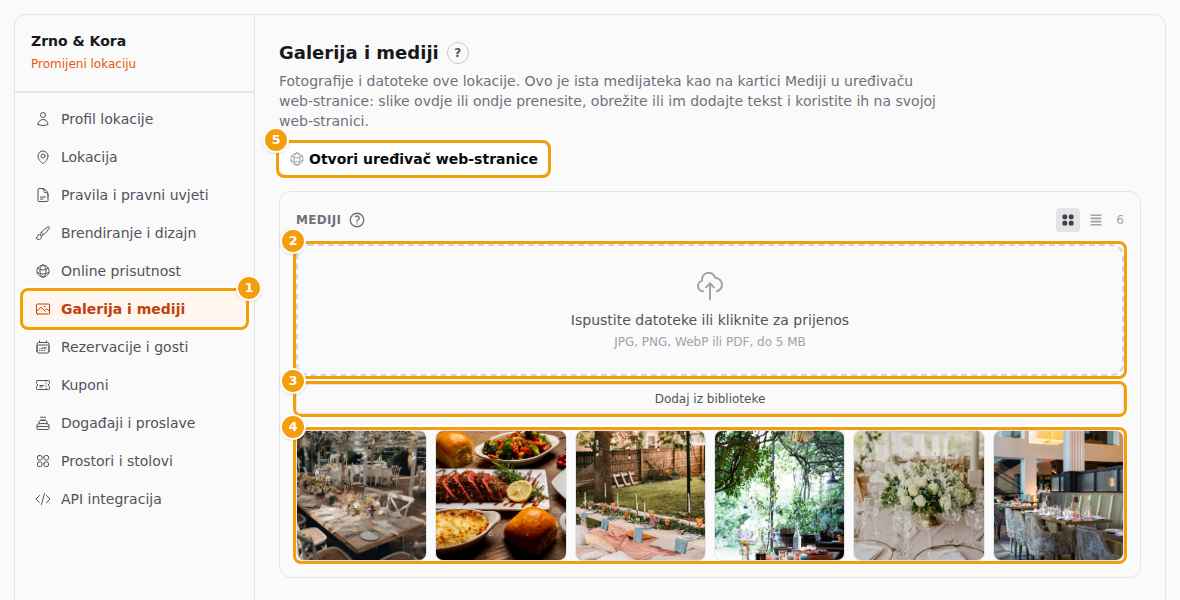
- Da biste dodali vlastite fotografije, ispustite ih u okvir za prijenos (2) ili kliknite okvir i odaberite ih na računalu. Prihvaćaju se JPG, PNG, WebP i PDF datoteke do 5 MB.
- Još nemate vlastitih fotografija? Kliknite Dodaj iz biblioteke (3) i odaberite jednu od besplatnih fotografija koje dolaze uz Clavu.
- Vaše su fotografije (4) poredane od najnovije. Pokažite na fotografiju da je obrežete, dodate joj tekst ili je obrišete.
- Otvori uređivač web-stranice (5) vodi vas u uređivač web-stranice ove lokacije.
Na ovoj kartici nema ničega za spremanje: svaki prijenos, obrezivanje i brisanje sprema se odmah.
Dobro je znati
Fotografija koja se koristi na vašoj web-stranici ne može se obrisati. Najprije je uklonite iz odjeljka — pogledajte Zašto ne mogu obrisati ovu fotografiju?
Iste fotografije u uređivaču web-stranice
Sve fotografije vaše web-stranice dolaze iz ove medijateke.
- U izborniku lijevo, pod Postavke lokacije, kliknite Uređivač web-stranice.
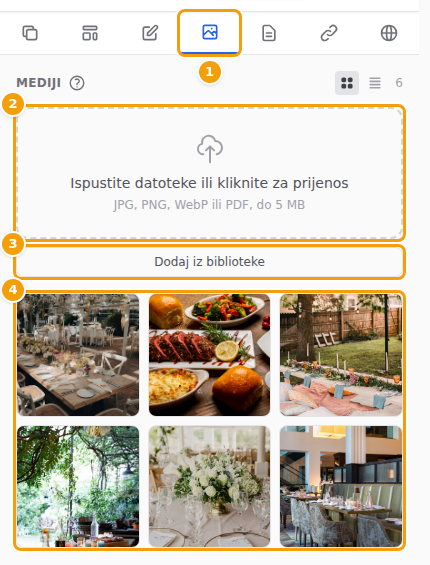
- U bočnoj traci kliknite karticu Mediji (1) — ikonu slike.
- Okvir za prijenos (2), Dodaj iz biblioteke (3) i vaše fotografije (4) rade jednako kao na kartici Galerija i mediji.
Fotografija se na vašoj web-stranici pojavljuje tek kad je upotrijebite u nekom odjeljku i objavite. Sve o veličinama, obrezivanju, besplatnim fotografijama i opisima pročitajte u članku Slike. Najčešći poslovi:
- Prenesite fotografije u svoju medijateku.
- Koristite fotografiju u odjeljku, npr. veliku sliku na vrhu početne stranice.
- Prikažite više fotografija zajedno u odjeljku Galerija. Fotografije birate u samom odjeljku.
Savjet
Imate više od jedne lokacije? Svaka lokacija ima svoje fotografije. Na kartici Galerija i mediji vidite fotografije lokacije koju postavljate; u uređivaču web-stranice prije dodavanja fotografija odaberite lokaciju gore lijevo — pogledajte Više lokacija.
Logotip
Jedna se slika postavlja u postavkama lokacije, na kartici Brendiranje i dizajn: vaš logotip. Pogledajte Dodajte logo. Logotip koji se prikazuje na vašoj web-stranici objašnjen je u članku Vaš logo.