Artikel in diesem Thema
Abschnitte
Bauen Sie Ihre Seiten aus Abschnitten — fügen Sie sie hinzu, ändern Sie Texte und Fotos, wählen Sie ein Layout und verschieben, verstecken, kopieren oder löschen Sie sie.
8 Min. Lesezeit
Jede Seite besteht aus Abschnitten, die von oben nach unten übereinander liegen — zum Beispiel ein großes Willkommensbild, ein paar Worte über Sie, Ihre Speisekarte, Fotos, Ihre Öffnungszeiten und eine Buchungs-Schaltfläche. Sie bauen und ändern eine Seite, indem Sie ihre Abschnitte hinzufügen und bearbeiten.
Die Abschnittsliste
Klicken Sie auf den Tab Abschnitte — das zweite Symbol in der Seitenleiste. Er listet die Abschnitte der Seite auf, auf der Sie gerade sind, von oben nach unten. Jede Zeile zeigt die Art des Abschnitts (zum Beispiel Über uns) und sein Layout (zum Beispiel Text links, Bild rechts).
Halten Sie die Maus über einen Abschnitt, um seine Schaltflächen zu sehen:
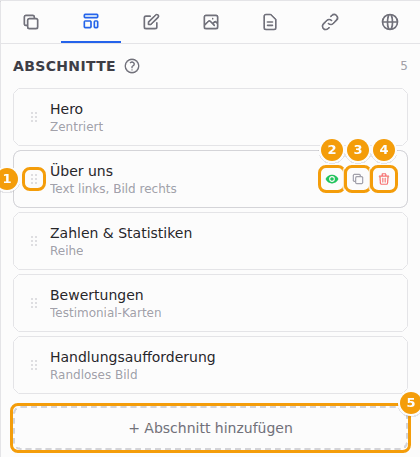
| Schaltfläche | Was sie tut | |
|---|---|---|
| 1 | Gepunkteter Griff | Den Abschnitt nach oben oder unten ziehen. Siehe Einen Abschnitt verschieben. |
| 2 | Auge | Den Abschnitt aus- oder einblenden (Deaktivieren / Aktivieren). Siehe Einen Abschnitt aus- oder einblenden. |
| 3 | Zwei Quadrate | Eine Kopie anlegen (Duplizieren). Siehe Einen Abschnitt duplizieren. |
| 4 | Roter Papierkorb | Den Abschnitt löschen (Löschen). Siehe Einen Abschnitt löschen. |
| 5 | + Abschnitt hinzufügen | Einen neuen Abschnitt hinzufügen. Siehe Einen Abschnitt hinzufügen. |
Tipp
Sie können einen Abschnitt auch in der Vorschau anklicken. Er wird dann in der Liste blau markiert — öffnen Sie den Tab Editor (den Stift), um ihn zu ändern.
Einen Abschnitt hinzufügen
-
Klicken Sie im Tab Abschnitte auf + Abschnitt hinzufügen.
-
Klicken Sie links auf die Art von Abschnitt, die Sie möchten — zum Beispiel Öffnungszeiten.
-
Klicken Sie rechts auf das Design, das Ihnen am besten gefällt.
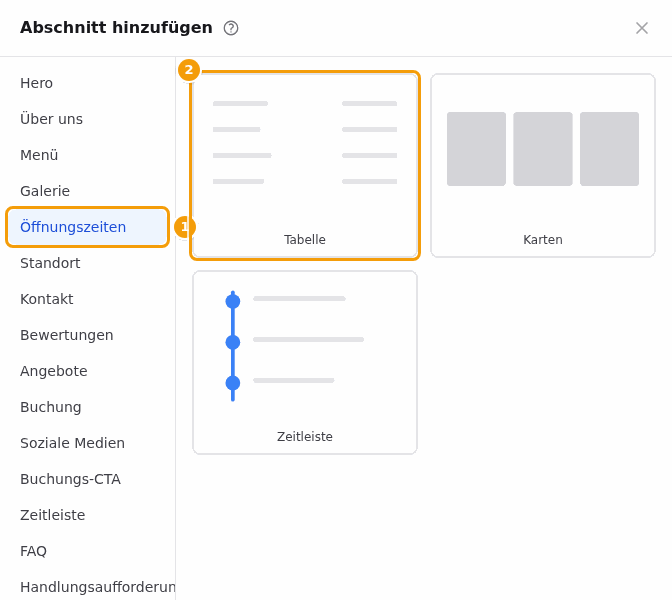
Die Art des Abschnitts wählen (1), dann ein Design anklicken (2) -
Der Abschnitt wird unten auf der Seite angefügt, und der Tab Editor öffnet sich, damit Sie ihn gleich ausfüllen können.
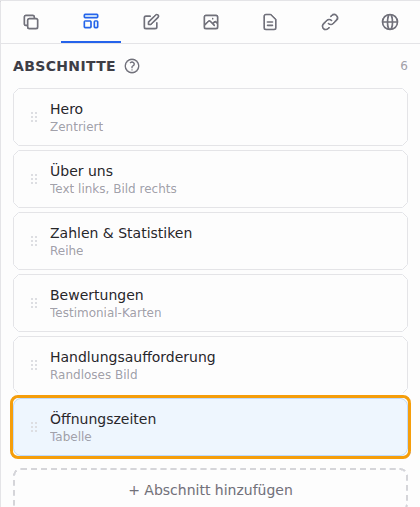
Der neue Abschnitt unten in der Liste -
Soll er weiter oben stehen? Ziehen Sie ihn an die richtige Stelle. Siehe Einen Abschnitt verschieben.
Einige Abschnitte, die sich für ein Restaurant gut eignen:
| Abschnitt | Was er zeigt |
|---|---|
| Hero | Ein großes Willkommensbild mit Ihrer Überschrift — meist der erste Abschnitt einer Seite. |
| Über uns | Ein paar Worte über Ihr Restaurant, mit einem Foto. |
| Menü | Die Speisekarten, die Sie unter Inhalt → Menüs angelegt haben, mit oder ohne Preise. |
| Galerie | Eine Auswahl Ihrer Fotos. |
| Öffnungszeiten | Ihre Öffnungszeiten — automatisch aus den Einstellungen Ihres Standorts übernommen. Alle Wochentage werden aufgeführt; ein Tag ohne Öffnungszeiten erscheint als „Geschlossen“. |
| Standort | Ihre Adresse, Telefonnummer und E-Mail — in den Designs mit Karte auch eine Karte. |
| Kontakt | Ihre Telefonnummer und E-Mail-Adresse. |
| Bewertungen | Was Ihre Gäste über Sie sagen. |
| Angebote | Ihre aktuellen Angebote aus Inhalt → Angebote. |
| Buchung | Das Buchungsformular, direkt auf der Seite. |
| Buchungs-CTA | Eine auffällige Einladung, einen Tisch zu reservieren, mit einer Schaltfläche. |
| FAQ | Fragen und Antworten, zum Beispiel zu Parkplätzen oder Allergien. |
| Veranstaltungen | Ihre kommenden Veranstaltungen als einfache Liste. |
| Veranstaltungsdetails | Der Teaser einer Ihrer Veranstaltungen — Foto, Titel, Datum, Ort und Preis — mit einer Schaltfläche zur eigenen Website der Veranstaltung. Siehe Veranstaltungen auf Ihrer Website. |
| Veranstaltungsprogramm | Eine Liste Ihrer Veranstaltungen — kommende, vergangene oder beides — als Agenda, Karten, Kalender oder Zeitleiste. Jede Veranstaltung öffnet sich auf ihrer eigenen Website. Siehe Veranstaltungen auf Ihrer Website. |
| Soziale Medien | Schaltflächen zu Ihrem Instagram, Facebook und anderen Seiten (siehe unten). |
| Rich Text | Ein längerer Text mit Überschriften, fetten Wörtern und Listen — zum Beispiel Ihre Geschichte oder Ihre Hausregeln. |
In derselben Liste gibt es weitere Arten. Diese finden Sie auf Standort-Websites und auch auf Party-Websites:
| Abschnitt | Was er zeigt |
|---|---|
| Zeitleiste | Eine Reihe von Schritten oder Uhrzeiten — Ihre Geschichte über die Jahre oder das Programm eines Tages. |
| Handlungsaufforderung | Eine starke Botschaft mit einer Schaltfläche, als Banner, Karte, Bild oder geteilte Ansicht. |
| Trennlinie | Abstand oder eine Linie zwischen zwei Abschnitten, in vier Stilen. |
| Team | Die Menschen Ihres Hauses, jeweils mit Foto, Rolle und ein paar Worten. |
| Zahlen & Statistiken | Große Zahlen mit Beschriftung, zum Beispiel „450+ Cocktails". Sie können hochzählen, während der Besucher scrollt. |
| Video | Ein hochgeladenes Video oder ein Videolink, zum Beispiel von YouTube, mit Beschriftung. |
Und diese gibt es nur auf Standort-Websites:
| Abschnitt | Was er zeigt |
|---|---|
| Preise & Pakete | Pakete oder Preislisten in Spalten, Karten oder einer Vergleichstabelle; ein Paket lässt sich hervorheben. Ein Standort in Kroatien trägt bei jedem Paket auch den Ankerpreis ein. |
| Logos & Presse | Eine Reihe von Logos: Partner, Lieferanten oder die Presse, die über Sie geschrieben hat. Jedes Logo kann auf eine Seite verlinken. |
| Newsletter | Ein kurzes Anmeldeformular mit Titel, Text und Schaltfläche. Die Abonnenten laden Sie im Editor als CSV-Datei herunter. |
| Unsere Standorte | Karten Ihrer anderen Standorte mit Links zu deren Websites oder Buchungsseiten. Dafür brauchen Sie mehr als einen Standort, siehe Mehrere Standorte. |
Gut zu wissen
Ein Abschnitt mit einem kleinen Schloss ist nicht in Ihrem Tarif enthalten. Wenn Sie ihn anklicken, erscheint Upgraden, um weitere Abschnitte freizuschalten.
Gut zu wissen
Woher kommen die Links im Abschnitt Soziale Medien? Der Abschnitt Soziale Medien zeigt die Links Ihres Standorts. Sie tragen sie außerhalb des Website-Editors ein: Klicken Sie im Menü links auf Standort-Einrichtung, dann bei Ihrem Standort auf Konfigurieren und dann auf Online-Präsenz (Social Media Links). Die kleinen Social-Media-Symbole in der Fußzeile Ihrer Website legen Sie woanders fest — im Tab Navigation & Fußzeile. Siehe Soziale Medien und Kontaktdaten.
Abschnitte nur für Party-Websites
Eine Party- oder Event-Website hat eine eigene Liste. Sie bietet die gemeinsamen Arten von oben — Hero, Über uns, Speisekarte, Galerie, Standort, Kontakt, Soziale Medien, Zeitleiste, FAQ, Handlungsaufforderung, Trennlinie, Team, Zahlen & Statistiken, Video und Rich Text —, aber nicht die Restaurant-Arten wie Öffnungszeiten, Bewertungen, Angebote, Buchung oder Veranstaltungen. An deren Stelle stehen die Arten unten.
| Abschnitt | Was er zeigt |
|---|---|
| Orte & Anfahrt | Die Orte des Tages mit Uhrzeiten, Adressen und Karten, siehe Orte und Anfahrt. |
| RSVP | Hier sagen Gäste zu. Sie können nach einer Telefonnummer fragen und eine Notiz erlauben. Bei einer geschlossenen Feier sieht ein Besucher statt des Formulars den Hinweis, dass nur mit Einladung teilgenommen werden kann. |
| Tickets | Die aktiven Ticketarten der Feier, auf Wunsch mit der Zahl der verbleibenden. |
| Geschenkliste | Ihre Geschenklisten aus Geschenklisten; bereits vollständig zugesagte Geschenke können Sie ausblenden. |
| Countdown | Zählt bis zu Datum und Uhrzeit der Feier herunter, mit einer Meldung für danach. |
| Shop | Die Produkte Ihres Shops. Gäste reservieren sie und zahlen im Haus. |
| Gästebereich | Die Seite eines angemeldeten Gastes: Checkliste, Antwort, Angaben, Begleitung, Menüauswahl, Fragen, reservierte Geschenke und Shop-Bestellungen. Sie wählen die Felder. Ein Besucher sieht stattdessen ein Anmeldeformular. |
| Fotowand | Die Fotos, die Gäste teilen, siehe Foto-Sharing für Gäste. |
| Gästebuch | Die Nachrichten, die Gäste Ihnen geschrieben haben, siehe Das Gästebuch. |
| Ihr Tisch | Jeder Gast sieht, an welchem Tisch er sitzt, siehe Ihr Tisch. |
| Teilen & Einladen | Eine Einladungskarte oder Schaltflächen: Gäste senden den Link der Seite über das Teilen-Menü des Telefons, WhatsApp oder E-Mail. |
| Gäste-Login | Das Anmeldeformular der Gäste, siehe Wie sich Gäste anmelden. |
Fünf weitere Arten gibt es nur auf der Website einer Veranstaltungsreihe oder eines ihrer Meetups: Treffen der Reihe, Mitgliedschaft in der Reihe, Wer kommt, Mitgliederverzeichnis und Sprecher. Auf einer Kundenfeier oder auf der Website Ihres Standorts finden Sie sie nicht. Was jede zeigt und wo sie stehen kann, steht in Die Bereiche für eine Reihe.
Fotowand, Gästebuch und Ihr Tisch sind immer nur für angemeldete Gäste, siehe Wer eine Seite oder einen Abschnitt sieht.
Einen Abschnitt bearbeiten
- Klicken Sie in der Liste Abschnitte auf den Abschnitt. Der Tab Editor öffnet sich.
- Ändern Sie die Texte. Jeder Text hat Sprach-Tabs (DE, EN …): Geben Sie den Text für jede Sprache ein, die Ihre Website zeigt. Ein kleiner orangefarbener Punkt auf einem Tab bedeutet, dass diese Sprache noch leer ist. Wo Sie Automatisch übersetzen sehen, klicken Sie darauf, um die leeren Sprachen für Sie ausfüllen zu lassen. Siehe Sprachen.
- Um ein Foto hinzuzufügen oder zu ändern, klicken Sie auf Bild auswählen (oder auf Ändern beim aktuellen Foto) und wählen Sie eines aus Meine Bilder oder der Bibliothek. Siehe Bilder.
- Achten Sie auf die Vorschau: Sie zeigt Ihre Änderung nach einem Moment.
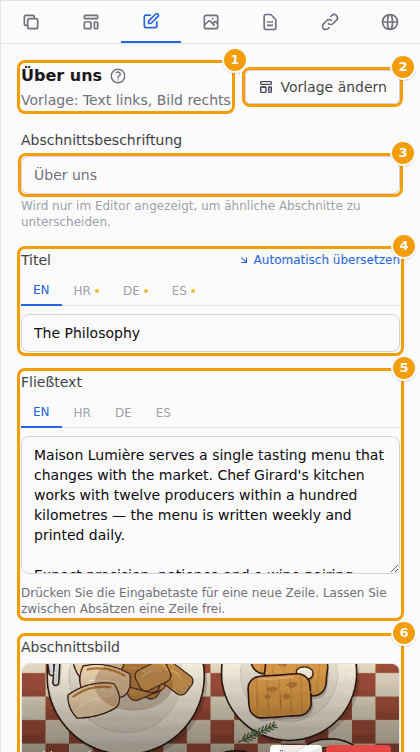
Was Sie ändern können, hängt von der Art des Abschnitts ab: Ein Hero hat eine Überschrift und ein Hintergrundbild, bei einem Menü wählen Sie, welche Speisekarten angezeigt werden, bei Öffnungszeiten nur die Überschrift (die Zeiten kommen aus Ihrem Buchungskalender), und so weiter. Je nach Layout können Sie bei einem Hero außerdem die Overlay-Deckkraft (wie dunkel das Bild hinter dem Text ist) und die Logo-Größe festlegen.
Tipp
Die Abschnittsbeschriftung ist ein Name, den nur Sie in der Abschnittsliste sehen. Damit unterscheiden Sie ähnliche Abschnitte — zum Beispiel Sommerterrasse und Wintergarten.
Längere Texte
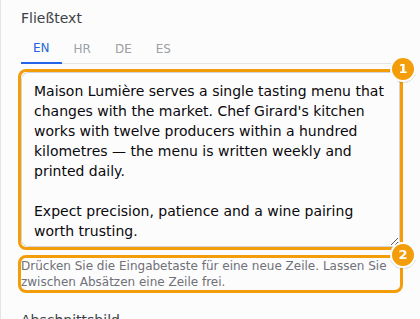
Manche Texte sind länger, zum Beispiel der Fließtext eines Abschnitts Über uns. Sie schreiben sie wie eine E-Mail:
- Drücken Sie die Eingabetaste für eine neue Zeile.
- Lassen Sie zwischen zwei Absätzen eine Zeile frei.
Der kleine graue Hinweis unter dem Textfeld erinnert Sie daran. So, wie die Zeilen im Feld stehen, erscheinen sie auch auf Ihrer Website.
Sie möchten fette Wörter, Überschriften oder eine Liste? Verwenden Sie einen Abschnitt Rich Text. Sein Textfeld versteht ein paar einfache Zeichen:
| Sie tippen | Ihre Website zeigt |
|---|---|
**Sonntagsbrunch** (zwei Sternchen auf jeder Seite) |
Sonntagsbrunch in Fettschrift |
## Unsere Weine am Anfang einer Zeile |
eine Überschrift |
- Vegetarisch am Anfang einer Zeile |
einen Listenpunkt |
| eine freie Zeile | einen neuen Absatz |
Gut zu wissen
In den anderen Abschnitten erscheinen Sternchen und andere Zeichen genau so, wie Sie sie tippen. Nur der Abschnitt Rich Text macht daraus fette Wörter, Überschriften und Listen.
Im Entwurf gespeichert
Sie müssen nicht speichern: Etwa eine Sekunde, nachdem Sie aufgehört haben zu tippen, wird Ihre Änderung im Entwurf gespeichert. Unten im Editor können Sie das verfolgen:
- Nicht gespeicherte Änderungen (orange) — Sie tippen noch;
- Wird gespeichert... — Ihre Änderung wird gerade gespeichert;
- Im Entwurf gespeichert (grün) — fertig.
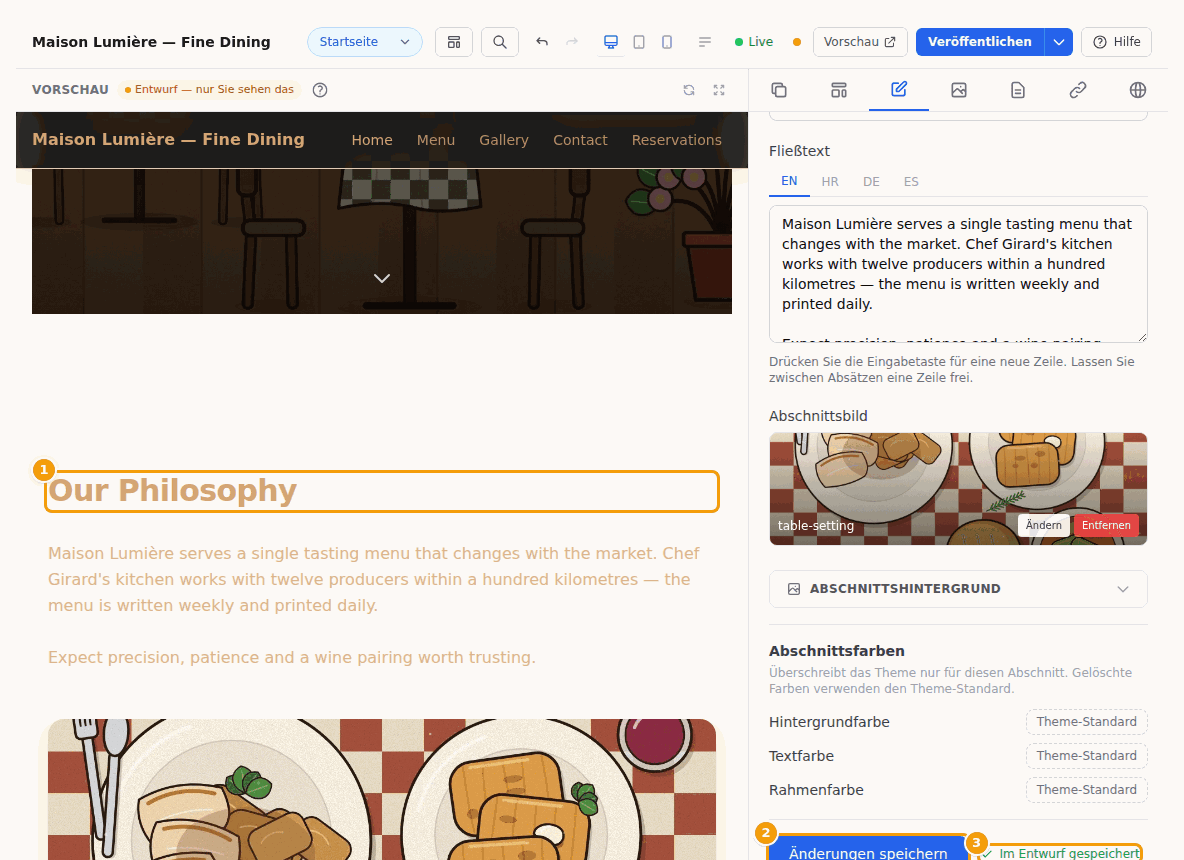
Sie können auch jederzeit auf Änderungen speichern klicken, zum Beispiel bevor Sie Ihren Browser schließen.
Gut zu wissen
Im Entwurf gespeichert heißt gespeichert, aber noch nicht veröffentlicht. Gäste sehen Ihre Änderungen, nachdem Sie auf Veröffentlichen geklickt haben. Siehe Änderungen veröffentlichen.
Wenn eine Änderung nicht gespeichert werden kann — zum Beispiel weil die Internetverbindung kurz weg war —, erscheint neben Änderungen speichern eine rote Meldung. Prüfen Sie Ihre Verbindung und klicken Sie noch einmal auf Änderungen speichern. Siehe Hilfe bei Problemen.
Ein Layout wählen
Jede Art von Abschnitt gibt es in mehreren Layouts — zum Beispiel den Text links und das Foto rechts oder umgekehrt.
- Öffnen Sie den Abschnitt im Tab Editor.
- Klicken Sie oben auf Vorlage ändern.
- Klicken Sie im Fenster Vorlage auswählen auf das gewünschte Layout. Das aktuelle hat ein blaues Häkchen.
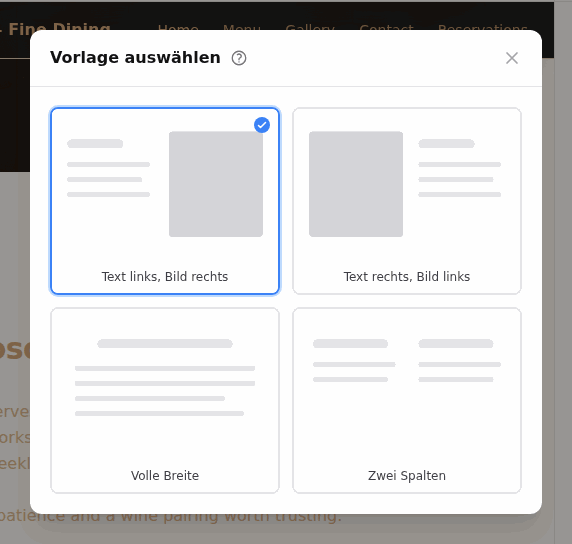
Ihre Texte und Fotos bleiben erhalten; nur ihre Anordnung ändert sich.
Wichtig
„Vorlage“ bedeutet im Editor zwei verschiedene Dinge:
- Vorlage ändern im Abschnitts-Editor ändert das Layout nur dieses einen Abschnitts — sonst nichts.
- Die Schaltfläche Vorlagen in der Symbolleiste ersetzt Ihren ganzen Entwurf durch eine fertige Website: Seiten, Abschnitte und Farben. Siehe Mit einer Vorlage beginnen.
Hintergrund und Farben
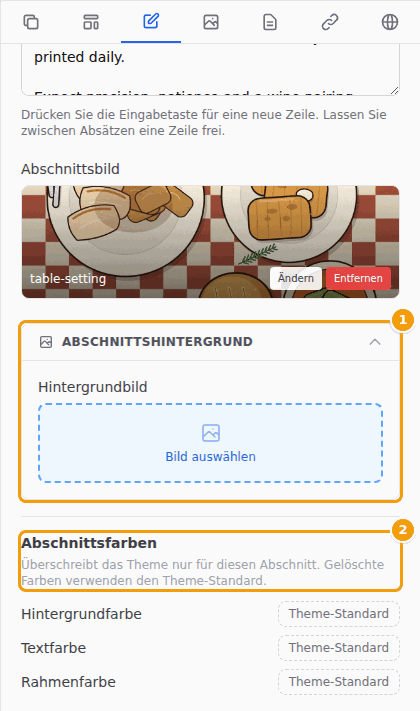
Unter den Texten jedes Abschnitts finden Sie zwei weitere Einstellungen:
- Abschnittshintergrund — klicken Sie darauf, um ihn aufzuklappen, und wählen Sie dann ein Hintergrundbild. Mit Unschärfe, Helligkeit, Sättigung und einer Overlay-Farbe können Sie das Bild abschwächen, und Sie wählen, ob es mit der Seite mitläuft (Scrollen) oder stehen bleibt (Fixiert (Parallax)). Hintergrund entfernen nimmt das Bild wieder weg.
- Abschnittsfarben — eine eigene Hintergrundfarbe, Textfarbe oder Rahmenfarbe nur für diesen Abschnitt. Klicken Sie neben einer Farbe auf Theme-Standard, um eine eigene zu wählen; das kleine Kreuz (Theme-Standard verwenden) bringt die Farben Ihrer Website zurück.
Tipp
Um die Farben Ihrer ganzen Website auf einmal zu ändern, verwenden Sie stattdessen den Tab Website. Siehe Farben und Schriften.
Einen Abschnitt verschieben
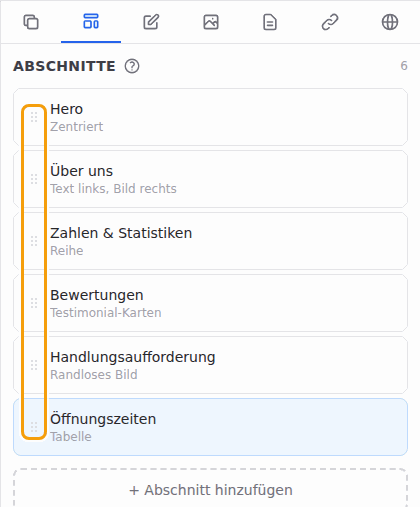
- Zeigen Sie im Tab Abschnitte auf den gepunkteten Griff links neben einem Abschnitt.
- Halten Sie die Maustaste gedrückt, ziehen Sie den Abschnitt nach oben oder unten und lassen Sie ihn an der gewünschten Stelle los.
- Die Vorschau zeigt die neue Reihenfolge.
Einen Abschnitt aus- oder einblenden
Blenden Sie einen Abschnitt aus, wenn Sie ihn für später aufheben möchten — zum Beispiel Ihre Sommerterrasse oder ein saisonales Angebot.
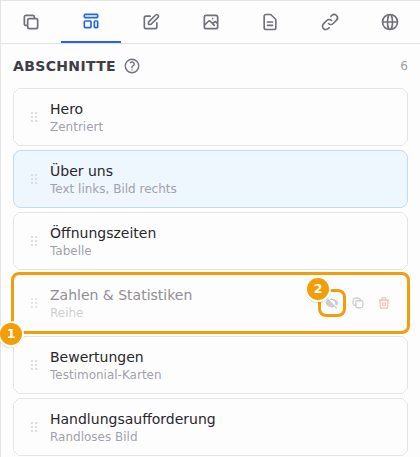
- Halten Sie im Tab Abschnitte die Maus über den Abschnitt.
- Klicken Sie auf das Auge (Deaktivieren). Der Abschnitt wird in der Liste blass und verschwindet aus der Vorschau.
- Um ihn wieder anzuzeigen, klicken Sie auf das durchgestrichene Auge (Aktivieren).
Wie immer sehen Gäste die Änderung, nachdem Sie veröffentlicht haben.
Einen Abschnitt duplizieren
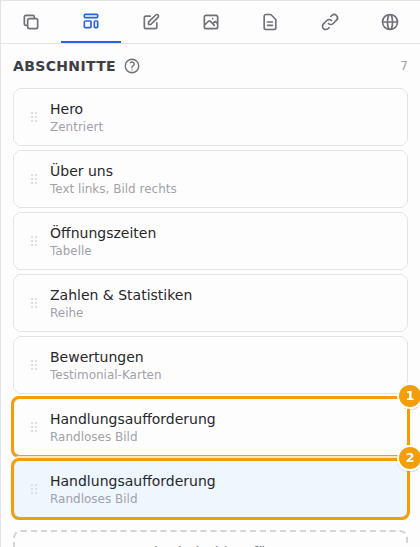
- Halten Sie die Maus über den Abschnitt und klicken Sie auf die zwei Quadrate (Duplizieren).
- Die Kopie erscheint direkt unter dem Original und öffnet sich im Tab Editor.
- Ändern Sie die Kopie und schieben Sie sie an die gewünschte Stelle.
Tipp
Geben Sie der Kopie eine Abschnittsbeschriftung, damit Sie die beiden in der Liste auseinanderhalten können.
Einen Abschnitt löschen
-
Halten Sie die Maus über den Abschnitt und klicken Sie auf den roten Papierkorb (Löschen).
-
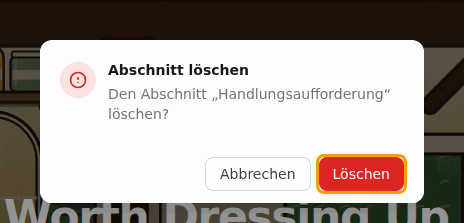
Der Editor fragt Abschnitt löschen. Klicken Sie auf Löschen — oder auf Abbrechen, wenn Sie den Abschnitt behalten möchten.
Mit Löschen bestätigen
Den falschen gelöscht? Klicken Sie sofort auf den Rückgängig-Pfeil in der Symbolleiste — siehe unten. Bis Sie veröffentlichen, ist der Abschnitt noch auf Ihrer Live-Website.
Rückgängig und Wiederholen
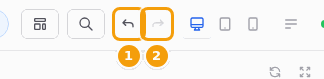
Die zwei Pfeile in der Symbolleiste nehmen Ihre letzten Änderungen an Abschnitten zurück, Schritt für Schritt:
- Rückgängig (Pfeil nach links) — oder drücken Sie Strg+Z (auf dem Mac: Cmd+Z);
- Wiederholen (Pfeil nach rechts) — stellt wieder her, was Sie rückgängig gemacht haben. Oder drücken Sie Strg+Umschalt+Z (auf dem Mac: Cmd+Umschalt+Z).
Gut zu wissen:
- Rückgängig funktioniert für Änderungen an Abschnitten: hinzufügen, bearbeiten, verschieben, ausblenden, kopieren und löschen.
- Es merkt sich bis zu 30 Schritte — nur die Änderungen, die Sie seit dem Öffnen des Editors gemacht haben.
- Änderungen an Seiten oder in den Tabs Navigation & Fußzeile und Website macht es nicht rückgängig.
- Während Sie in einem Textfeld tippen, macht Strg+Z Ihre Eingabe in diesem Feld rückgängig.
Gut zu wissen
Diese Pfeile ändern nur Ihren Entwurf. Um ein Veröffentlichen zurückzunehmen, verwenden Sie Rückgängig in der grünen Meldung, die nach dem Veröffentlichen erscheint, oder den Versionsverlauf. Siehe Veröffentlichen rückgängig machen.