Artikel in diesem Thema
Sprachen
Zeigen Sie Ihre Website in mehreren Sprachen, füllen Sie Ihre Texte für jede davon aus und lassen Sie sie vom Editor übersetzen.
5 Min. Lesezeit
Viele Ihrer Gäste sprechen vielleicht nicht Ihre Sprache. Ihre Website kann in mehreren Sprachen angezeigt werden: Gäste wählen ihre Sprache in der Menüleiste und sehen Ihre Texte in dieser Sprache. Die Einrichtung dauert drei Schritte: festlegen, welche Sprachen Ihr Standort anbietet, sie für Ihre Website einschalten und Ihre Texte ausfüllen.
Welche Sprachen Sie anbieten können
Ihre Website kann die Sprachen Ihres Standorts verwenden. Diese legen Sie in der Standort-Einrichtung fest:
- Klicken Sie im Menü links auf Standort-Einrichtung und dann bei Ihrem Standort auf Konfigurieren.
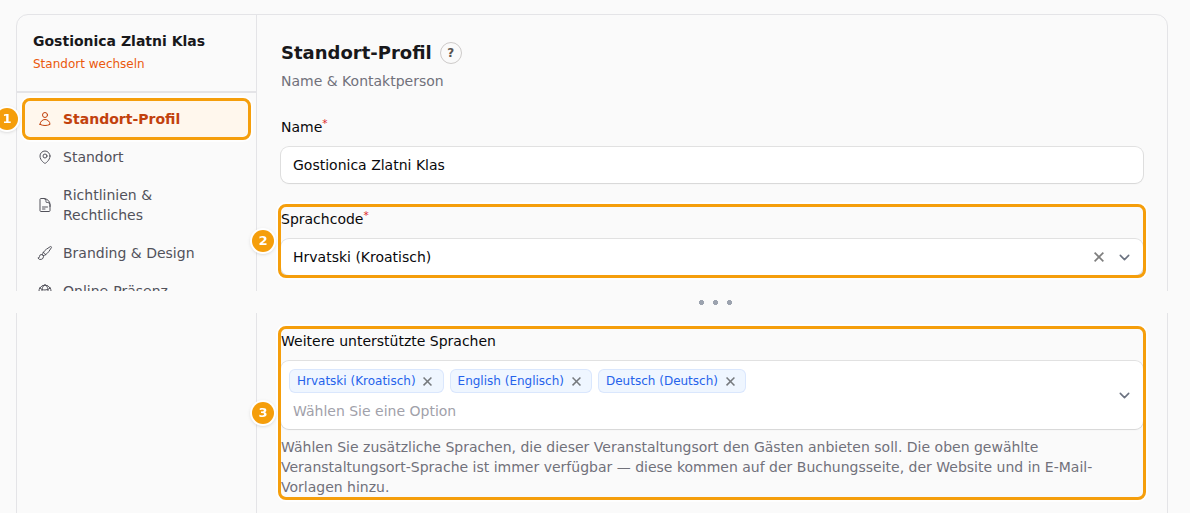
- Bleiben Sie auf Standort-Profil (1).
- Locale (2) ist die Hauptsprache Ihres Standorts.
- Fügen Sie unter Weitere unterstützte Sprachen (3) die anderen Sprachen hinzu, die Sie anbieten möchten: Klicken Sie in das Feld, tippen Sie den Namen der Sprache ein — zum Beispiel English für Englisch — und klicken Sie in der Liste darauf.
- Scrollen Sie nach unten und klicken Sie auf Profil speichern.
Gut zu wissen
Diese Sprachen gelten auch für Ihre Standard-Buchungsseite und Ihre E-Mails, nicht nur für Ihre Website.
Sprachen für Ihre Website einschalten
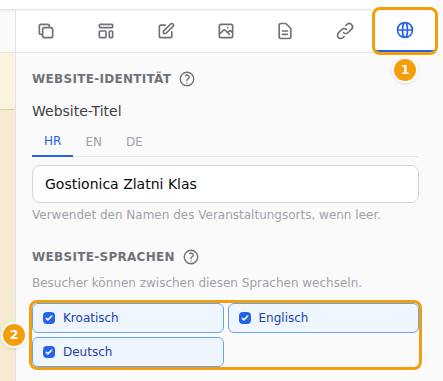
- Öffnen Sie den Website-Editor und klicken Sie auf den Tab Website (die Weltkugel, das letzte Symbol) (1).
- Setzen Sie unter Website-Sprachen (2) bei jeder Sprache ein Häkchen, die Ihre Website zeigen soll.
- Scrollen Sie nach unten und klicken Sie auf Alle Einstellungen speichern.
Wenn Ihre Website zwei oder mehr Sprachen hat, sehen Gäste in der Menüleiste einen Sprachwechsler (1). Bei nur einer Sprache ist der Wechsler ausgeblendet — wenn Sie alle Häkchen entfernen, weist Sie der Editor mit Keine Sprachen ausgewählt — der Sprachwechsler wird ausgeblendet. darauf hin.

Tipp
Eine Sprache fehlt in der Liste? Fügen Sie sie zuerst Ihrem Standort hinzu — siehe Welche Sprachen Sie anbieten können.
Ihre Texte für jede Sprache ausfüllen
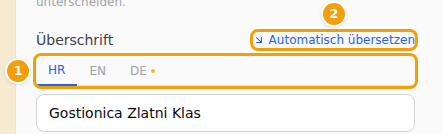
Sobald Ihre Website mehrere Sprachen hat, bekommt jedes Textfeld im Editor einen Tab für jede Sprache: EN, HR, DE und so weiter (1). Ein kleiner orangefarbener Punkt auf einem Tab bedeutet, dass diese Sprache noch leer ist.
- Öffnen Sie einen Abschnitt im Tab Editor oder öffnen Sie den Tab Website oder Navigation & Fußzeile.
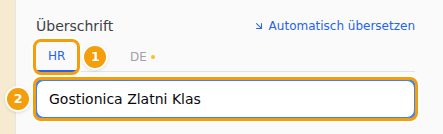
- Klicken Sie auf einen Sprach-Tab (1), zum Beispiel HR.
- Tippen Sie den Text in dieser Sprache ein (2).
- Machen Sie dasselbe für die anderen Sprachen. Wenn ein Tab keinen orangefarbenen Punkt mehr hat, ist diese Sprache vollständig.
- Speichern Sie Ihre Texte:
- in einem Abschnitt müssen Sie nichts tun: Ihre Texte werden automatisch im Entwurf gespeichert;
- im Tab Website klicken Sie unten auf Alle Einstellungen speichern;
- im Tab Navigation & Fußzeile klicken Sie unten auf Speichern.
Achtung
Speichern Sie in den Tabs Website und Navigation & Fußzeile, bevor Sie einen anderen Tab öffnen, zu einem anderen Standort wechseln oder den Editor verlassen — sonst gehen die dort eingegebenen Texte verloren. Siehe Speichern und veröffentlichen.
Tipp
Beginnen Sie mit den wichtigsten Texten, die Gäste zuerst sehen: der großen Überschrift oben, Ihren Öffnungszeiten und Ihrer Speisekarte.
Den Editor übersetzen lassen
Neben vielen Texten sehen Sie Automatisch übersetzen (siehe das Bild oben, 2). Damit wird der Text, den Sie schon geschrieben haben, in alle Sprachen übersetzt, die noch leer sind.
- Tippen Sie den Text in einer Sprache ein — zum Beispiel in DE.
- Klicken Sie auf Automatisch übersetzen. Während der Übersetzung steht dort Wird übersetzt...
- Klicken Sie auf die anderen Sprach-Tabs und lesen Sie die Übersetzungen. Ändern Sie alles, was nicht richtig klingt — zum Beispiel die Namen Ihrer Gerichte oder Ihre ganz eigene Art, Dinge zu sagen.
Gut zu wissen
Automatisch übersetzen füllt nur Sprachen aus, die noch leer sind; einen Text, den Sie geschrieben haben, überschreibt es nie. Um einen Text neu übersetzen zu lassen, leeren Sie zuerst den Tab dieser Sprache.
Wichtig
Automatische Übersetzungen sind gut, aber nicht perfekt. Wenn möglich, bitten Sie eine Muttersprachlerin oder einen Muttersprachler, sie einmal zu lesen.
Was Ihre Gäste sehen
- Gäste wählen ihre Sprache mit dem Sprachwechsler in der Menüleiste. Die Seite bleibt dieselbe, nur die Sprache ändert sich.
- Wo ein Text in ihrer Sprache fehlt, sehen Gäste unter Umständen stattdessen Ihren englischen Text oder eine leere Stelle. Füllen Sie deshalb jede Sprache aus, bevor Sie veröffentlichen.
- Sprachen, die Sie hinzufügen oder entfernen, und Ihre übersetzten Texte erscheinen auf Ihrer Live-Website, wenn Sie auf Veröffentlichen klicken. Siehe Änderungen veröffentlichen.
Gut zu wissen
Die Schaltfläche DE oben rechts auf dem Bildschirm ändert die Sprache der Clava-Bildschirme, in denen Sie arbeiten — nicht die Sprachen Ihrer Website.
Eine Sprache entfernen
- Entfernen Sie im Tab Website unter Website-Sprachen das Häkchen bei der Sprache.
- Klicken Sie auf Alle Einstellungen speichern und dann auf Veröffentlichen.
Ihre Texte in dieser Sprache bleiben erhalten. Wenn Sie die Sprache später wieder ankreuzen, sind sie wieder da.