Artikel in diesem Thema
Die Website der Reihe und ihr Design
Die Website, die jede Reihe bekommt, ihre Seiten und Bereiche für Mitglieder und wie Sie allen Meetups der Reihe mit einem Klick dasselbe Design geben.
8 Min. Lesezeit
Jede Reihe hat eine eigene Website, gebaut mit demselben Editor wie die Website einer Party. Besucher sehen sie, Mitglieder melden sich darauf an, und jedes Meetup der Reihe hat eine eigene Website, die dem Design der Reihe folgt.
Die Website der Reihe
Beim Anlegen der Reihe wählen Sie das Seitendesign. Mit Startseite der Reihe wird die Website für Sie gemacht und ist sofort online; mit Leer (Website selbst gestalten) gibt es keine Website, bis Sie eine bauen. Auf der Seite der Reihe öffnet Website der Reihe bearbeiten den Editor, und Öffentliche Seite zeigt, was Besucher sehen. Solange die Website nicht veröffentlicht ist, weist die Registerkarte Übersicht darauf hin. Wie der Editor funktioniert, steht in Was der Website-Editor kann und Änderungen veröffentlichen.
Die Startseite der Reihe hat drei Seiten:
| Seite | Wer sie sieht | Was darauf steht |
|---|---|---|
| Start | Alle | Eine Einführung, die Meetups, das Anmeldeformular, Fragen und Antworten, der Standort und Teilen-Buttons. |
| Mitglieder | Angemeldete Mitglieder | Die Mitgliedskarte, die kommenden Meetups, wer kommt und das Mitgliederverzeichnis. |
| Anmelden | Besucher, die eine Mitgliederseite öffnen | Eine Seite, auf der Mitglieder ihren Anmeldelink anfordern. |
Nach der Anmeldung landet ein Mitglied auf der Seite Mitglieder. Ein Besucher, der sie öffnet, sieht die Anmeldeseite. Websites von Reihen sind öffentlich, und es steht kein Datum darauf, weil eine Reihe keins hat.
Die Bereiche für eine Reihe
Fünf Bereiche des Website-Editors sind für Reihen gemacht. Sie fügen sie wie jeden Bereich hinzu, und sie erscheinen in der Liste der Bereiche nur auf der Website einer Reihe oder eines ihrer Meetups.
| Bereich | Zeigt | Wo er stehen kann |
|---|---|---|
| Treffen der Reihe | Die kommenden Meetups und darunter die früheren, als Liste, Karten oder Zeitleiste. Jedes hat einen Button, der zum Besucher passt: Buchen, In die Warteliste eintragen, Gebucht, Beitreten und buchen (bei einem Meetup nur für Mitglieder) oder Details. Sie wählen, wie viele angezeigt werden. | Reihe und Meetups |
| Mitgliedschaft in der Reihe | Für Besucher das Anmeldeformular und einen Link Anmelden; für Mitglieder ihre Karte, den Empfehlungslink, den Profil-Editor und Die Reihe verlassen. | Nur Reihe |
| Wer kommt | Die Mitglieder, die ein Meetup gebucht haben und gelistet sind, und wie viele weitere kommen. Bei der Reihe jedes bevorstehende Meetup. | Reihe und Meetups |
| Mitgliederverzeichnis | Die gelisteten Mitglieder mit einem Suchfeld: Foto, Name, Kurzbeschreibung, sichtbare Antworten und Links, aber keine E-Mail, kein Telefon und kein Text über die Person. | Nur Reihe |
| Sprecher | Die Referenten, die Sie bei den Meetups eingetragen haben. Auf der Seite der Reihe sind es die des nächsten Meetups oder aller bevorstehenden. | Reihe und Meetups |
Wer kommt und Mitgliederverzeichnis sehen immer nur angemeldete Mitglieder, egal welche Sichtbarkeit Sie für Seite oder Bereich einstellen. Auf der Website eines Meetups sieht ein Mitglied, wer kommt, schon bevor es gebucht hat; ein Besucher nie. In der Vorschau „Ansehen als“ Gast zeigen diese Bereiche statt echter Mitglieder einen Hinweis.
Die Website eines Meetups
Jedes Meetup bekommt eine eigene Seite aus dem Design Meetup-Seite: Einführung, Countdown, Tickets, Standort, Referenten, wer kommt für Mitglieder, weitere Meetups und Fragen. Sie bearbeiten sie vom Meetup aus wie die Website jeder Veranstaltung, siehe Veranstaltungen im Überblick.
Ein Design für jedes Meetup
Ein Meetup übernimmt Farben, Schriften, Theme und Hintergrund der Website der Reihe, nicht die Ihres Hauses. Ein neues Meetup kopiert das Design beim Anlegen, sodass alle Meetups gleich aussehen.
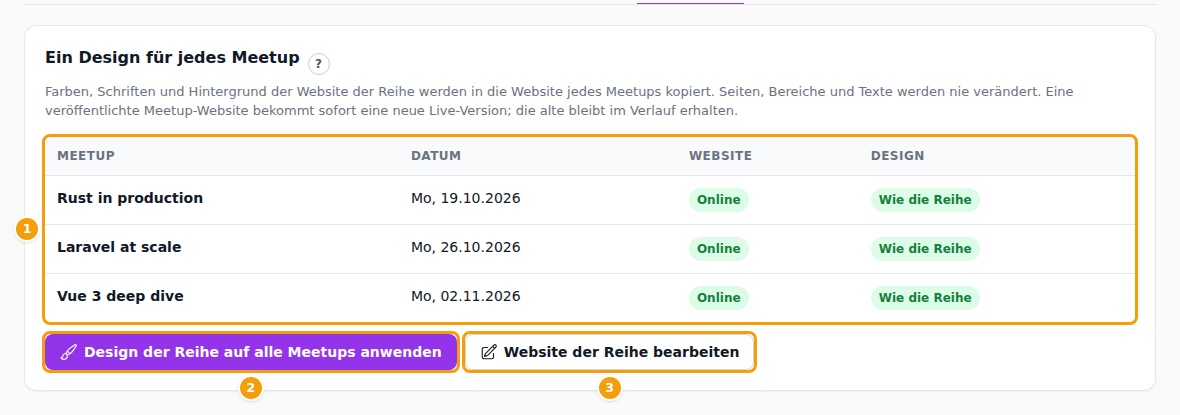
Wenn Sie das Design der Reihe später ändern, öffnen Sie die Reihe und wählen die Registerkarte Design. Die Tabelle (1) listet jedes Meetup mit seiner Website, Online oder Nur Entwurf, und ob sein Design Wie die Reihe oder Abweichend ist.
Klicken Sie auf Design der Reihe auf alle Meetups anwenden (2) und bestätigen Sie. Farben, Schriften und Hintergrund jeder Meetup-Website werden durch die der Website der Reihe ersetzt. Seiten, Bereiche und Texte werden nie verändert. Eine veröffentlichte Meetup-Website bekommt sofort eine neue Live-Version, und die frühere bleibt im Versionsverlauf. Ein Meetup ohne Website wird übersprungen, und Clava nennt jedes Meetup, das es nicht aktualisieren konnte. Website der Reihe bearbeiten (3) führt Sie in den Editor.
Tipp
Veröffentlichen Sie zuerst die Website der Reihe. Meetups kopieren ihre Live-Version; eine Reihe, die nie veröffentlicht wurde, wird aus dem Entwurf kopiert.
Im Editor eines einzelnen Meetups heißt die Design-Karte Design der Veranstaltungsreihe und bietet Design der Veranstaltungsreihe übernehmen. Damit bringen Sie ein Meetup wieder mit der Reihe in Einklang, zum Beispiel nachdem Sie ihm eine andere Vorlage gegeben haben. Siehe auch Eine Veranstaltungs-Website im Design Ihres Standorts.
Auf der Website Ihres Hauses
Die zwei Veranstaltungsbereiche der Website Ihres Hauses lassen sich auf Nur diese Reihe beschränken, und das Menü kann zur Website einer Reihe verlinken. Siehe Veranstaltungen auf Ihrer Website.