Artikel in diesem Thema
Speisekarten importieren und exportieren (CSV)
Speisekarten, Kategorien und Gerichte mit Preisen, Übersetzungen und Allergenen aus einer Tabelle anlegen oder ändern, das Ergebnis vor dem Speichern prüfen und die Speisekarten zum Bearbeiten in Excel exportieren.
7 Min. Lesezeit
Eine lange Speisekarte ist in einer Tabelle schneller ausgefüllt. CSV importieren im Speisekarten-Editor liest eine CSV-Datei, zeigt Ihnen genau, was sie anlegen und ändern würde, und speichert erst, wenn Sie es sagen. CSV exportieren gibt Ihnen Ihre Speisekarten in derselben Dateiform, damit Sie sie in Excel ändern und wieder hochladen können.
Kurz gesagt
-
Öffnen Sie Speisekarten und klicken Sie CSV importieren.
-
Laden Sie die Vorlage in Ihrer Sprache herunter (oder Alle Speisekarten exportieren), füllen Sie sie aus und speichern Sie sie als CSV.
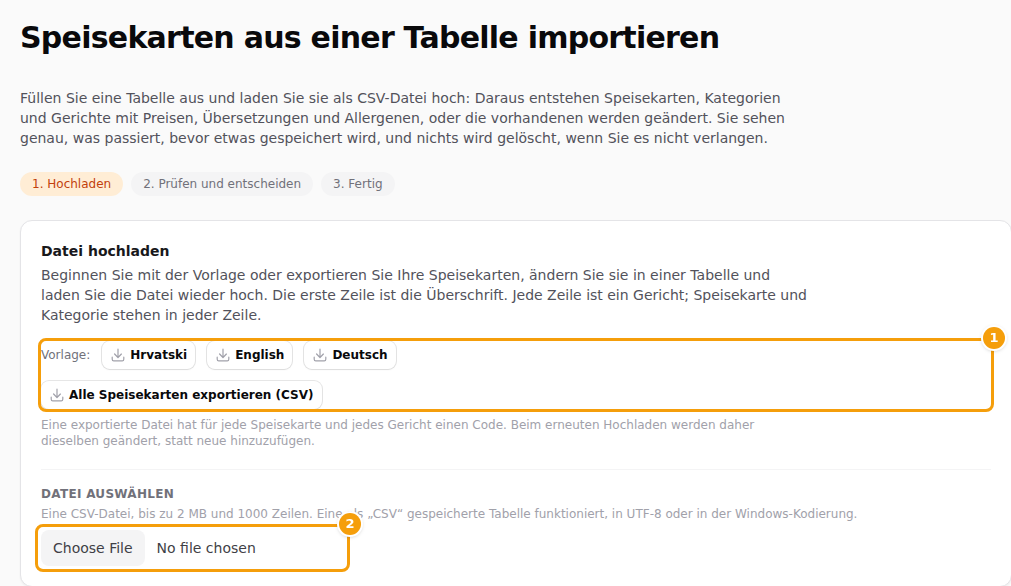
Der Upload-Schritt: die Vorlagen und der Export (1) und die Dateiauswahl (2) -
Wählen Sie die Datei. Sie sehen, was passieren würde: neue und geänderte Speisekarten, Kategorien und Gerichte, Preisänderungen (alt, dann neu), Warnungen und Fehler mit Zeile und Spalte.
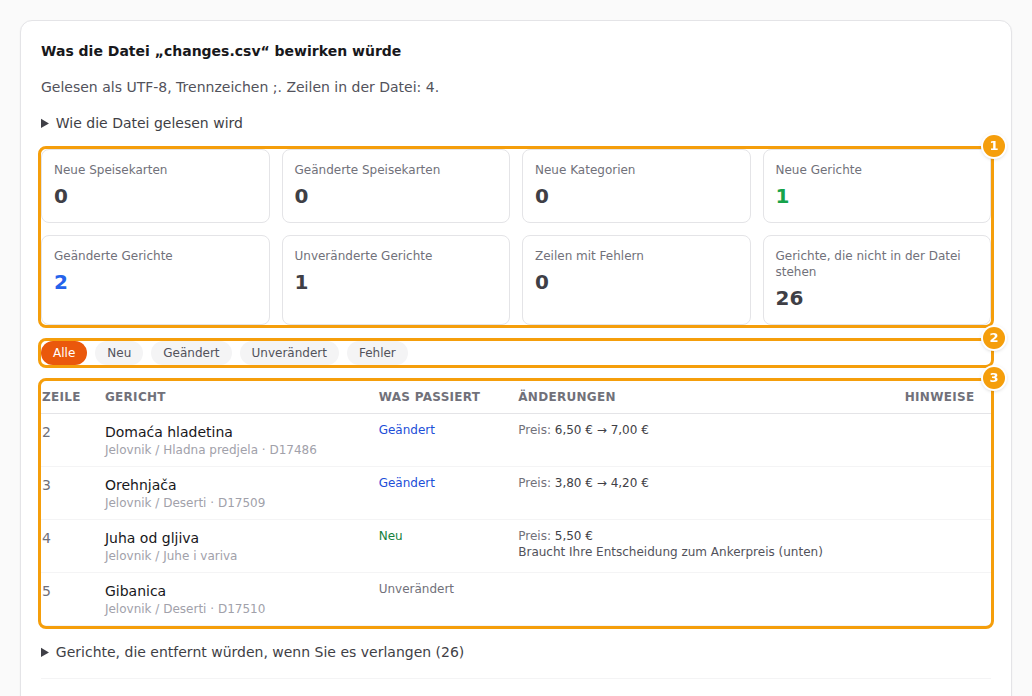
Die Prüfung: die Übersicht (1), die Filter (2) und was mit jedem Gericht geschieht (3) -
Treffen Sie die Entscheidungen unten auf der Seite, klicken Sie Importieren und bestätigen Sie.
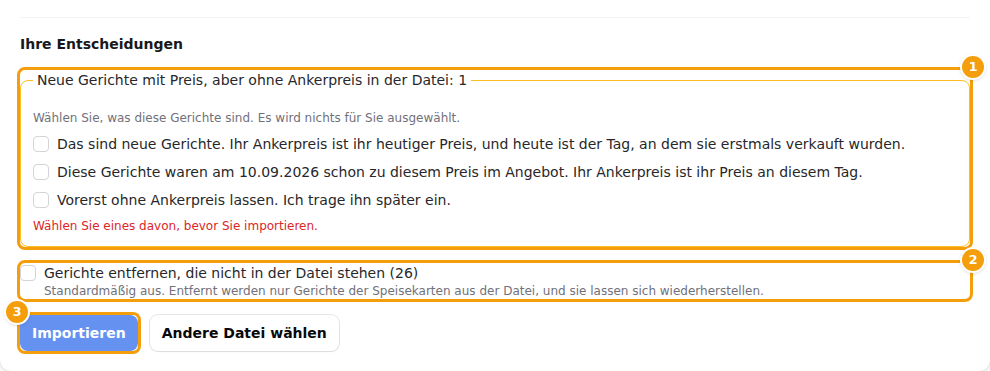
Ihre Entscheidungen (1), Gerichte entfernen, die nicht in der Datei stehen (2) und die Schaltfläche Importieren (3)
Vor dem letzten Klick wird nichts gespeichert, und alles wird auf einmal gespeichert oder nichts. Dieselbe Datei können Sie bedenkenlos noch einmal importieren: Was schon wie in der Datei ist, bleibt unberührt.
Die Datei
Die erste Zeile ist die Überschrift, jede weitere Zeile ist ein Gericht. Speisekarte und Kategorie stehen in jeder
Zeile. Die Überschriften können englisch, kroatisch oder deutsch sein (name, naziv oder bezeichnung), in beliebiger Reihenfolge.
| Spalte | Was es ist |
|---|---|
speisekarte |
der Name der Speisekarte (Pflicht) |
speisekarte_code, menuetyp, menuepreis |
Code der Speisekarte, a_la_carte oder set_menu und der Preis eines Festmenüs pro Person |
kategorie |
die Kategorie, z. B. Vorspeisen; leer heißt ohne Kategorie |
artikelnummer |
Ihr Code für das Gericht, damit die Datei nächstes Mal dasselbe Gericht findet |
bezeichnung (Pflicht), beschreibung |
das Gericht in der Hauptsprache der Speisekarte |
preis, einheit |
der reguläre Preis und wofür er gilt: kg, 100g, Glas, Flasche, Portion, Person ... |
ankerpreis, ankerpreis_datum |
für kroatische Standorte: der Preis am 10. September 2026 oder der Preis, zu dem ein neues Gericht erstmals verkauft wurde, und der Tag |
aktionspreis, aktion_von, aktion_bis, aktionsname |
eine Aktion mit Tagen und Namen |
allergene, ernaehrung |
getrennt durch ` |
name_en, beschreibung_hr, speisekarte_en, kategorie_hr ... |
dieselben Texte in den anderen Sprachen der Speisekarte |
Beträge können 12,50, 12.50, 1.250,00 oder 1,250.00 geschrieben sein; ein € wird entfernt. Tage können 2026-09-10,
10.9.2026 oder 10.09.2026 sein, nie 10/9/2026, weil man das auf zwei Arten lesen kann. Eine leere Zelle lässt den Wert,
wie er ist; ein einzelnes - löscht eine optionale Zelle. Eine Datei darf bis zu 1000 Zeilen und 2 MB haben.
Aus Excel als CSV (Semikolon) oder CSV UTF-8 gespeichert, wird die Datei richtig gelesen. Auch eine Datei in der Windows-Kodierung wird erkannt; zeigt das Beispiel in der Vorschau seltsame Buchstaben, wählen Sie dort die Kodierung.
Wie Zeilen ihre Gerichte finden
Eine Speisekarte wird über ihren speisekarte_code gefunden, sonst über ihren Namen. Ein Gericht wird über seinen
artikelnummer innerhalb der Speisekarte gefunden, sonst über Kategorie und Namen. Wird es nicht gefunden, wird es angelegt.
Ein über den Code gefundenes Gericht mit anderem Namen wird umbenannt, und sein Ankerpreis bleibt bei ihm. Geändert werden
nur die Zellen, die Sie ausfüllen. Ein Gericht, das in der Speisekarte steht, aber nicht in der Datei, wird nicht
angetastet, außer Sie wählen das Entfernen.
Gut zu wissen
Für ein Kundenevent angelegte und von Ihnen gesperrte Speisekarten ändert ein Import nicht. Das Limit Ihres Tarifs für Speisekarten gilt für neue Speisekarten.
Ankerpreise
Für einen kroatischen Standort braucht ein neues Gericht mit Preis, aber ohne Ankerpreis in der Datei, Ihre Antwort, bevor Sie importieren können. Es wird nichts für Sie ausgewählt:
- Das sind neue Gerichte - der Ankerpreis ist der heutige Preis und der Tag, an dem sie erstmals verkauft wurden.
- Diese Gerichte waren am 10. September schon zu diesem Preis im Angebot - Sie bestätigen das, und der Ankerpreis ist der Preis dieses Tages.
- Ohne Ankerpreis lassen - sie erhalten das Zeichen Ankerpreis fehlt noch, und Sie holen es später nach.
Ein in der Datei stehender Ankerpreis wird erst gespeichert, wenn Sie bestätigen, dass es am angegebenen Tag der reguläre Preis war. Ein bereits gespeicherter Ankerpreis, der von der Datei abweicht, bleibt; zum Überschreiben haken Sie Ankerpreise ersetzen, die abweichen und die Bestätigung an. Siehe Ankerpreise.
Um die Preise vom 10. September für viele Gerichte auf einmal einzutragen, laden Sie Gerichte, deren Preis am 10.09.2026
einzutragen ist herunter, schreiben die Preise in die Spalte ankerpreis und laden die Datei hoch.
Fehler und Warnungen
Ein Fehler stoppt den Import: Die ganze Datei wird abgelehnt, bis Sie ihn beheben oder Nur die Zeilen ohne Fehler importieren anhaken. Warnungen, etwa ein unbekanntes Allergenwort oder ein Preis in einer Beschreibung, stoppen ihn nicht. Zeilen mit Fehlern herunterladen gibt Ihnen eine Datei nur mit diesen Zeilen und dem, was jeweils nicht stimmt, zum Beheben und erneuten Hochladen.
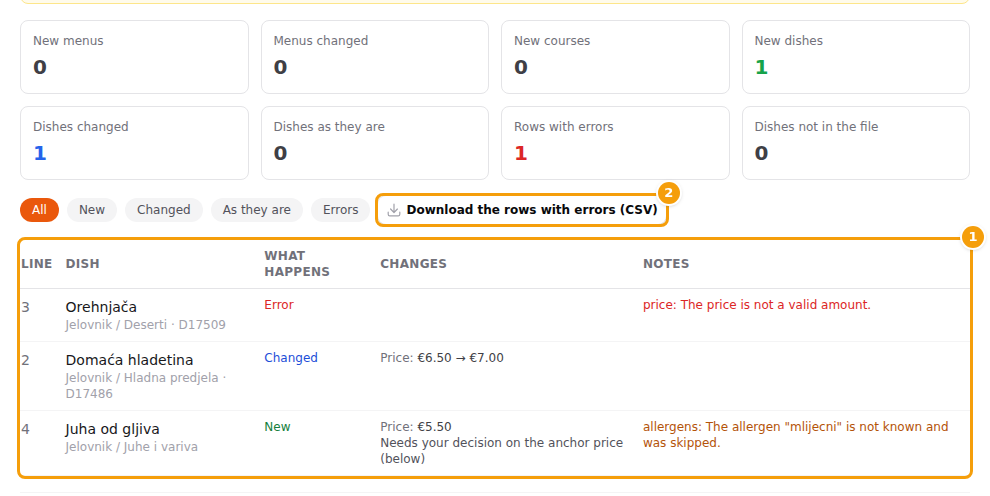
Gerichte entfernen, die nicht in der Datei stehen
Standardmäßig aus. Wenn Sie es anhaken, werden die Gerichte der Speisekarten aus der Datei, die die Datei nicht auflistet, aus diesen Speisekarten entfernt (sie lassen sich wiederherstellen). Speisekarten, die nicht in der Datei stehen, werden nie angetastet.