Artikel in diesem Thema
PDF-Speisekarten
Gestalten Sie eine druckfähige PDF-Speisekarte in sechs Layouts, vielen Farbpaletten, Schriften und Papierformaten (A4, A5, Tischaufsteller), mit Ankerpreisen, Allergenen, Logo und QR-Code. Teil des Ultimate-Plans.
5 Min. Lesezeit
Die Schaltfläche PDF im Speisekarten-Editor öffnet den Designer: Sie wählen, wie die Karte aussieht, und laden ein PDF herunter, das für die Druckerei oder den Drucker im Büro bereit ist. Es gehört zum Ultimate-Plan. In den anderen Plänen trägt die Schaltfläche ein Ultimate-Etikett, und der Designer zeigt nur, was der Plan dazugibt.
Eine Karte gestalten
-
Öffnen Sie Speisekarten und klicken Sie auf PDF (in einer Karte öffnet die Schaltfläche genau diese Karte).
-
Haken Sie die Speisekarten an, die ins PDF gehören. Mehrere Karten eines Standorts ergeben ein Heft, jede beginnt auf einer neuen Seite.
-
Wählen Sie ein Layout, dann Palette, Schriftpaar, Papier und Sprache. Die Vorschau rechts ist das echte PDF und aktualisiert sich einen Moment nach jeder Änderung.
-
Klicken Sie auf PDF herunterladen.
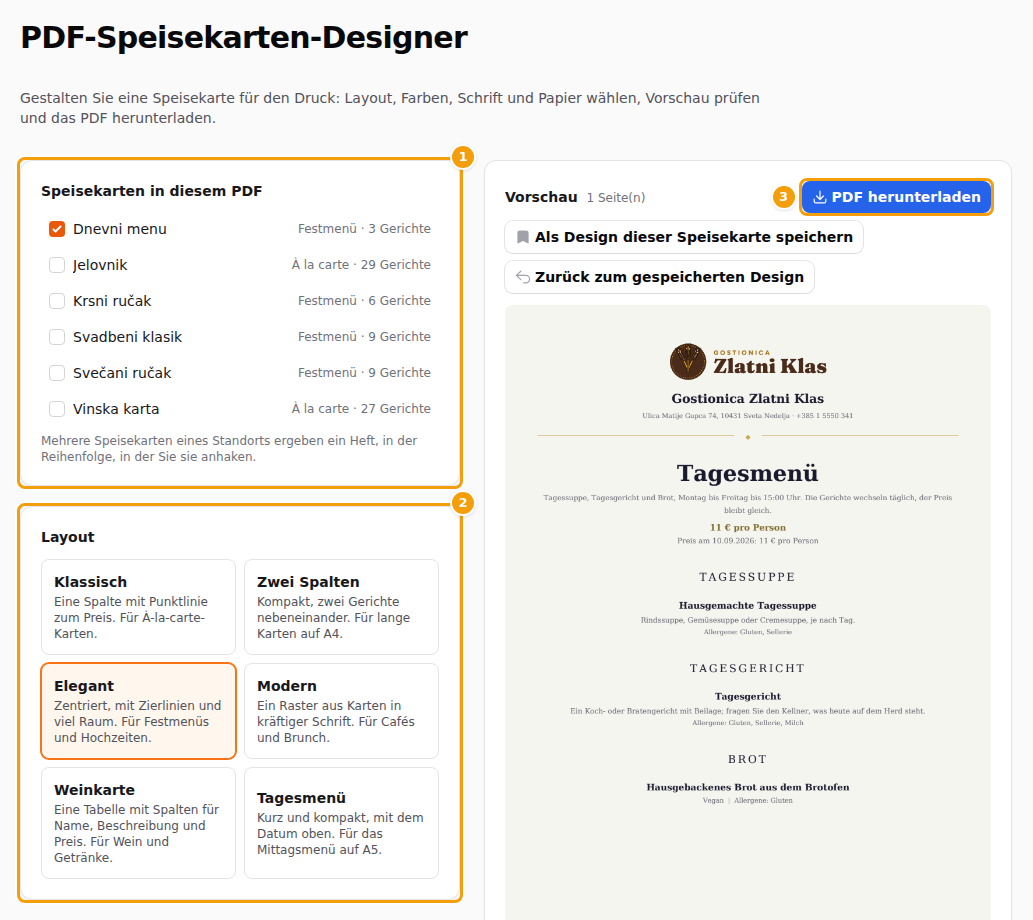
Der Designer: die Karten (1), die Layouts (2) und die Vorschau mit der Schaltfläche PDF herunterladen (3)
Layouts, Farben und Papier
| Layout | Am besten für |
|---|---|
| Klassisch | eine Spalte mit Punktlinie zum Preis, für À-la-carte-Karten |
| Zwei Spalten | kompakt, zwei oder drei Gerichte nebeneinander, für lange Karten auf A4 |
| Elegant | zentriert mit Zierlinien, für Festmenüs und Hochzeiten |
| Modern | ein Raster aus Karten in kräftiger Schrift, für Cafés und Brunch |
| Weinkarte | eine Tabelle mit Spalten für Name, Beschreibung und Preis |
| Tagesmenü | kurz, mit dem Datum oben, für das Mittagsmenü auf A5 |
-
Farben: 36 Paletten in sieben Gruppen oder Eigene Farben mit drei Farben Ihrer Wahl. Die Textfarben werden immer automatisch angepasst, damit sie auf der Seite lesbar bleiben; eine schwer lesbare Karte lässt sich nicht gestalten. Druckfreundlich druckt auf weißem Papier mit den Palettenfarben auf Text und Linien und spart bei einer dunklen Palette Tinte.
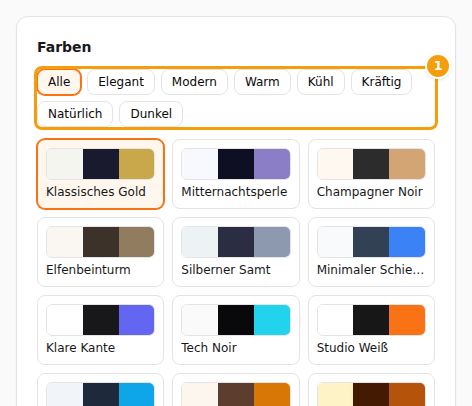
Die Farbgruppen (1) und die Paletten -
Papier: A4, A5 oder ein Tischaufsteller: ein A4-Blatt, das Sie in der Mitte falten, mit der Karte auf beiden Seiten, sodass Gäste von jeder Tischseite lesen können. Auf einen Aufsteller passt eine kurze Karte; ist Ihre zu lang, weist ein Hinweis darauf hin.
-
Drucken: Allergene (mit dem Pro-Plan), Ernährungshinweise, Ihr Logo und ein QR-Code zu Ihrer Buchungsseite.
-
Sprache: eine Sprache pro PDF. Wählen Sie eine zweite Sprache, wird sie kleiner und kursiv unter jedem Gerichtsnamen gedruckt. Gerichte ohne Text in der gewählten Sprache werden in der Hauptsprache der Karte gedruckt, ein Hinweis nennt sie.
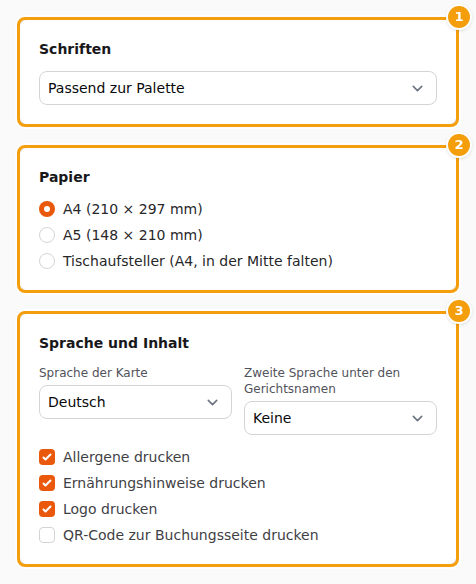
Das Schriftpaar (1), das Papier (2) und Sprache und Inhalt (3)
Preise und Ankerpreise
Jeder Preis auf dem Blatt ist derselbe Preis, den Ihre Gäste online sehen, mit denselben Zusatzzeilen: Aktionspreis, niedrigster Preis der letzten 30 Tage und Ankerpreis, immer in derselben Zeile. Die Fußzeile nennt Preise gültig am und das heutige Datum.
Wichtig
Eine Karte für Gäste in Kroatien muss neben jedem Preis den Ankerpreis zeigen. Solange er bei einem Gericht, Menü oder einer Aktion fehlt, trägt die Vorschau den Stempel ENTWURF und PDF herunterladen wird nicht angeboten. Der Designer listet auf, was fehlt, und führt zum Assistenten für Ankerpreise, siehe Ankerpreise. Ist alles eingetragen, verschwindet der Stempel.
Ein vor dem 17. November erstelltes PDF enthält die Ankerpreise bereits, Sie können es also für die Zeit nach diesem Tag drucken.
Das Design speichern
Als Design dieser Speisekarte speichern behält die Auswahl bei der Karte: Beim nächsten Mal öffnet sie sich damit, und eine Kopie der Karte beginnt mit demselben Design. Zurück zum gespeicherten Design verwirft Änderungen, die Sie nicht gespeichert haben.