Članci u ovoj temi
Čemu služe postavke lokacije
Svaku svoju lokaciju opišete jednom — naziv, adresu, pravila, boje, rezervacije, stolove — a Clava to koristi na web-stranici, stranici za rezervacije, u e-porukama i na ekranima vašeg tima.
5 min čitanja
U postavkama lokacije (izbornik Lokacije) svaku svoju lokaciju — restoran, kafić ili bar — opišete samo jednom. Clava zatim sve što unesete koristi posvuda: na vašoj web-stranici i stranici za rezervacije, u e-porukama koje primaju vaši gosti i na ekranima za rezervacije vašeg tima.
Gdje se vide vaši podaci
Sve što unesete u postavkama lokacije završi pred vašim gostima ili vašim timom:
| Gdje | Što dolazi iz postavki lokacije |
|---|---|
| Vaša web-stranica | Vaši kontakt podaci, adresa i karta, logotip i boje te jezici koje vaša web-stranica može ponuditi. |
| Vaša stranica za rezervacije | Vaš logotip i boje, gumbi za odabir jezika, kalendar rezervacija iza nje, neobavezni potvrdni okviri na obrascu za rezervaciju te — ako ih uključite i ako ih vaš paket omogućuje — polje za kod kupona i kartica za zahtjeve za proslave i događaje. |
| E-poruke vašim gostima | Standardna e-poruka s potvrdom rezervacije prikazuje naziv, adresu, telefon, adresu e-pošte i adresu web-stranice vaše lokacije te vaše tekstove o otkazivanju, plaćanju i kašnjenju. |
| Ekrani vašeg tima | Prostori i stolovi koje opišete pojavljuju se na pločama za rezervacije u području Upravljanje rezervacijama. |
Dobro je znati
Postavke lokacije nemaju gumb Objavi. Što spremite, odmah je uživo. Samo boje vaše web-stranice traže malo više pažnje: kad ih spremite na kartici Brendiranje i dizajn, Clava ih kopira i u vašu web-stranicu te vas može zamoliti da je objavite. Pogledajte Brend i boje.
Otvorite postavke lokacije
Postavke lokacije dio su područja Postavke, namijenjenog administratorima. Urednici i čitatelji ne mogu ih otvoriti — pogledajte Uloge u timu.
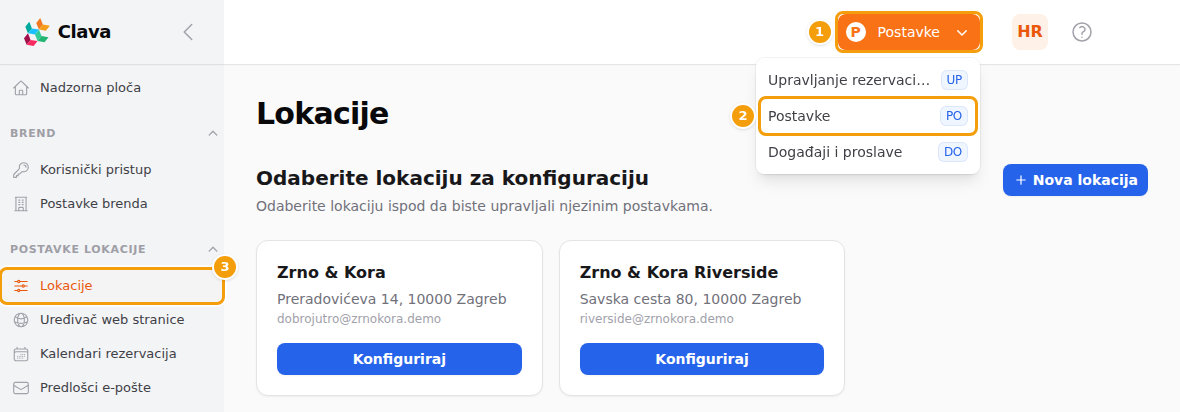
- Prijavite se. Administratori automatski stižu u Postavke. Ako ste u drugom području (npr. Upravljanje rezervacijama), kliknite narančasti gumb gore desno (1) i odaberite Postavke (2).
- U izborniku lijevo, u skupini Postavke lokacije, kliknite Lokacije (3).
Savjet
Okrugli gumb ? na vrhu zaslona otvara pomoć za stranicu na kojoj ste. Svaka kartica u postavkama lokacije ima i vlastiti mali gumb ? pokraj svog naziva.
Odaberite lokaciju
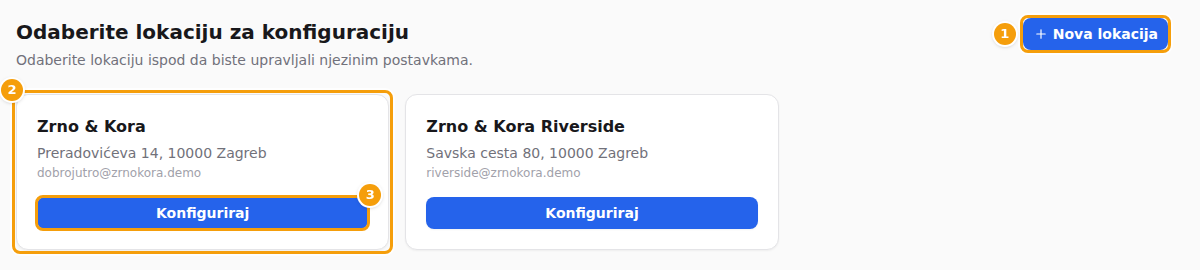
Postavke lokacije uvijek počinju popisom vaših lokacija — čak i ako imate samo jednu. Svaka lokacija ima na popisu svoju pločicu s nazivom i, čim ih ispunite, adresom i kontaktnom adresom e-pošte. Popis prikazuje samo lokacije poslovanja u kojem trenutno radite, poredane abecednim redom.
- Pronađite pločicu (2) lokacije koju želite postaviti.
- Kliknite Konfiguriraj (3).
Lokacija se otvara na kartici Profil lokacije. Gumb Nova lokacija (1) dodaje novu lokaciju — pogledajte Dodajte novu lokaciju.
Dobro je znati
Radite za više poslovanja? Najprije na vrhu zaslona odaberite poslovanje. Pogledajte Radite za više poslovanja.
Još nemate nijednu lokaciju? Popis tada kaže Nema lokacija. Prvo stvorite novu lokaciju. Prvu lokaciju dodajte kako je opisano u nastavku.
Dodajte novu lokaciju
Dodajte lokaciju za svaki restoran, kafić ili bar koji vodite. Možete krenuti od prazne lokacije ili od kopije neke svoje postojeće lokacije — pogledajte Kopirajte drugu lokaciju. Sada ispunite samo osnovno — sve to kasnije možete promijeniti u Profilu lokacije.
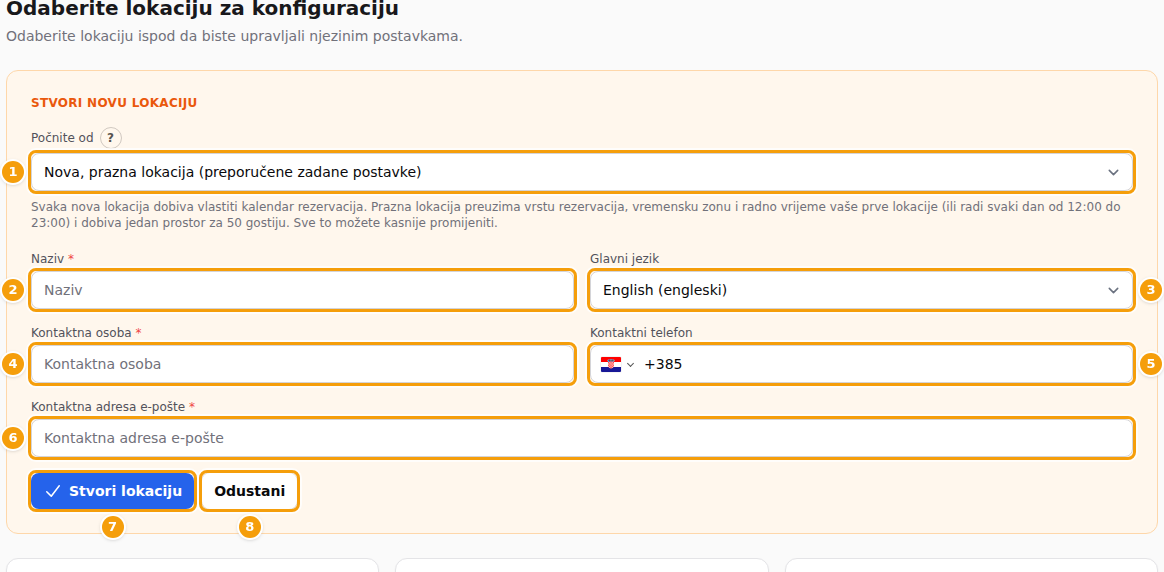
- Kliknite Nova lokacija gore desno na popisu. Iznad popisa otvara se obrazac.
- Uz Počnite od (1) ostavite Nova, prazna lokacija (preporučene zadane postavke) ili odaberite jednu od svojih lokacija da je kopirate.
- U polje Naziv (2) upišite naziv lokacije.
- U polju Glavni jezik (3) odaberite jezik lokacije: gosti vide vaše stranice na tom jeziku, osim ako odaberu neki drugi. Na početku je to jezik prve lokacije vašeg brenda (English (English) ako je još nemate), pa ga promijenite ako vaši gosti govore neki drugi jezik.
- Ispunite Kontaktna osoba (4), Kontaktni telefon (5) i Kontaktna adresa e-pošte (6). Gosti ne vide ime kontaktne osobe. Telefonski broj i adresu e-pošte vide, primjerice, u e-poruci s potvrdom rezervacije i u kontaktnim podacima na vašoj web-stranici. Za telefonski broj unaprijed je odabrana Hrvatska, a njezin pozivni broj +385 stoji uz zastavicu: upišite ostatak broja, primjerice 1 5550 909. Za drugu državu najprije kliknite zastavicu i odaberite je. Clava broj svaki put prikazuje na isti način, primjerice +385 1 5550 909.
- Kliknite Stvori lokaciju (7). Predomislili ste se? Kliknite Odustani (8) — ništa se ne stvara.
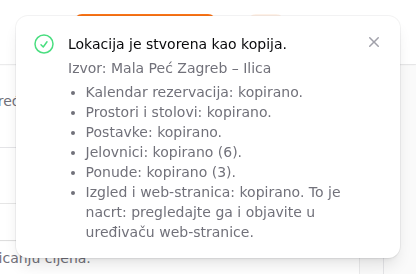
Gore desno pojavi se zelena poruka Lokacija je stvorena. i nova se lokacija otvara na kartici Profil lokacije. Poruka kaže i što je Clava napravila zajedno s lokacijom te ostaje na zaslonu dok je ne zatvorite.
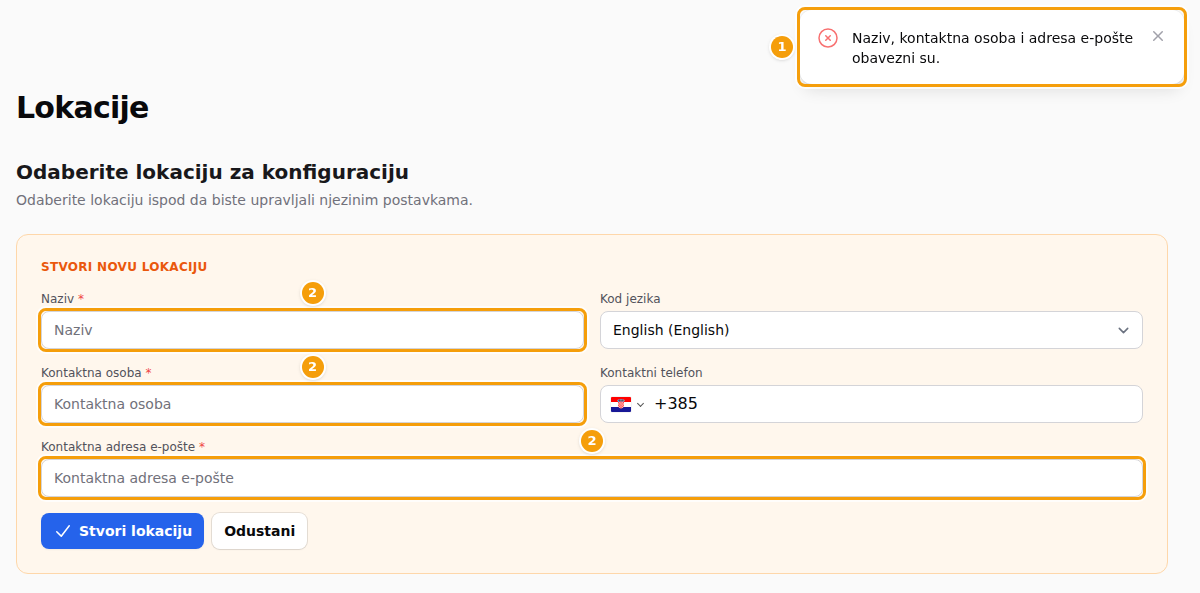
Polje s crvenom zvjezdicom je obavezno: Naziv, Kontaktna osoba i Kontaktna adresa e-pošte. Ako je neko od njih prazno, pojavi se crvena poruka Naziv, kontaktna osoba i adresa e-pošte obavezni su. (1) i ništa se ne stvara. Telefon nije obavezan ni ovdje ni na kartici Profil lokacije. Ako ga upišete, mora biti ispravan telefonski broj: inače crvena napomena ispod polja to kaže i ništa se ne stvara.
Savjet
Ovaj obrazac ne provjerava adresu e-pošte. Upišite je pažljivo — kartica Profil lokacije je provjerava i neće spremiti pogrešnu adresu.
Što nova lokacija dobiva
Svaka nova lokacija u trenutku stvaranja dobiva vlastiti kalendar rezervacija, pa gosti mogu rezervirati od prvog trenutka. Ne morate ga sami izrađivati:
- Nova, prazna lokacija preuzima vrstu rezervacija, vremensku zonu i radno vrijeme vaše prve lokacije. Ako je nemate, radi svaki dan od 12:00 do 23:00.
- Dobiva jednu postavu, Zadani raspored, s jednim prostorom, Glavni prostor, za 50 gostiju. Ako vaša prva lokacija prima rezervacije za određene stolove (vrsta Kalendar rezervacija za restoran/lokaciju), prostor još nema stolova.
- Njezina stranica za rezervacije je izrađena i uživo, s nazivom lokacije, radnim vremenom, obrascem za rezervaciju i kontaktnim podacima.
Ostalo počinje prazno: bez adrese, tekstova pravila, vlastitog logotipa i boja te jelovnika. Njezina se web-stranica stvara čim zatreba — primjerice kad lokaciju otvorite u uređivaču web-stranice. Pogledajte Dodajte lokaciju. Prođite kroz kartice u nastavku.
Važno
Kalendar i prostor samo su razumne početne vrijednosti. Prije nego gostima najavite lokaciju, otvorite Prostori i stolovi (pogledajte Prostori i stolovi) i kalendar rezervacija (pogledajte Čemu služi kalendar rezervacija) te provjerite radno vrijeme, broj gostiju i, za rezervacije stolova, same stolove.
Kopirajte drugu lokaciju
Otvarate drugi restoran iste vrste? Ne postavljajte sve ispočetka: kopirajte lokaciju koju već imate. Kopija je nova lokacija s vlastitim kalendarom rezervacija i od tog trenutka neovisna je o izvorniku.
- Kliknite Nova lokacija. Uz Počnite od (1) odaberite lokaciju koju želite kopirati. Popis prikazuje samo lokacije poslovanja u kojem radite, redom kojim ste ih stvorili. Jezik nove lokacije prebacuje se na jezik odabrane lokacije; promijenite ga ako nova lokacija treba drugi.
- Pojavi se okvir s kvačicom za svaki dio. Sve što lokacija ima već je označeno. Odznačite ono s čim nova lokacija treba krenuti prazna. Dio kojeg lokacija nema zasivljen je i piše Nema ničega za kopiranje.
- Ispunite Naziv, jezik i kontaktne podatke nove lokacije. Oni se nikad ne preuzimaju iz izvornika: što ovdje upišete uvijek ima prednost.
- Kliknite Stvori kopiju lokacije i naziv lokacije. Kopiranje može potrajati nekoliko sekundi, pa gumb pričeka.
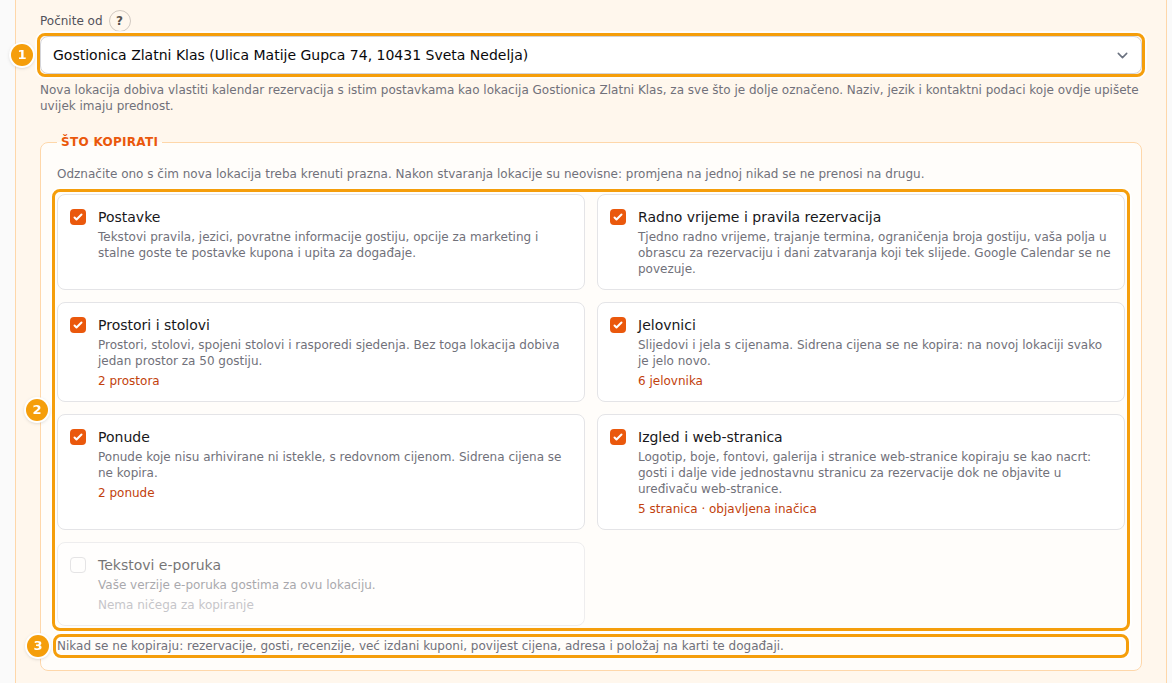
Evo što koja kvačica donosi:
| Kvačica | Što nova lokacija dobiva |
|---|---|
| Postavke | Tekstove pravila, jezike, povratne informacije gostiju, opcije za marketing i stalne goste te postavke kupona i upita za događaje. |
| Radno vrijeme i pravila rezervacija | Kalendar rezervacija s istim postavkama: radno vrijeme, trajanje termina, ograničenja broja gostiju, vaša polja u obrascu za rezervaciju i dane zatvaranja koji tek slijede. Google Calendar se ne povezuje, a e-poruke sa sažetkom rezervacija stižu na kontaktnu adresu e-pošte nove lokacije. |
| Prostori i stolovi | Postave, prostore, stolove, spojene stolove i rasporede sjedenja. Bez toga lokacija dobiva jedan prostor za 50 gostiju. |
| Jelovnici | Jelovnike sa slijedovima i jelima te cijenama. Pogledajte sidrene cijene u nastavku. |
| Ponude | Ponude koje nisu arhivirane ni istekle. |
| Izgled i web-stranica | Logotip, boje, fontove, galeriju i stranice web-stranice, kao nacrt. Pogledajte web-stranicu u nastavku. |
| Tekstovi e-poruka | E-poruke gostima koje ste preformulirali za ovu lokaciju. Prikazuju se samo ako ih izvornik ima. |
Uz prostore i stolove, jelovnike, ponude, tekstove e-poruka i web-stranicu okvir kaže koliko ih izvornik ima. Za web-stranicu kaže i koja se inačica kopira: objavljena ili, ako nikad nije objavljena, nacrt. Ako vaš paket dopušta samo još nekoliko jelovnika ili ponuda, to piše, primjerice u vašem paketu ima mjesta još za 4, a Clava kopira koliko stane (najstarije prve). Poruka nakon stvaranja navodi što je izostavljeno.
Okvir uvijek završava popisom onoga što se nikad ne kopira: rezervacije, gosti, recenzije, već izdani kuponi, povijest cijena, adresa i položaj na karti te događaji. Ničije rezervacije ni podaci gostiju ne kopiraju se nikad, što god označili.
Cijene i sidrene cijene
Cijene se kopiraju onakve kakve jesu, ali jela i ponude nove lokacije novi su proizvodi: njihova sidrena cijena (redovna cijena koja se u Hrvatskoj prikazuje uz cijenu) ne kopira se, a akcijske cijene i najniža cijena u posljednjih 30 dana počinju iznova. U Hrvatskoj Clava sama upisuje sidrenu cijenu kad jelo ili ponuda krene u prodaju na novoj lokaciji, kao za svaki novi proizvod: to je cijena koju ste kopirali, pa se ne prikazuje ranija cijena. Pogledajte Sidrene cijene.
Web-stranica se kopira kao nacrt
Stranice web-stranice, boje i logotip dolaze kao nacrt u uređivaču web-stranice. Ništa se ne objavljuje: gosti i dalje vide jednostavnu stranicu za rezervacije s kojom nova lokacija počinje, sve dok ne otvorite uređivač web-stranice, provjerite kopiju — tekstovi, telefonski brojevi i adrese kopiraju se onakvi kakvi su napisani, pa još govore o izvorniku — i kliknete Objavi. Pogledajte Objavite svoje promjene. Ako odznačite Jelovnike ili Ponude, a web-stranicu kopirate, odjeljci s jelovnicima i ponudama prikazuju jelovnike i ponude izvorne lokacije dok ne odaberete druge.
Poruka nakon stvaranja
Gore desno pojavi se poruka koja navodi što je kopirano, po jedan redak za svaki dio, primjerice Jelovnici: kopirano 4 od 6. Zelena je kad je sve prošlo kako ste tražili, a žuta kad se nešto nije moglo kopirati, primjerice jer u vašem paketu nema mjesta za više jelovnika. Dio koji ne uspije nikad ne sprječava stvaranje lokacije: lokacija i njezin kalendar rezervacija postoje u svakom slučaju, a ostatak možete urediti ručno. Poruka ostaje dok je ne zatvorite.
Radni zaslon i njegove kartice
Nakon klika na Konfiguriraj zaslon ima dva dijela: popis s lijeve strane i otvorenu karticu s desne.
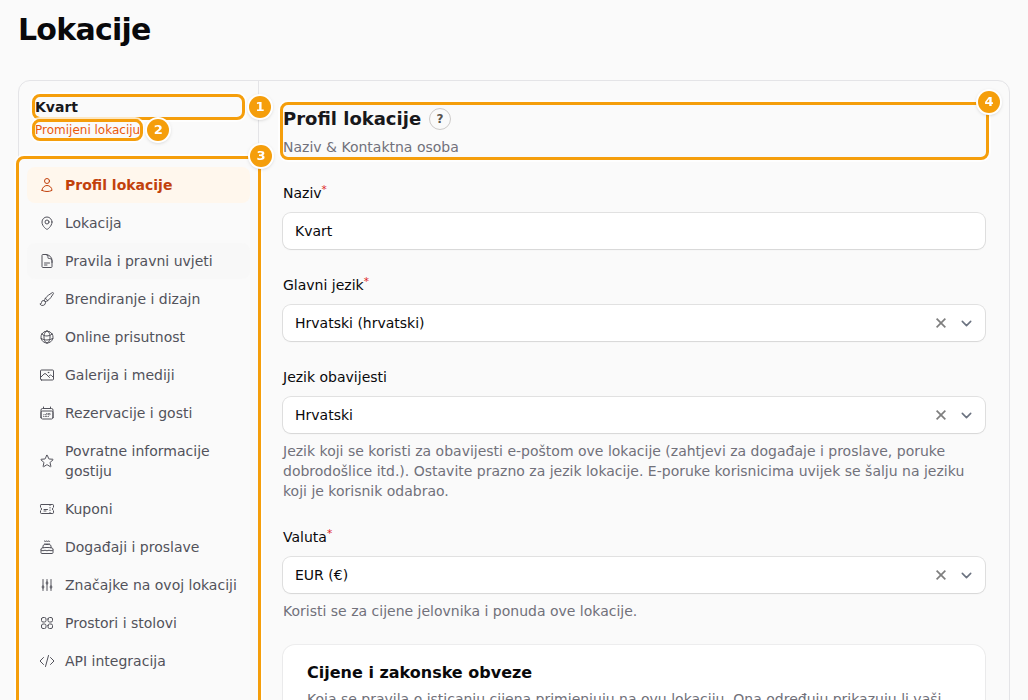
- (1) Naziv lokacije na kojoj radite.
- (2) Promijeni lokaciju vraća vas na popis lokacija. Clava vas pritom ne pita želite li zadržati nespremljene promjene — pogledajte Spremite svoj rad.
- (3) Kartice. Kliknite jednu da je otvorite. Otvorena kartica je istaknuta. Zaslon se uvijek otvara na kartici Profil lokacije.
- (4) Naziv otvorene kartice s malim okruglim gumbom ? za pomoć, a ispod njega obrazac te kartice.
Evo čemu služi svaka kartica:
| Kartica | Što ondje radite | Saznajte više |
|---|---|---|
| Profil lokacije | Naziv lokacije, njezin glavni i dodatni jezici te kontaktna osoba, telefon i adresa e-pošte. | Profil lokacije |
| Lokacija | Adresa vaše lokacije i njezin položaj na karti. | Adresa i karta |
| Pravila i pravni uvjeti | Vaši tekstovi o kašnjenju, otkazivanju i plaćanju — po jedan tekst za svaki jezik. | Pravila i pravni tekstovi |
| Brendiranje i dizajn | Logotip, boje i font. | Brend i boje |
| Online prisutnost | Adresa vaše web-stranice i profili na društvenim mrežama. | Web-stranica i društvene mreže |
| Galerija i mediji | Medijateka vaše lokacije: prenesite, obrežite i obrišite fotografije — iste fotografije kao na kartici Mediji u uređivaču web-stranice. | Fotografije za vašu lokaciju |
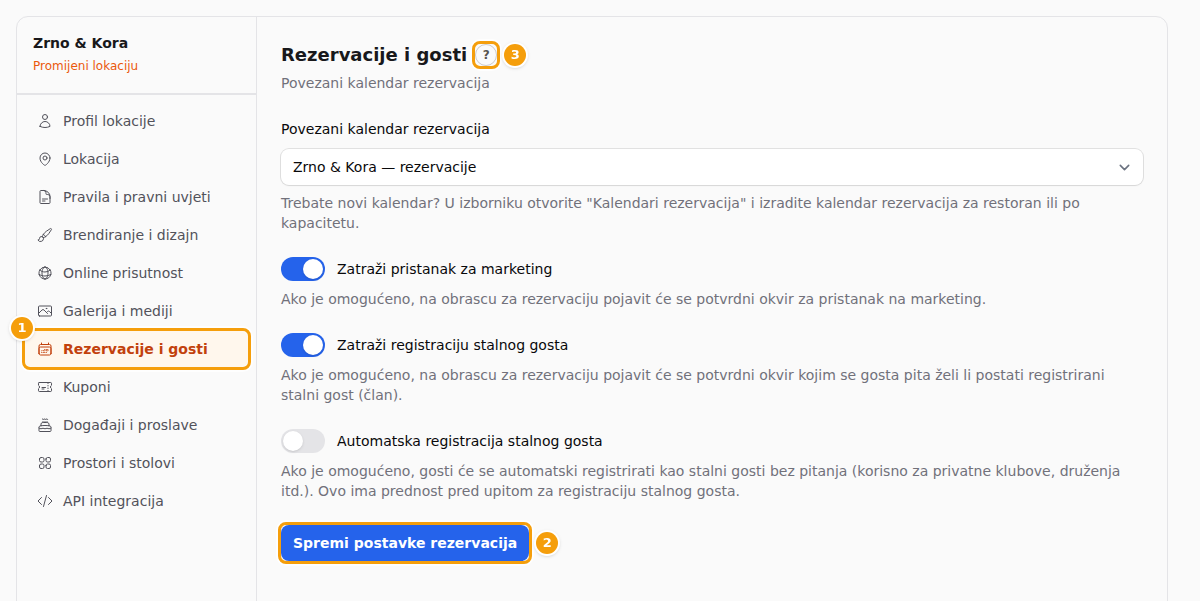
| Rezervacije i gosti | Odaberite kalendar rezervacija koji ova lokacija koristi i neobavezne potvrdne okvire na obrascu za rezervaciju. | Rezervacije i gosti |
| Povratne informacije gostiju | Zamolite goste za recenziju dan nakon posjeta, napišite im vlastitu poruku i uputite ih na Google ili TripAdvisor. | Povratne informacije gostiju i recenzije |
| Kuponi | Prihvaćajte kodove kupona i dijelite kupone stalnim gostima. Ovisi o vašem paketu: ako kuponi nisu u vašem paketu, kartica umjesto postavki prikazuje obavijest. | Kuponi na lokaciji |
| Događaji i proslave | Dopustite gostima da vam pošalju upit za proslavu ili događaj i odaberite koga se obavještava. Ovisi o vašem paketu. | Zahtjevi za događaje i proslave |
| Značajke na ovoj lokaciji | Uključite ili isključite interne događaje i serije događaja za ovu lokaciju. | Isključivanje događaja i serija |
| Prostori i stolovi | Opišite svoje prostore i stolove te koliko gostiju stane. | Prostori i stolovi |
| API integracija | Podaci koji web-programeru trebaju da vašu web-stranicu poveže s Clavom. | Povežite vlastitu web-stranicu (API) |
Savjet
Postavljate novu lokaciju? Počnite karticom Profil lokacije (provjerite jezik), zatim prijeđite na Lokacija, Pravila i pravni uvjeti i Brendiranje i dizajn. Potom otvorite Rezervacije i gosti i odaberite kalendar rezervacija, a na kartici Prostori i stolovi opišite svoje stolove. Ostale kartice mogu pričekati dok vam ne zatrebaju.
Isključivanje događaja i serija
Nemaju svi brendovi potrebu za internim događajima (stranica Događaji, ulaznice i rezervacije) ni za serijama događaja (stranica Serije, članovi i susreti). Obje su značajke prema zadanim postavkama uključene.
Za cijeli brend. Otvorite Postavke brenda, u kartici Značajke maknite kvačicu kod Interni događaji ili Serije događaja i spremite. Na kartici piše: Isključeno ovdje, isključeno je na svakoj lokaciji.
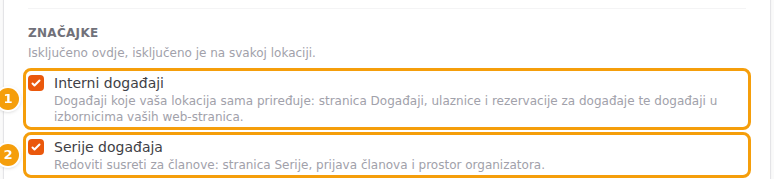
Za jednu lokaciju. Otvorite karticu Značajke na ovoj lokaciji, maknite kvačicu kod značajke i kliknite Spremi značajke. Ako je značajka isključena za brend, prekidač lokacije je zasivljen i piše Isključeno za brend.
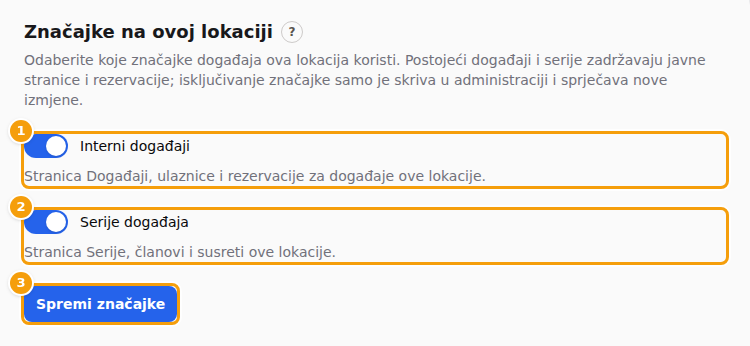
Što isključivanje radi. Samo skriva značajku i sprječava nove izmjene; ništa se ne briše.
- Stranica (Događaji ili Serije), njezina stavka u izborniku i poveznice na nju na drugim ekranima nestaju. Postojeće i dalje možete otkazati ili arhivirati.
- Uređivač web-stranice više ne nudi ono što uz nju ide. Kad su događaji isključeni, odjeljci za događaje (Detalji događaja, Program događaja, stranica događaja) zaključani su za tu lokaciju (odjeljci koji su već na stranici ostaju), odabir poveznice na događaj je prazan, a čarobnjak za predloške preskače stranicu Događaji. Kad su serije isključene, popis serija je prazan.
- Nadzorna ploča Party Managera prestaje brojati događaje i broji samo proslave koje održavaju vaši gosti.
- Postojeći događaji i serije zadržavaju javne stranice, rezervacije i e-poruke.
Uključiti je možete ponovno u svakom trenutku.
Spremite svoj rad
Svaka kartica sprema se zasebno, a ništa se u postavkama lokacije ne sprema automatski.
- Promijenite što trebate na kartici.
- Kliknite gumb za spremanje te kartice (2). Nazvan je po kartici, npr. Spremi profil, Spremi lokaciju ili Spremi postavke rezervacija, a nalazi se ispod obrasca.
- Potražite zelenu poruku Promjene su uspješno spremljene. gore desno.
Dobro je znati:
- Jedno spremanje vrijedi za jednu karticu. Spremanje kartice Profil lokacije ne dira karticu Lokacija i obrnuto.
- Pogreška zaustavlja spremanje. Ako je neko polje pogrešno ili prazno, ispod njega se pojavi crvena napomena i ništa na toj kartici nije spremljeno — ni polja koja su u redu. Ispravite pogrešku i ponovno kliknite spremi.
- Promjena kartice ne sprema. Na karticama s obrascem ono što ste upisali ostaje na zaslonu dok otvorite drugu karticu i vratite se, ali nije spremljeno dok ne kliknete gumb za spremanje te kartice.
- Promijeni lokaciju, ponovno učitavanje stranice, zatvaranje kartice preglednika ili odjava odbacuju sve nespremljeno. Clava vas prije toga ne upozorava, zato spremite prije odlaska.
- Prostori i stolovi nemaju jedan zajednički gumb za spremanje. Nova postava dodaje novu postavu čim je kliknete, a Spremi postavu, Spremi prostor i Spremi uz svaki stol spremaju samo svoj dio. Prije brisanja Clava traži potvrdu. Na kartici API integracija svaki gumb djeluje odmah, a kartica Galerija i mediji nema što spremati.
Oprez
Pravila i pravni uvjeti jedina su kartica koja ne zadržava vaš tekst kad promijenite karticu. Ima vlastiti gumb Spremi pravila gore desno u uređivaču. Gumb je zasivljen dok ništa ne promijenite, a pokraj njega se umjesto zelene poruke pojavi mala zelena riječ Spremljeno. Kliknite ga prije nego što otvorite drugu karticu, inače je ono što ste upisali izgubljeno.