Članci u ovoj temi
Što radi uređivač web-stranice
Vaša web-stranica na jednom mjestu — mijenjate je u nacrtu, provjerite u pregledu i objavite kad ste zadovoljni.
4 min čitanja
Uređivač web-stranice — u izborniku se zove Uređivač web-stranice — mjesto je gdje sami izrađujete i mijenjate web-stranicu svog restorana: tekstove, fotografije, jelovnik, radno vrijeme, boje i stranice. Nije vam potrebno nikakvo tehničko znanje.
Vaša je web-stranica na internetu od prvog dana
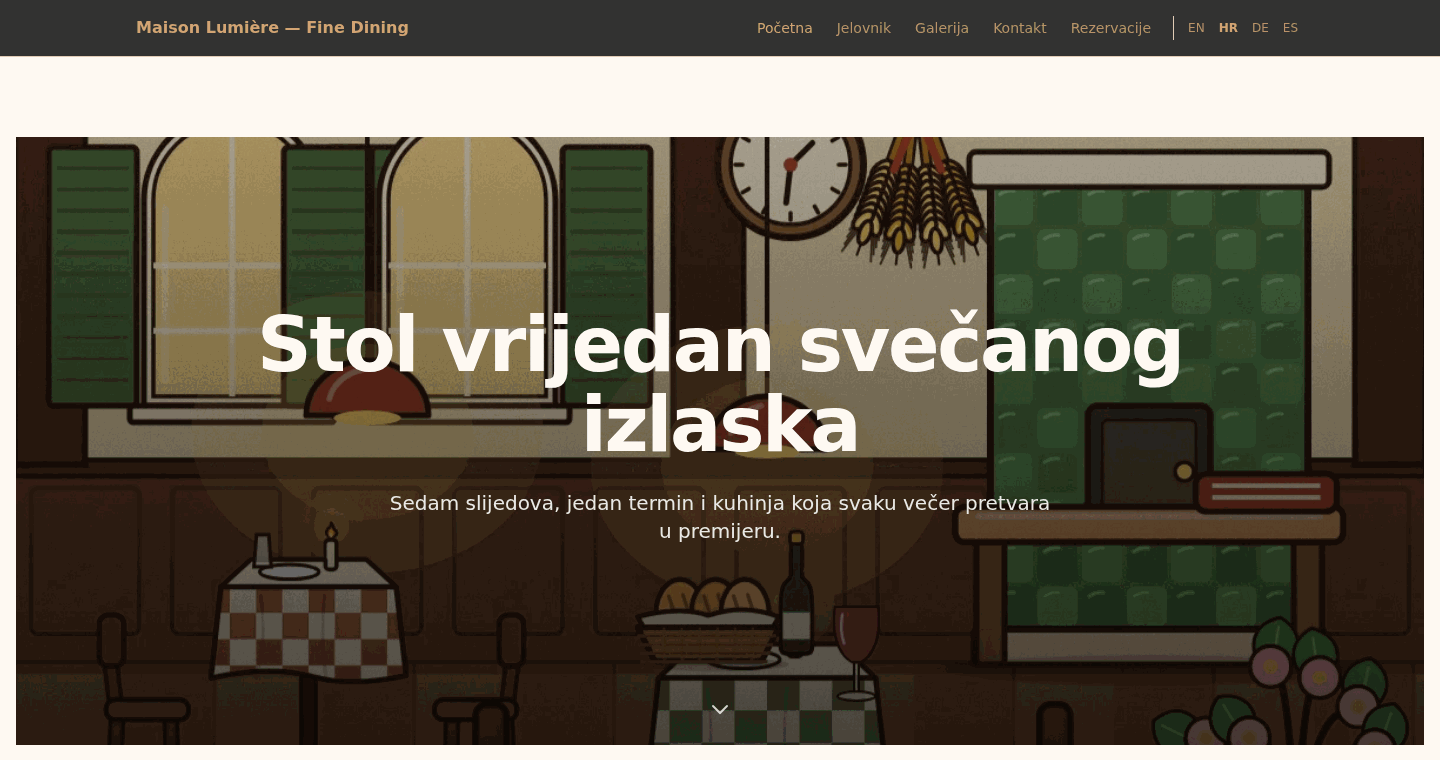
Svaka lokacija automatski dobiva web-stranicu. Na početku je to jedna jedina stranica — početna stranica vaše web-stranice — s vašim nazivom, obrascem za rezervaciju, radnim vremenom, kartom i kontaktnim podacima, pa gosti odmah mogu rezervirati stol. Ona je već na internetu; za to ne morate ništa napraviti.
Uređivačem web-stranice od nje možete napraviti pravu web-stranicu: dodajte jelovnik, fotografije, svoju priču, recenzije, više stranica i vlastite boje — koliko god želite.
U ovoj pomoći „stranica za rezervacije” može značiti tri različite stvari. Zato uvijek koristimo ove nazive:
| Naziv | Što je to |
|---|---|
| Početna stranica vaše web-stranice | Prva stranica vaše web-stranice. Na početku je i jedina, a prikazuje obrazac za rezervaciju. |
| Stranica vrste Rezervacija | Dodatna stranica koju možete dodati svojoj web-stranici, s vrstom stranice Rezervacija. Prikazuje obrazac za rezervaciju, okružen vašim izbornikom i podnožjem. Pogledajte Stranica vrste Rezervacija. |
| Standardna stranica za rezervacije | Jednostavna stranica samo s obrascem za rezervaciju. Gosti je vide umjesto vaše web-stranice dok je web-stranica skrivena. Pogledajte Sakrijte svoju web-stranicu. |
Nacrt i objavljena web-stranica
Dva izraza vidjet ćete posvuda u uređivaču:
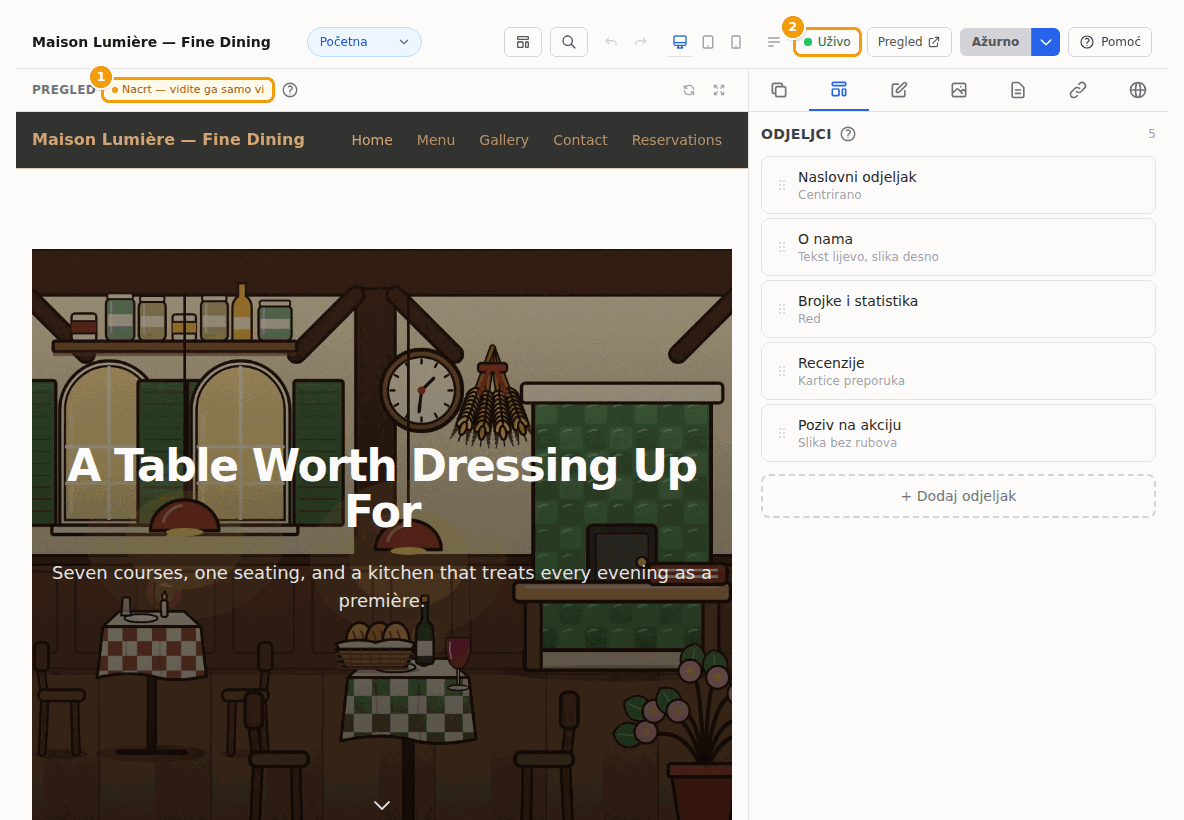
- Nacrt — verzija vaše web-stranice na kojoj radite u uređivaču. Gosti ga ne vide.
- Objavljena web-stranica — ono što gosti vide kad posjete vašu web-stranicu. U alatnoj traci označena je oznakom Uživo. Mijenja se kad kliknete Objavi.
| Nacrt | Objavljena web-stranica | |
|---|---|---|
| Tko ga vidi | Vi i članovi vašeg tima koji mogu otvoriti uređivač | Svi |
| Gdje ga vidite | U pregledu u uređivaču ili gumbom Pregled | Na adresi vaše web-stranice |
| Kada se mijenja | Kad nešto promijenite u uređivaču | Kad kliknete Objavi |
Zato ne morate žuriti: isprobajte stvari, predomislite se i objavite kad sve izgleda kako treba. Gosti nikad ne vide napola dovršenu stranicu.
Kako promjene dospijevaju u nacrt. Promjene odjeljaka — tekstovi, fotografije, raspored, redoslijed — automatski se spremaju u nacrt; vidjet ćete Spremljeno u nacrt. Na karticama Stranica (dokument), Navigacija i podnožje i Stranica (globus) te u prozoru SEO postavke najprije kliknete gumb za spremanje (npr. Spremi postavke stranice).
Tko je „samo vi”. Iznad pregleda piše Nacrt — vidite ga samo vi. „Vi” znači vi i članovi vašeg tima koji mogu otvoriti uređivač web-stranice (članovi tima s ulogom Administrator). Gosti i svi koji nisu prijavljeni u vaš račun u Clavi ne mogu vidjeti vaš nacrt.
Važno
Neke stvari ne čekaju na Objavi:
- Odjeljci koji prikazuju vaše radno vrijeme, jelovnike, ponude, događaje ili recenzije gostiju preuzimaju ih iz podataka vaše lokacije u Clavi — kao i vaš logotip i kontaktne podatke. Kad ih ondje promijenite, vaša objavljena web-stranica odmah prikazuje promjenu. To vrijedi i za odjeljke Detalji događaja i Program događaja: novi događaj, rasprodan ili isključen događaj vide se odmah. Pogledajte Koji se događaji prikazuju.
- I boje koje promijenite pod Lokacije → Brendiranje i dizajn mogu se odmah objaviti. Pogledajte Vaš obrazac za rezervaciju prati vašu web-stranicu.
Savjet
Oznaka u alatnoj traci pokazuje gdje ste. Zelena oznaka Uživo znači da je vaša web-stranica na internetu. Mala narančasta točka pokraj nje znači da vaš nacrt ima promjene koje gosti još ne vide.
Tri koraka: uredite, pregledajte, objavite
Što god mijenjali, uvijek ide na isti način:
-
Uredite. Odaberite stranicu i odjeljak, a zatim promijenite tekstove ili fotografije u bočnoj traci desno. Promjene se automatski spremaju u nacrt — vidjet ćete Spremljeno u nacrt.
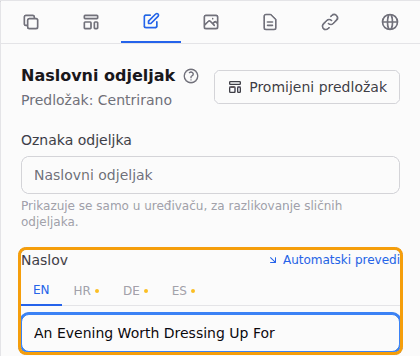
Mijenjanje naslova gornjeg odjeljka u bočnoj traci -
Pregledajte. Pogledajte pregled lijevo: osvježava se dok radite. Gumbima za veličinu zaslona (1) provjerite kako stranica izgleda na računalu, tabletu i mobitelu ili kliknite Pregled (2) da biste nacrt otvorili u novoj kartici preglednika.

Gumbi za veličinu zaslona (1) i gumb Pregled (2) -
Objavite. Kad ste zadovoljni, kliknite Objavi. Vaše su promjene odmah na objavljenoj web-stranici.

Gumb Objavi u alatnoj traci
Što možete mijenjati
- Stranice — dodajte stranice kao što su Jelovnik, Galerija ili Privatne proslave, preimenujte ih i posložite. Više u članku Stranice.
- Odjeljci — građevni blokovi svake stranice: velika fotografija dobrodošlice, vaša priča, jelovnik, fotografije, radno vrijeme, recenzije i još mnogo toga. Više u članku Odjeljci.
- Dizajn — gotov predložak, vaše boje i fontovi. Više u članku Predlošci, boje i fontovi.
- Fotografije — prenesite vlastite fotografije ili odaberite besplatne. Više u članku Slike.
- Izbornik, podnožje i naziv web-stranice — poveznice na vrhu i dnu svake stranice i vaše društvene mreže. Više u članku Naziv web-stranice, izbornik i podnožje.
- Jezici — prikažite web-stranicu na više jezika. Više u članku Jezici.
Uvijek se možete vratiti
- Odmah nakon objave pojavljuje se zelena poruka s gumbom Poništi. Jednim klikom prethodna je verzija ponovno na internetu. Pogledajte Poništite objavu.
- Svaka se objava čuva u prozoru Povijest verzija. Stariju verziju možete pogledati, ponovno objaviti ili otvoriti u uređivaču i nastaviti od nje. Pogledajte Verzije.
- Dok uređujete, strelica za poništavanje u alatnoj traci vraća vaše posljednje promjene odjeljaka. Pogledajte Poništi i ponovi.
Dobro je znati
Uređivač web-stranice mogu otvoriti samo članovi tima s ulogom Administrator. Pogledajte Uloge.
Povezano
- Prvi koraci — vođeni obilazak, od otvaranja uređivača do prve objave
- Objavite svoje promjene
- Pregled nacrta
- Nešto ne radi?