Članci u ovoj temi
Naziv web-stranice, izbornik i podnožje
Postavite naziv i logo web-stranice, poveznice u izborniku i podnožju, društvene mreže i tekstove koje prikazuju tražilice.
6 min čitanja
Neke se stvari pojavljuju na svakoj stranici vaše web-stranice: njezin naziv (ili logo) na vrhu, izbornik te podnožje na dnu. Postavljate ih jednom, ovdje, zajedno s tekstovima koje Google i druge tražilice prikazuju o vašoj web-stranici.
Naziv vaše web-stranice
Naziv web-stranice prikazuje se u gornjem lijevom kutu svake stranice vaše web-stranice. Uređivač ga prikazuje i u svojem gornjem lijevom kutu, pa uvijek vidite na kojoj web-stranici radite.
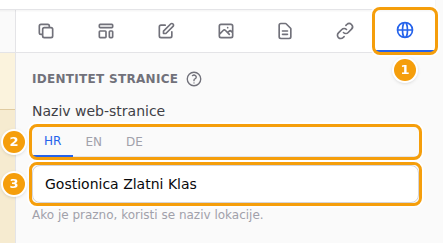
- U bočnoj traci kliknite karticu Stranica (globus, zadnja ikona) (1).
- Pod Identitet stranice → Naziv web-stranice kliknite karticu jezika (2) i upišite naziv za taj jezik (3). Polje možete ostaviti prazno: tada se koristi naziv vaše lokacije (uz polje piše Ako je prazno, koristi se naziv lokacije.).
- Pomaknite se na dno kartice Stranica (globus) i kliknite Spremi sve postavke.
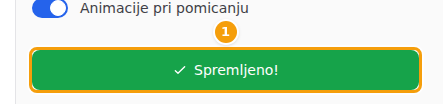
Gumb postaje zelen i piše Spremljeno! — vaša je promjena u nacrtu. Gosti je vide nakon što objavite.
Savjet
Većina restorana koristi isti naziv na svim jezicima: tada jednostavno upišite isti naziv na kartici svakog jezika. Pogledajte Jezici.
Vaš logo
Kad vaša lokacija ima logo, web-stranica umjesto naziva prikazuje logo. Logo dodajete izvan uređivača web-stranice:
- U izborniku lijevo kliknite Lokacije, a zatim Konfiguriraj kod svoje lokacije.
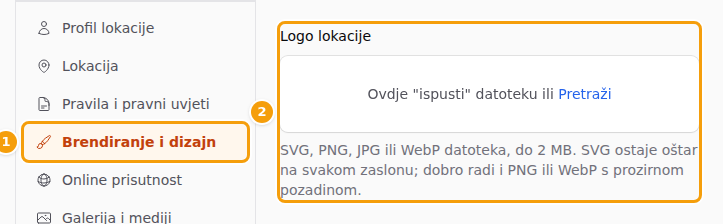
- Kliknite Brendiranje i dizajn (1).
- Pod Logo lokacije (2) povucite datoteku s logom na okvir ili kliknite Pretraži da biste je odabrali.
- Kliknite Spremi brendiranje na dnu stranice.
Dobro je znati
Vaš logo nije dio nacrta web-stranice: gosti vide novi logo čim kliknete Spremi brendiranje, bez objave.
Savjet
Možete učitati SVG, PNG, JPG ili WebP datoteku do 2 MB. Logo u formatu SVG ostaje oštar na svakom zaslonu, pa ako možete, zamolite svog dizajnera za SVG datoteku; dobro radi i PNG ili WebP s prozirnom pozadinom.
Izbornik
Izbornik na vrhu vaše web-stranice automatski navodi vaše stranice — ne morate ih dodavati. Naziv ili logo web-stranice (1) vraća goste na početnu stranicu. Dodatne poveznice koje dodate (2) pojavljuju se iza vaših stranica.

Da biste dodali dodatnu poveznicu — npr. na svoju internetsku trgovinu, poklon-kupone ili dostavu:
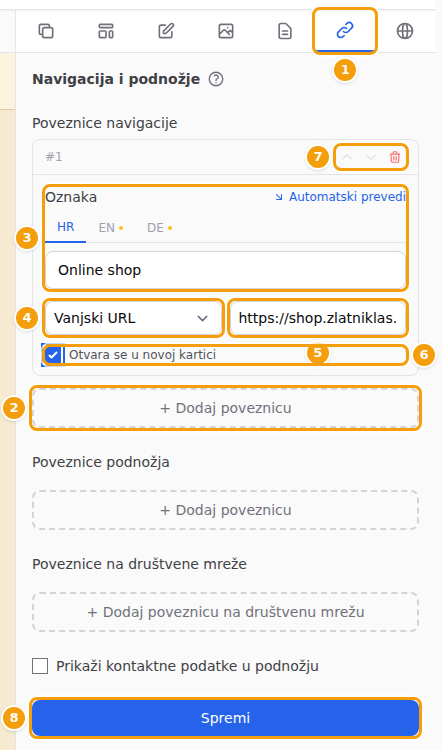
- U bočnoj traci kliknite karticu Navigacija i podnožje (karika lanca) (1).
- Pod Poveznice navigacije kliknite + Dodaj poveznicu (2). Pojavljuje se nova, prazna poveznica.
- Pod Oznaka (3) upišite tekst poveznice na svakom jeziku.
- Odaberite kamo poveznica vodi (4):
- Vanjski URL — druga web-stranica. Upišite punu adresu (5), koja počinje s
https://. - Interna stranica — jedna od vaših stranica. Odaberite stranicu s popisa.
- Događaj (njegova web-stranica) — jedan od vaših događaja. Odaberite događaj s popisa. Poveznica otvara vlastitu web-stranicu tog događaja i prati ga ako se njegova web-adresa promijeni. Ako se događaj obriše ili mu se vlastita stranica isključi, poveznica se automatski izostavlja iz izbornika.
- Serija (vlastita web-stranica) — jedna od vaših serija događaja. Odaberite seriju s popisa; poveznica otvara vlastitu web-stranicu serije. Ovaj izbor postoji samo ako vaš brend ima serije događaja.
- Vanjski URL — druga web-stranica. Upišite punu adresu (5), koja počinje s
- Označite Otvara se u novoj kartici (6) za poveznice na druge web-stranice, kako bi vaša web-stranica gostima ostala otvorena.
- Strelicama pomičite poveznicu gore ili dolje, a crvenom je kantom uklonite (7).
- Kliknite Spremi (8) na dnu kartice.
Dobro je znati
Možete dodati do 8 dodatnih poveznica. Da biste stranicu preimenovali u izborniku ili joj promijenili redoslijed, promijenite samu stranicu. Pogledajte Stranice.
Savjet
Poveznica na jedan od vaših događaja? Ne morate je sami dodavati ovdje: kliknite + Dodaj stranicu, odaberite Započni s → Jedan događaj, odaberite događaj i kliknite Dodaj u izbornik. Poveznica se pojavljuje na ovom popisu, nazvana po događaju, a ovdje je možete preimenovati ili ukloniti. Pogledajte Poveznica na jedan događaj u izborniku.
Poveznice u podnožju
Podnožje je traka na dnu svake stranice. Prikazuje vaše poveznice u podnožju (1), društvene mreže (2) i, ako želite, vaše kontaktne podatke (3). Na samom dnu uvijek stoji mali redak Clave (4).
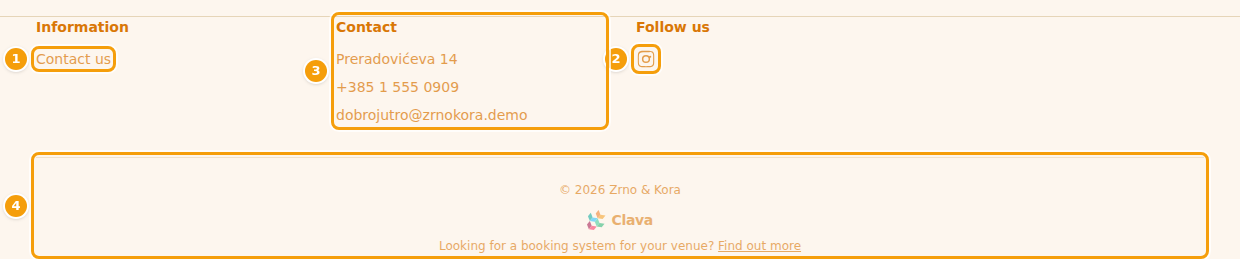
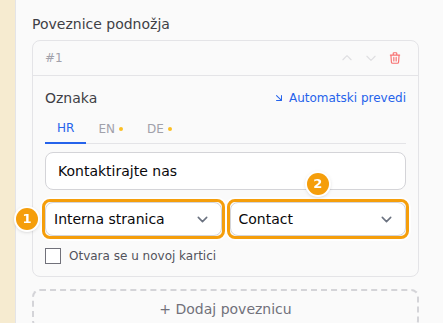
Poveznice u podnožju dobro su mjesto za informacije o alergenima, poklon-kupone ili stranicu za kontakt.
- Na kartici Navigacija i podnožje, pod Poveznice podnožja, kliknite + Dodaj poveznicu.
- U polje Oznaka upišite tekst na svakom jeziku.
- Odaberite Vanjski URL, Interna stranica, Događaj (njegova web-stranica) ili Serija (vlastita web-stranica) (1), a zatim adresu, stranicu ili događaj (2).
- Kliknite Spremi na dnu kartice.
Dobro je znati
Mogu li ukloniti redak Clave? Ne. Svaka web-stranica izrađena s Clavom završava vašim nazivom i godinom, logotipom Clave i retkom Tražite sustav rezervacija za vašu lokaciju? Saznajte više. Taj se redak ne može isključiti ni promijeniti.
Društvene mreže i kontaktni podaci
- Na kartici Navigacija i podnožje, pod Poveznice na društvene mreže, kliknite + Dodaj poveznicu na društvenu mrežu.
- Odaberite mrežu (1) — Instagram, Facebook, X, TikTok, YouTube, LinkedIn, Pinterest, WhatsApp ili Website za bilo koju drugu poveznicu.
- Zalijepite punu adresu svoje stranice (2), npr. poveznicu na svoj Instagram profil.
- Označite Prikaži kontaktne podatke u podnožju (3) da biste prikazali svoju adresu, broj telefona i adresu e-pošte.
- Kliknite Spremi (4).
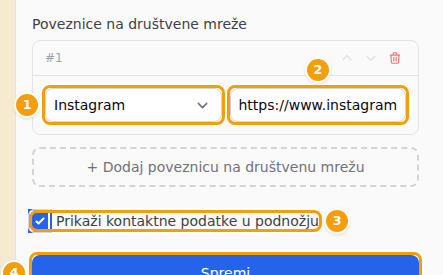
Ikone društvenih mreža i kontaktni podaci pojavljuju se u podnožju svake stranice.
Savjet
Kontaktni podaci dolaze iz postavki vaše lokacije: Lokacije → Profil lokacije (telefon i e-pošta) i Lokacija (adresa). Promijenite ih ondje i vaša će ih web-stranica pratiti — bez objave.
Poveznice u odjeljku Društvene mreže
Vaše poveznice na društvene mreže čuvaju se na dva mjesta, a svako puni drugi dio vaše web-stranice:
| Što gosti vide | Gdje postavljate poveznice |
|---|---|
| Male ikone u podnožju | Uređivač web-stranice → kartica Navigacija i podnožje → Poveznice na društvene mreže (gore). Gosti ih vide nakon objave. |
| Odjeljak Društvene mreže na stranici (velike tipke s mrežama) | Lokacije → Online prisutnost → Poveznice društvenih mreža. Prikazuju se odmah, bez objave. |
Da biste upisali poveznice za odjeljak Društvene mreže:
- U izborniku lijevo kliknite Lokacije, a zatim Konfiguriraj kod svoje lokacije.
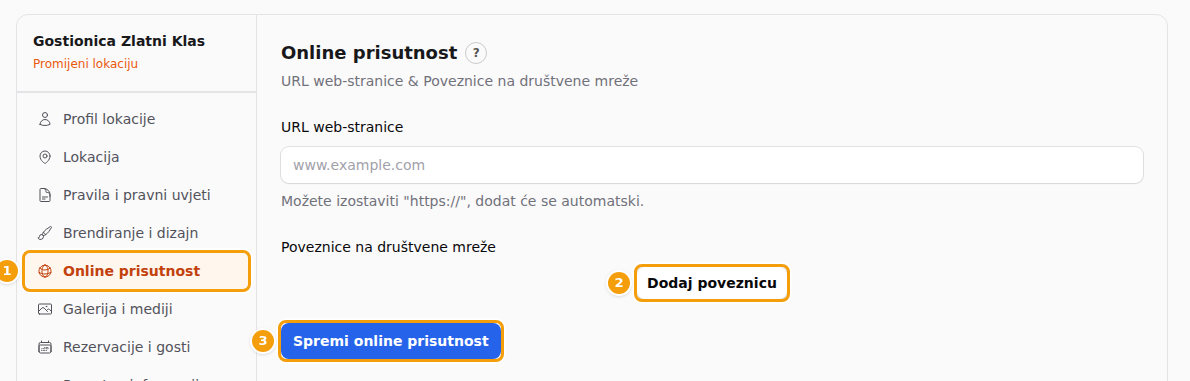
- Kliknite Online prisutnost (1).
- Pod Poveznice društvenih mreža kliknite Dodaj poveznicu (2), odaberite Platforma i zalijepite URL profila.
- Kliknite Spremi online prisutnost (3).
Savjet
Koristite oboje? Onda poveznice upišite na oba mjesta, kako bi podnožje i odjeljak prikazivali iste profile.
Tekstovi za Google i druge tražilice
Kad se vaša web-stranica pojavi u Googleu, ljudi vide naslov i kratak opis. Ovdje ih pišete.
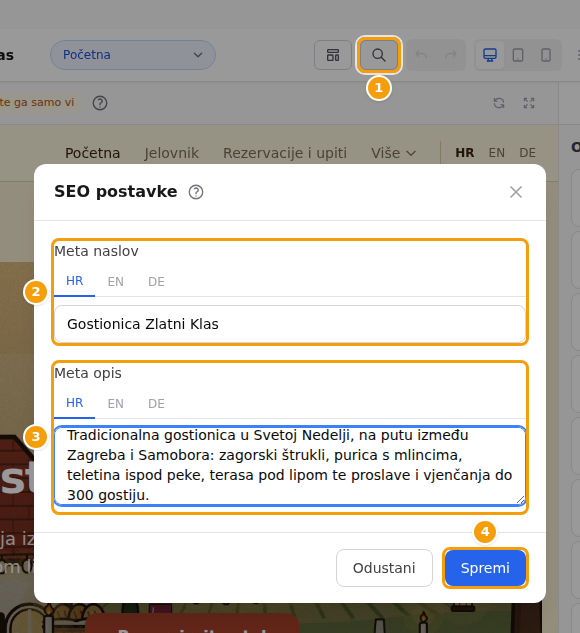
- Kliknite povećalo u alatnoj traci (SEO postavke) (1).
- Pod Meta naslov (2) upišite naslov — naziv svog restorana i ono što ga čini posebnim, u otprilike 60 znakova.
- Pod Meta opis (3) napišite jednu ili dvije rečenice zbog kojih će vas ljudi poželjeti posjetiti, u otprilike 150 znakova.
- Ispunite karticu svakog jezika, a zatim kliknite Spremi (4).
Savjet
I svaka stranica može imati vlastiti naslov i opis za tražilice: otvorite stranicu, kliknite karticu Stranica (dokument) i ispunite SEO naslov i SEO opis. Pogledajte Stranice.
Dobro je znati
Tražilice s vremena na vrijeme provjeravaju web-stranice, pa može proći nekoliko dana dok Google ne prikaže vaše nove tekstove.
Spremite i objavite
Svaki dio postavki web-stranice ima vlastiti gumb za spremanje — ovdje se promjene ne spremaju automatski:
| Gdje | Gumb |
|---|---|
| Kartica Stranica (globus): naziv web-stranice, jezici, dizajn | Spremi sve postavke |
| Kartica Navigacija i podnožje | Spremi |
| Prozor SEO postavke | Spremi |
Spremanjem vaše promjene odlaze u nacrt. Gosti ih vide nakon što kliknete Objavi. Ako zaboravite spremiti, uređivač vas podsjeti kad objavljujete — npr. Najprije spremite promjene u odjeljku „Navigacija i podnožje”. Pogledajte Objavite svoje promjene.
Oprez
Spremite prije nego što otvorite drugu karticu u bočnoj traci, prijeđete na drugu lokaciju ili napustite uređivač — inače se vaše nespremljene promjene na kartici Stranica (globus) ili Navigacija i podnožje gube.