Artikel in diesem Thema
Mitglieder
Wer einer Reihe wie beitreten kann — offen, mit Freigabe oder nur mit Einladung, Empfehlungslinks und E-Mail-Domain — und wie Sie Mitglieder freigeben, ablehnen, einladen, importieren, sperren und suchen.
9 Min. Lesezeit
Ein Mitglied ist eine Person, die einer Reihe beigetreten ist. Mitglieder registrieren sich einmal, erhalten per E-Mail einen Anmeldelink und können danach die Meetups der Reihe buchen. Dieser Artikel behandelt die Registerkarte Mitglieder einer Reihe und die Einstellungen, die bestimmen, wer beitreten kann.
Wer beitreten kann
Wählen Sie die Art unter Mitglieder in den Einstellungen der Reihe (beim Anlegen oder später auf der Registerkarte Einstellungen).
| Auswahl | Was geschieht |
|---|---|
| Offen | Wer sich anmeldet, wird sofort Mitglied. |
| Mit Freigabe | Interessierte bewerben sich, Sie geben jede Bewerbung frei. So beginnt eine neue Reihe. |
| Nur mit Einladung | Es gibt kein Anmeldeformular. Sie laden die Mitglieder selbst ein oder importieren eine Liste. |
Zwei weitere Einstellungen grenzen es ein:
- Neue Mitglieder brauchen eine Empfehlung: Bewerben kann sich nur, wer den Empfehlungslink eines aktuellen Mitglieds hat.
- E-Mail-Domain (zum Beispiel
firma.de): Nur Personen mit einer E-Mail-Adresse dieser Domain können sich bewerben. Einladungen und Importe ignorieren die Domain, denn diese Personen wählen Sie selbst aus.
Die Höchstzahl der Mitglieder in den Grundlagen der Reihe begrenzt die Zahl der aktiven Mitglieder. Wartende Bewerbungen belegen keine Plätze. Ist das Limit erreicht, lesen Bewerber, dass die Reihe keine freien Plätze hat, und Sie können keine weiteren Personen freigeben, einladen oder importieren.
Gut zu wissen
Das Anmeldeformular verrät nie, ob eine E-Mail-Adresse schon auf Ihrer Liste steht. Jeder, der es ausfüllt, sieht dieselbe Dankesnachricht, sodass niemand herausfinden kann, wer Mitglied ist.
Empfehlungslinks
Jedes Mitglied hat einen persönlichen Link zur Website der Reihe. Wer darüber beitritt, wird diesem Mitglied zugeordnet: Die Spalte Empfohlen von zeigt, wer wen geworben hat, und in der Zeile eines Mitglieds steht 2 Personen geworben. Das Mitglied findet den Link auf seiner Mitgliedskarte unter Einen Kollegen einladen, mit den Buttons Link kopieren, WhatsApp und E-Mail. Ist Neue Mitglieder brauchen eine Empfehlung eingeschaltet, wird eine Bewerbung ohne guten Link oder Code abgelehnt.
Die Mitgliederliste
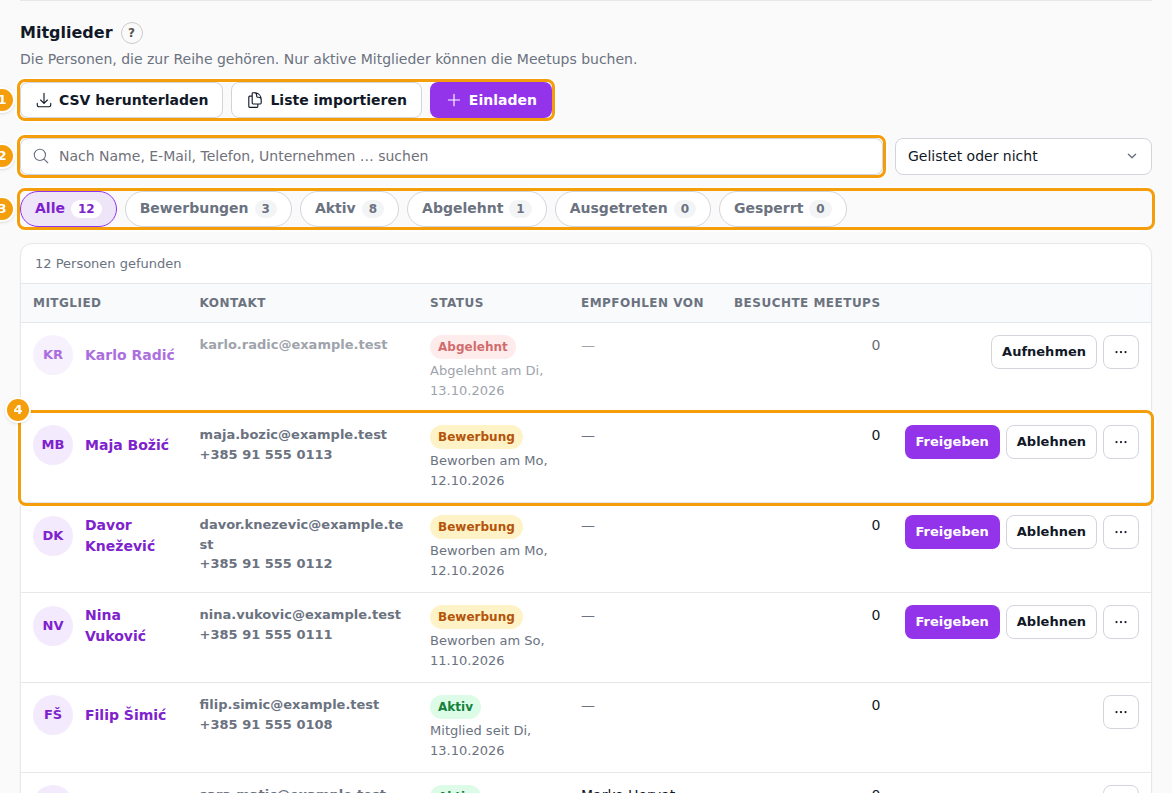
Öffnen Sie die Reihe und wählen Sie die Registerkarte Mitglieder. Oben stehen CSV herunterladen und, für Bearbeiter, Liste importieren und Einladen (1). Darunter finden ein Suchfeld (2) und der Filter Gelistet oder nicht Personen nach Name, E-Mail, Telefon, Unternehmen oder einer beliebigen Antwort im Profil. Die Buttons (3) filtern nach Status, mit der Zahl der Personen: Alle, Bewerbungen, Aktiv, Abgelehnt, Ausgetreten und Gesperrt.
Jede Zeile zeigt die Person, ihre Kontaktdaten, den Status mit Datum (Beworben am, Mitglied seit, Abgelehnt am, Ausgetreten am), Empfohlen von und Besuchte Meetups. Klicken Sie auf den Namen, um das Profil zu öffnen, siehe Mitgliederprofile.
Bewerbungen
Eine Bewerbung (4) hat zwei Buttons:
- Freigeben öffnet ein Fenster, in dem Sie eine Nachricht hinzufügen können. Die Person wird Mitglied und erhält eine E-Mail mit Anmeldelink und Ihrer Nachricht.
- Ablehnen funktioniert genauso: Die Person erfährt einmal, dass die Bewerbung nicht angenommen wurde, mit Ihrer Nachricht, falls Sie eine geschrieben haben.
Eine abgelehnte Person oder eine, die selbst ausgetreten ist, hat stattdessen Aufnehmen, womit sie wieder Mitglied wird.
Geht eine Bewerbung ein, erhält der Bewerber eine Bestätigung per E-Mail, und der Organisator der Reihe — oder ohne Organisator die Kontaktadresse Ihres Hauses — erfährt, dass sich jemand beworben hat, mit einem Link zur Registerkarte Mitglieder. Die Texte dieser E-Mails (und der Willkommens-, der Ablehnungs- und der Anmelde-Link-E-Mail) lassen sich wie jede andere E-Mail ändern, siehe E-Mail-Vorlagen.
Personen einladen
Klicken Sie auf Einladen, geben Sie Vorname, Nachname (optional), E-Mail und Telefon ein und lassen Sie Anmeldelink jetzt per E-Mail senden eingeschaltet, wenn die Person ihren Link gleich erhalten soll. Die Person ist sofort Mitglied, auch wenn die Reihe eine Freigabe verlangt. Ohne Link ist sie trotzdem Mitglied, Sie senden den Link später.
Eine Liste importieren
Liste importieren fügt viele Personen auf einmal hinzu. Schreiben Sie eine Person pro Zeile: Vor- und Nachname, E-Mail und, falls vorhanden, Telefonnummer, getrennt durch Kommas, Semikolons oder Tabulatoren, bis zu 1000 Zeilen auf einmal. Alle werden sofort Mitglied, und niemand erhält eine E-Mail. Das Fenster meldet, wie viele Personen hinzugefügt und wie viele übersprungen wurden, weil sie schon Mitglied sind oder doppelt vorkommen, und nennt Zeilen, die nicht gelesen werden konnten.
Sperren, Sperre aufheben oder entfernen
Das Menü ... einer Zeile enthält weitere Aktionen:
- Link erneut senden (aktive Mitglieder): ein neuer Anmeldelink per E-Mail für jemanden, der seinen verloren hat.
- Sperren: Die Person wird sofort abgemeldet und kann sich nicht bewerben oder buchen, bis Sie auf Sperre aufheben klicken. Wird die Sperre aufgehoben, ist ein früheres Mitglied wieder aktiv; wer nie freigegeben war, kehrt zu den Bewerbungen zurück.
- Entfernen: Die Person wird abgemeldet, und Profil, Antworten und Foto werden gelöscht. Das lässt sich nicht rückgängig machen, und die Person kann sich später erneut bewerben.
Sperren und Entfernen senden keine E-Mail.
Suchen und herunterladen
Suche und Filter finden Personen auf dem Bildschirm. CSV herunterladen liefert die ganze Liste als Datei für Ihre Tabellenkalkulation, mit Name, E-Mail, Telefon, Status, Daten, wer die Person empfohlen hat, ob sie gelistet ist, Kurzbeschreibung, besuchten Meetups und einer Spalte für jede Profilfrage. Kollegen, die die Reihe nur ansehen dürfen, können ebenfalls suchen und herunterladen.
Was Mitglieder sehen
Besucher der Website der Reihe sehen statt einer Mitgliedskarte ein Formular.
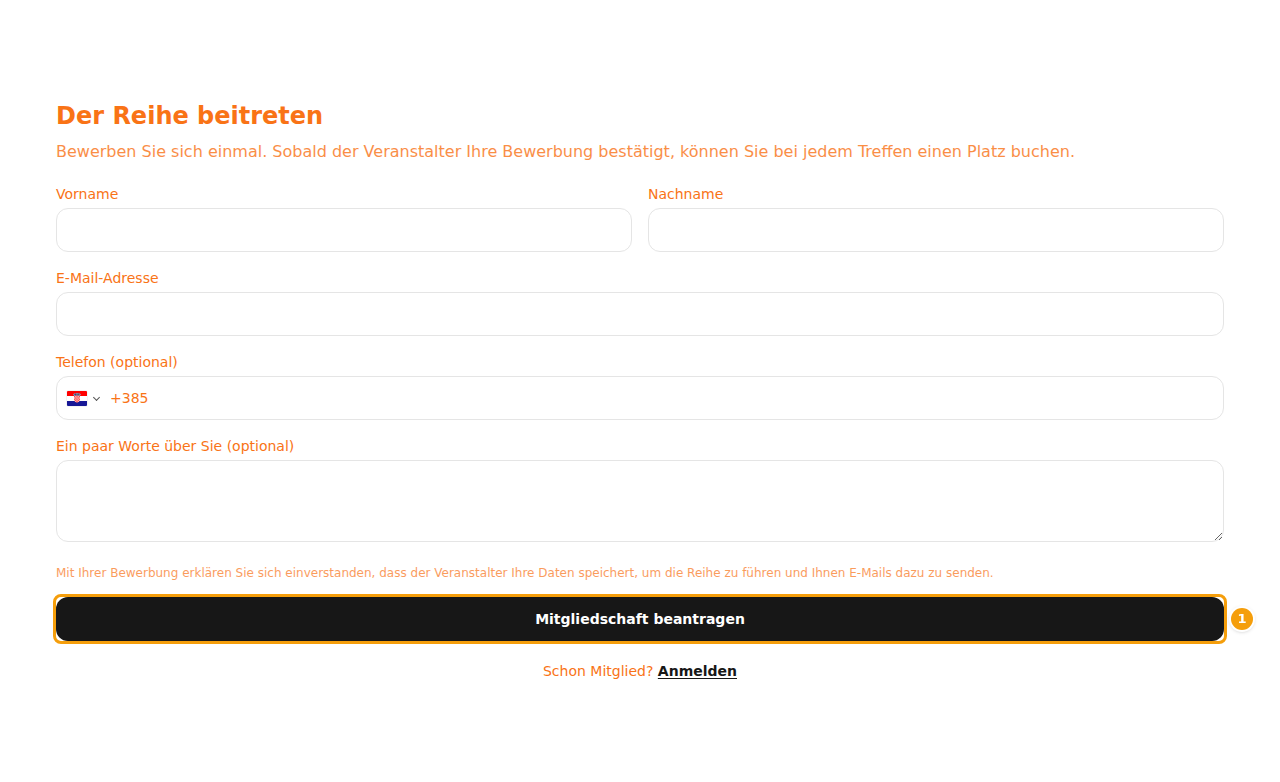
Das Formular fragt nach Vorname, Nachname, E-Mail, Telefon (optional) und ein paar Worten über die Person (optional). Der Button heißt Der Reihe beitreten bei einer offenen Reihe und Mitgliedschaft beantragen, wenn Sie freigeben; bei einer Reihe nur mit Einladung sagt die Seite, dass der Veranstalter die Mitglieder einlädt. Wer schon Mitglied ist, nutzt Anmelden: Die Person gibt ihre E-Mail-Adresse ein und erhält einen Anmeldelink, der 7 Tage gilt.
Ein angemeldetes Mitglied sieht seine Mitgliedskarte.
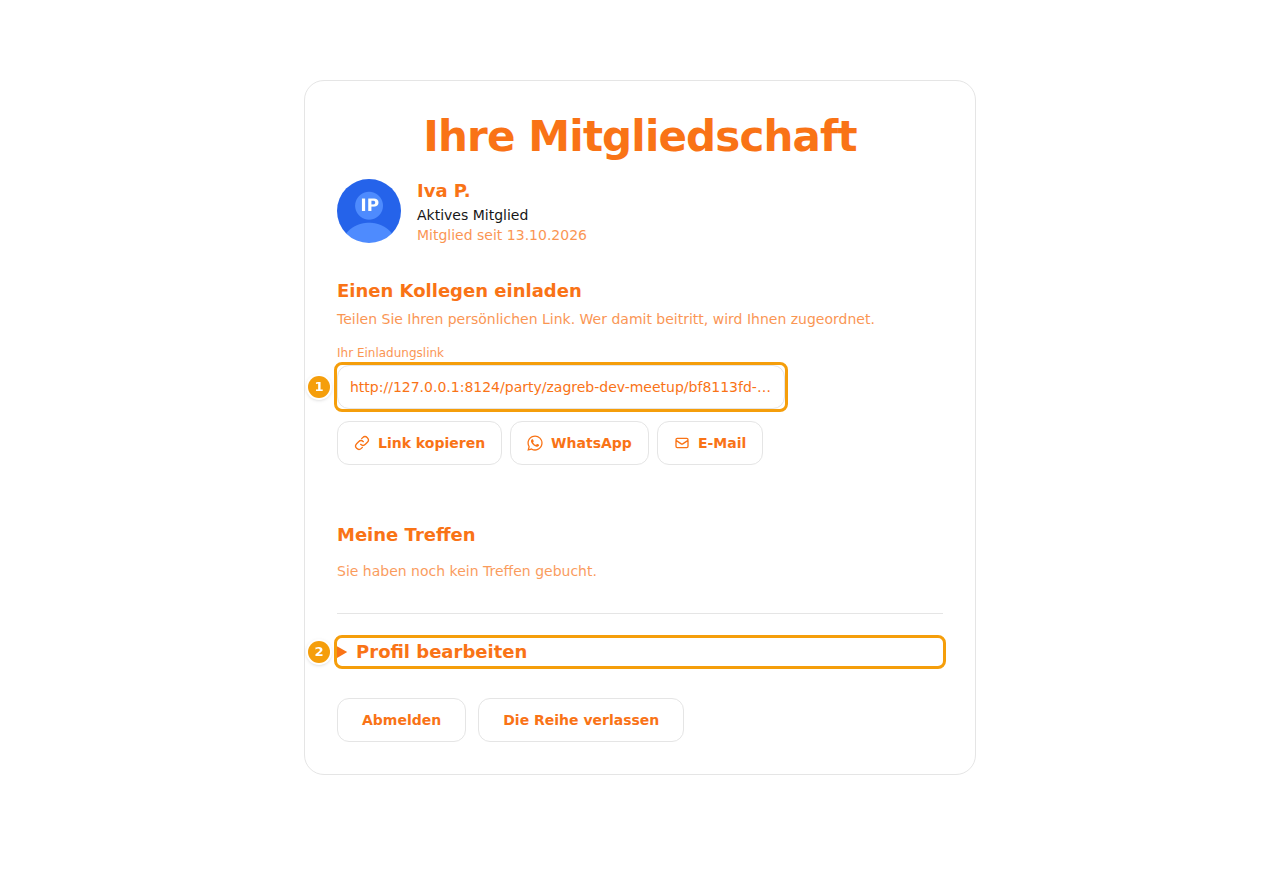
Sie zeigt den Status, Mitglied seit, den Einladungslink, Meine Treffen mit den Reservierungen, Profil bearbeiten, Abmelden und Die Reihe verlassen. Das Verlassen fragt zuerst nach; die Person wird abgemeldet, behält ihre Reservierungen und kann jederzeit wieder beitreten.
E-Mails an Mitglieder kommen in der Sprache des Formulars, das sie benutzt haben.