Artikel in diesem Thema
Wo Ihre Gäste Ihre Angebote sehen
Wie ein Angebot erscheint, während ein Gast einen Tisch bucht, im Angebote-Abschnitt Ihrer Website und bei den Buchungen Ihres Teams — und was Sie prüfen, wenn ein Gast ein Angebot nicht sieht.
6 Min. Lesezeit
Gäste begegnen Ihren Angeboten an zwei Stellen: während sie einen Tisch buchen und im Abschnitt Angebote Ihrer Website. Ihr Team sieht das vom Gast gewählte Angebot bei der Buchung. Dieser Artikel zeigt jede Stelle und endet mit einer Checkliste für den Tag, an dem ein Gast sagt: „Ich sehe Ihr Mittagsangebot nicht.“
Während der Gast bucht
Gäste buchen auf der Seite vom Typ Buchung Ihrer Website, auf Ihrer Standard-Buchungsseite oder im Buchungs-Widget, das Sie auf einer anderen Website einbetten — siehe Die Buchungsseite. Alle nutzen dasselbe Formular, und damit auch dieselben Angebote:
- Schritt 1: Datum & Gäste auswählen. Der Gast wählt ein Datum und die Personenzahl und tippt auf Verfügbarkeit prüfen.
- Schritt 2: Uhrzeit auswählen. Der Gast wählt eine Startzeit. Uhrzeiten stehen auf Deutsch als 19:30, auf Englisch als 7:30 PM.
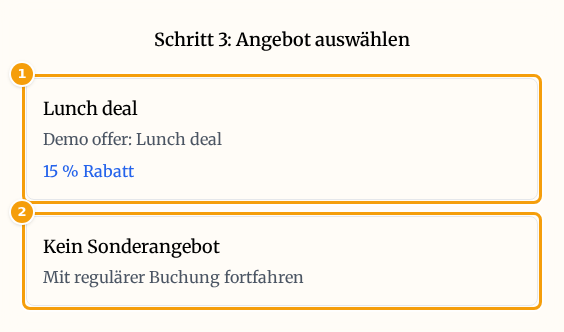
- Clava gleicht Ihre Angebote mit diesem Datum, dieser Uhrzeit und dieser Gruppengröße ab. Passt mindestens eines, erscheint unter den Zeiten ein Schritt: Schritt 3: Angebot auswählen. Jedes Angebot ist eine Karte mit Name, Beschreibung und einer Zeile mit dem Vorteil — 15 % Rabatt, 5,00 € Rabatt oder Sonderpreis: 24,00 €. Die letzte Karte ist immer Kein Sonderangebot — Mit regulärer Buchung fortfahren.
- Der Gast tippt auf eine Karte. Das Formular geht weiter zu Schritt 4: Ihre Angaben, und das Angebot wird zusammen mit dem Tisch gebucht.
Passt kein Angebot, gibt es gar keinen Angebotsschritt. Der Gast geht direkt zu den Angaben — die dann Schritt 3: Ihre Angaben heißen — und bucht wie gewohnt. Der Gast sieht nie Angebote, die nicht zu Datum, Uhrzeit und Gruppe passen — siehe Wann Clava einem Gast ein Angebot anbietet.
Ein Gast nimmt ein Angebot pro Buchung, und die Wahl kostet nichts extra: Eine Tischbuchung hat keinen Preis, das Angebot wird nur bei der Buchung vermerkt, damit Ihr Team es einlöst.
Gut zu wissen
Der Gast liest Name und Beschreibung in der Sprache, die er gerade nutzt, wenn Sie das Angebot in dieser Sprache geschrieben haben (die Sprachreiter des Angebots — siehe Ein Angebot anlegen). Andernfalls liest er den Text der Hauptsprache des Standorts. Die kleinen Texte darum — Angebot auswählen, Kein Sonderangebot, Rabatt — folgen immer der Sprache, die der Gast gewählt hat. Dasselbe gilt für die Angebote auf Ihrer Website.
Wichtig
Gäste sehen beim Buchen nur im Tarif Pro oder Ultimate oder in der kostenlosen Testphase Angebote. Im Tarif Free überspringen die Buchungsseite und das Buchungs-Widget den Angebotsschritt, und an die Buchung wird kein Angebot angehängt. Siehe Angebote in Ihrem Tarif.
Wenn der Gast es sich anders überlegt
Ein Gast kann ein Angebot wählen und dann zurückgehen und Datum, Personenzahl oder Uhrzeit ändern. Was immer er davon ändert: Die Wahl wird gelöscht, und Clava prüft die Angebote für das neue Datum, die neue Uhrzeit und die neue Gruppengröße erneut. Passen welche, sieht der Gast sie und wählt noch einmal; passt keines, geht der Gast einfach weiter zu den Angaben.
Passt ein Angebot am Ende doch nicht mehr (zum Beispiel weil Sie es geändert oder ausgeschaltet haben, während der Gast buchte), legt Clava die Buchung nicht an. Der Gast liest Das gewählte Angebot ist für dieses Datum, diese Uhrzeit und diese Personenzahl nicht verfügbar. und Das Angebot wurde entfernt: Sie können die Buchung ohne es abschließen oder zurückgehen und ein anderes Angebot wählen. — und kann die Buchung ohne Angebot abschließen oder ein anderes wählen.
Angebote und Gutscheine
Ein Gutschein kann so eingestellt sein, dass er nicht zusammen mit Angeboten gilt. Hat ein Gast ein Angebot gewählt und gibt dann so einen Gutscheincode ein, lehnt Clava den Code ab: Dieser Gutschein kann nicht mit einem Angebot kombiniert werden. Der Gast kann mit dem einen oder dem anderen buchen. Wo Sie das einstellen: siehe Gutscheine für Ihre Venue.
Auf Ihrer Website
Der Abschnitt Angebote führt Ihre Angebote auf jeder Seite Ihrer Website auf. Er braucht den Tarif Pro oder Ultimate oder die kostenlose Testphase. Im Tarif Free bleibt der Abschnitt leer — Gäste lesen nur Derzeit gibt es keine Angebote. Siehe Angebote in Ihrem Tarif.
So zeigen Sie Ihre Angebote:
- Fügen Sie im Website-Editor einen Abschnitt der Art Angebote hinzu — siehe Einen Abschnitt hinzufügen.
- Tippen Sie unter Abschnittstitel eine Überschrift wie Angebote der Woche. Lassen Sie das Feld leer, steht auf der Seite Sonderangebote.
- Wählen Sie mit Vorlage ändern ein Layout: Karten, Liste oder Hervorgehoben (das erste Angebot groß, die anderen als kleine Karten).
- Wählen Sie unter Anzeigemodus Automatisch (nach Datum) oder Manuell (bestimmte auswählen):
- Automatisch (nach Datum) zeigt Angebote nach ihren Daten. Haken Sie Aktuelle Angebote (laufen heute), Zukünftige Angebote (beginnen später) und Vergangene Angebote (bereits beendet) nach Wunsch an. Zu Anfang ist nur Aktuelle Angebote angehakt.
- Manuell (bestimmte auswählen) lässt Sie genau die Angebote anhaken, die gezeigt werden sollen, aus einer Liste, die zu jedem sagt, ob es Aktiv, Bevorstehend oder Abgelaufen ist.
- Bei mehreren Standorten lässt Datenquelle einen Abschnitt die Angebote eines anderen Standorts zeigen — siehe Die Informationen eines anderen Standorts zeigen.
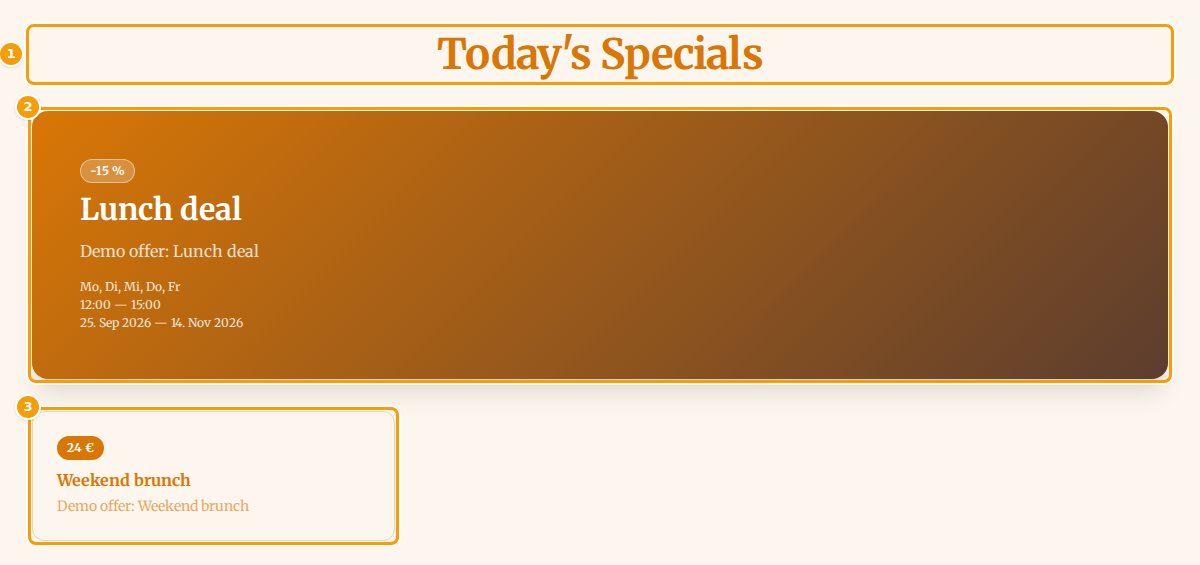
Jedes Angebot zeigt ein farbiges Label mit dem Vorteil, seinen Namen und seine Beschreibung. In den Layouts Liste und Karten und beim großen ersten Angebot stehen darunter in kleiner Schrift die Tage, Uhrzeiten und Daten. Ein beendetes Angebot ist mit Abgelaufen markiert, ein noch nicht begonnenes mit Demnächst.
Alles steht so, wie die Sprache der Website es schreibt:
- Der Vorteil — -15 % auf Deutsch (-15% auf Englisch, −15 % auf Kroatisch), ein Rabattbetrag wie -5 € oder der Preis wie 24 € — in der Währung des Standorts des Angebots und so geschrieben, wie die Sprache es schreibt (€24 auf Englisch).
- Die Daten — 25. Sep 2026 — 14. Nov 2026. Ein Angebot mit erstem, aber ohne letztes Datum zeigt 25. Sep 2026 — Laufend.
- Die Uhrzeiten — 12:00 — 15:00. AM und PM gibt es nur auf Englisch (12:00 PM — 3:00 PM).
- Die Tage — Mo, Di, Mi, Do, Fr, in der Sprache der Website.
Im Layout Hervorgehoben sitzt das große erste Angebot auf der farbigen Karte, deshalb stehen seine Tage, Uhrzeiten und Daten in Weiß und bleiben gut lesbar.
Gut zu wissen:
- Archivierte Angebote erscheinen nie, in keinem Modus. Siehe Angebote archivieren, wiederherstellen und wiederverwenden.
- Der Abschnitt führt Angebote nur nach ihren Daten auf. Er prüft weder Wochentag noch Uhrzeit noch Gruppengröße — sie werden nur als Information gezeigt. Bei der Buchung wird dasselbe Angebot nur angeboten, wenn sie passen. Ein Angebot ohne Daten gilt als heute laufend und steht deshalb unter Aktuelle Angebote.
- Ausgeschaltete Angebote erscheinen ebenfalls nie. Schalten Sie ein Angebot aus (oder archivieren Sie es), und es verschwindet aus dem Abschnitt.
- Nichts zu veröffentlichen. Die Angebote in diesem Abschnitt kommen direkt aus Ihrer Angebotsliste: Ändern Sie ein Angebot, und Ihre Live-Website folgt. Siehe Entwurf und Live-Website.
- Der Abschnitt hat keine Buchungsschaltfläche. Ergänzen Sie daneben einen Abschnitt Buchung oder Buchungs-CTA.
Für Ihr Team
Das vom Gast gewählte Angebot wird bei der Buchung gespeichert. Ihr Team sieht seinen Namen bei der Buchung in der Buchungsverwaltung, und es steht im gedruckten Buchungsbericht.
Legt Ihr Team eine Buchung an oder ändert sie, listet das Feld Sonderangebot die eingeschalteten Angebote Ihres Standorts auf. Das Team kann jedes wählen: Für es werden Datum, Uhrzeit und Gruppengröße nicht geprüft, denn es entscheidet selbst, was es mit dem Gast vereinbart.
Wo Angebote nicht erscheinen
- Die Bestätigungs-E-Mail erwähnt das Angebot nicht.
- Im Tarif Free sehen Gäste gar keine Angebote: nicht beim Buchen, nicht im Buchungs-Widget und nicht auf Ihrer Website.
- Archivierte und ausgeschaltete Angebote werden bei der Buchung nie angeboten.
„Ein Gast sieht mein Angebot nicht“
Prüfen Sie in dieser Reihenfolge. Alles Folgende muss für das Datum, die Uhrzeit und die Gruppengröße stimmen, die der Gast gewählt hat:
- Ihr Tarif zeigt Gästen Angebote: Pro, Ultimate oder die kostenlose Testphase. Im Tarif Free gibt es keinen Angebotsschritt — siehe Angebote in Ihrem Tarif.
- Das Angebot ist eingeschaltet (Aktiv) und nicht Archiviert — die Liste zeigt Läuft oder Geplant, nicht Ausgeschaltet oder Archiviert.
- Das Angebot gehört zu dem Standort, an dem der Gast bucht.
- Der gebuchte Tag liegt zwischen Angebotsstartdatum und Angebotsenddatum. Der Status Beendet oder Geplant erklärt viele Fälle.
- Der gebuchte Wochentag gehört zu den Verfügbaren Tagen.
- Die Startzeit, die der Gast gewählt hat, liegt zwischen Verfügbar von und Verfügbar bis. Ein Gast, der 15:15 wählt, bekommt kein Angebot von 12:00 – 15:00.
- Die Gruppengröße passt: mindestens die Minimale Gruppengröße und höchstens die Maximale Gruppengröße. Ein leeres Feld setzt keine Grenze, Sie können also auch nur eines der beiden ausfüllen.
Tipp
Probieren Sie es als Gast: Öffnen Sie Ihre Buchungsseite in einem privaten Browserfenster, wählen Sie einen Tag und eine Uhrzeit, für die es ein Angebot geben sollte, und suchen Sie Schritt 3: Angebot auswählen. Hören Sie vor der Buchung auf — oder buchen Sie mit Ihrer eigenen E-Mail-Adresse und stornieren Sie.