Članci u ovoj temi
Gdje gosti vide vaše ponude
Kako se ponuda prikazuje dok gost rezervira stol, u odjeljku s ponudama na vašoj web-stranici i na rezervacijama vašeg tima — te što provjeriti kad gost kaže da ponudu ne vidi.
6 min čitanja
Gosti susreću vaše ponude na dva mjesta: dok rezerviraju stol i u odjeljku Ponude na vašoj web-stranici. Vaš tim vidi ponudu koju je gost odabrao na rezervaciji. Ovaj članak prikazuje svako mjesto, a završava popisom za provjeru za dan kad gost kaže „ne vidim vašu ponudu za ručak”.
Dok gost rezervira
Gosti rezerviraju na stranici vrste Rezervacija vaše web-stranice, na vašoj standardnoj stranici za rezervacije ili u widgetu za rezervacije koji ugrađujete na drugu web-stranicu — pogledajte Stranica vrste Rezervacija. Svi koriste isti obrazac, a tako i ponude:
- Korak 1: Odaberite datum i broj gostiju. Gost odabere datum i broj gostiju te dotakne Provjerite dostupnost.
- Korak 2: Odaberite vrijeme. Gost odabere vrijeme početka. Vrijeme se na hrvatskom piše 19:30, a na engleskom 7:30 PM.
- Clava provjerava vaše ponude prema tom datumu, vremenu i veličini grupe. Ako barem jedna odgovara, ispod vremena pojavljuje se korak: Korak 3: Odaberite ponudu. Svaka je ponuda kartica s nazivom, opisom i retkom s pogodnošću — 15 % popusta, 5,00 € popusta ili Posebna cijena: 24,00 €. Zadnja je kartica uvijek Bez posebne ponude — Nastavite s običnom rezervacijom.
- Gost dotakne karticu. Obrazac prelazi na Korak 4: Vaši podaci, a ponuda se rezervira zajedno sa stolom.
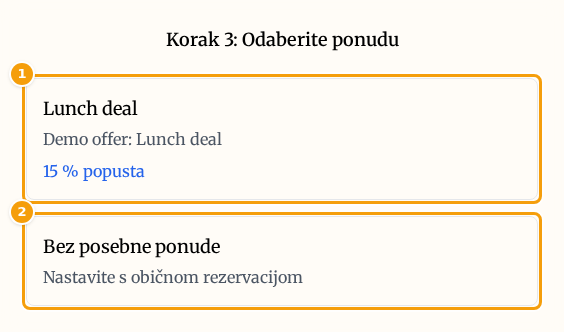
Ako nijedna ponuda ne odgovara, koraka s ponudama uopće nema. Gost ide ravno na podatke — koji se tada zovu Korak 3: Vaši podaci — i rezervira kao i obično. Gost nikada ne vidi ponude koje ne odgovaraju odabranom datumu, vremenu i grupi — pogledajte Kada Clava nudi ponudu gostu.
Gost uzima jednu ponudu po rezervaciji, a odabir ne košta ništa dodatno: rezervacija stola nema cijenu, pa se ponuda samo upisuje uz rezervaciju da je vaš tim ispuni.
Dobro je znati
Gost čita naziv i opis na jeziku koji koristi, ako ste ponudu napisali na tom jeziku (kartice s jezicima u ponudi — pogledajte Izradite ponudu). Inače čita tekst na glavnom jeziku lokacije. Sitni tekstovi oko njih — Odaberite ponudu, Bez posebne ponude, popusta — uvijek prate jezik koji je gost odabrao. Isto vrijedi za ponude na vašoj web-stranici.
Važno
Gosti pri rezervaciji vide ponude samo na paketu Pro ili Ultimate ili tijekom besplatnog probnog razdoblja. Na paketu Free stranica za rezervacije i widget za rezervacije preskaču korak s ponudama, a nijedna se ponuda ne pridružuje rezervaciji. Pogledajte Ponude u vašem paketu.
Ako gost promijeni mišljenje
Gost može odabrati ponudu, a zatim se vratiti i promijeniti datum, broj gostiju ili vrijeme. Što god od to troje promijeni, odabir se briše, a Clava ponovno provjerava ponude za novi datum, vrijeme i veličinu grupe. Ako neka odgovara, gost je vidi i bira ponovno; ako nijedna ne odgovara, gost jednostavno ide dalje na podatke.
Ako ponuda ipak prestane odgovarati (na primjer jer ste je promijenili ili isključili dok je gost rezervirao), Clava ne izrađuje rezervaciju. Gost pročita Odabrana ponuda nije dostupna za ovaj datum, vrijeme i broj gostiju. i Ponuda je uklonjena: rezervaciju možete dovršiti bez nje ili se vratiti i odabrati drugu ponudu. — i može dovršiti rezervaciju bez ponude ili odabrati drugu.
Ponude i kuponi
Kupon se može postaviti tako da ne radi zajedno s ponudama. Kad je gost odabrao ponudu pa upiše takav kod kupona, Clava kod odbija: Ovaj kupon se ne može kombinirati s ponudom. Gost može rezervirati s jednim ili drugim. Gdje se to postavlja: pogledajte Kuponi na lokaciji.
Na vašoj web-stranici
Odjeljak Ponude navodi vaše ponude na bilo kojoj stranici vaše web-stranice. Traži paket Pro ili Ultimate ili besplatno probno razdoblje. Na paketu Free odjeljak ostaje prazan — gosti samo pročitaju Trenutačno nema ponuda. Pogledajte Ponude u vašem paketu.
Da prikažete svoje ponude:
- U uređivaču web-stranice dodajte odjeljak vrste Ponude — pogledajte Dodajte odjeljak.
- Pod Naslov odjeljka upišite naslov poput Današnje ponude. Ostavite li ga praznim, stranica kaže Posebne ponude.
- Raspored odaberite gumbom Promijeni predložak: Kartice, Popis ili Istaknuto (prva ponuda velika, ostale kao male kartice).
- Pod Način prikaza odaberite Automatski (po datumu) ili Ručno (odaberi određene):
- Automatski (po datumu) prikazuje ponude prema njihovim datumima. Označite Trenutne ponude (traju danas), Buduće ponude (počinju kasnije) i Prošle ponude (već završene) kako želite. Isprva je označeno samo Trenutne ponude.
- Ručno (odaberi određene) omogućuje da označite točno one ponude koje želite prikazati, s popisa koji za svaku kaže je li Aktivno, Nadolazeće ili Isteklo.
- Uz više lokacija, Izvor podataka omogućuje da odjeljak prikaže ponude druge lokacije — pogledajte Prikažite podatke druge lokacije.
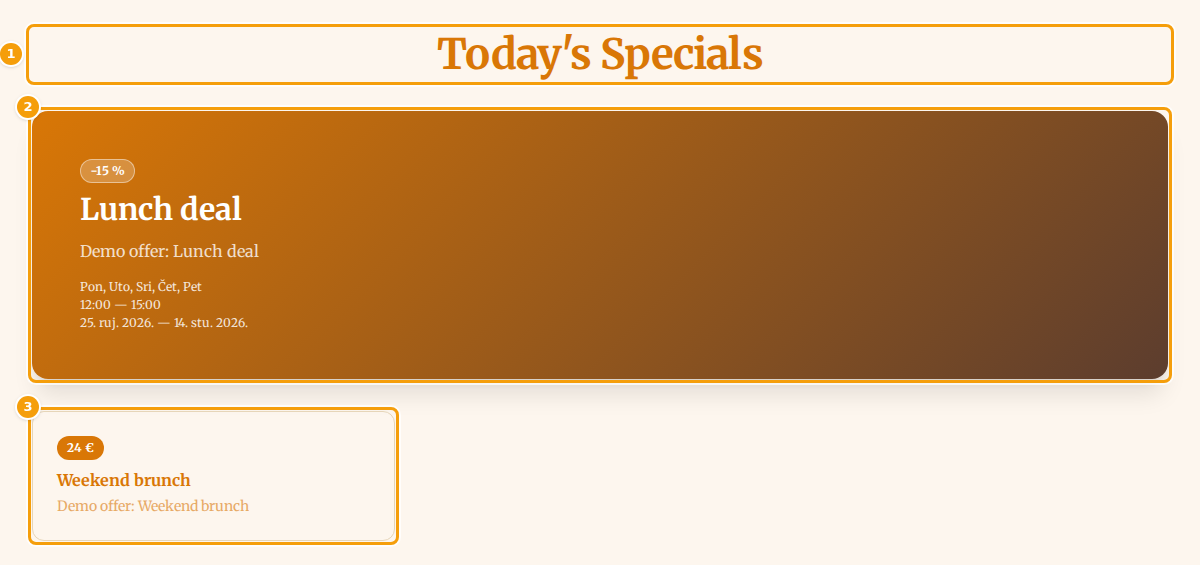
Svaka ponuda prikazuje obojenu oznaku s pogodnošću, svoj naziv i opis. U rasporedima Popis i Kartice te za veliku prvu ponudu dani, sati i datumi pojavljuju se sitnim slovima ispod. Ponuda koja je završila označena je s Isteklo, a ona koja još nije počela s Uskoro.
Sve je napisano onako kako to piše jezik web-stranice:
- Pogodnost — −15 % na hrvatskom (-15% na engleskom, -15 % na njemačkom), iznos popusta poput −5 € ili cijena poput 24 € — u valuti lokacije ponude, napisano onako kako to piše jezik (€24 na engleskom).
- Datumi — 25. ruj. 2026. — 14. stu. 2026. Ponuda s prvim, a bez zadnjeg datuma kaže 25. ruj. 2026. — U tijeku.
- Sati — 12:00 — 15:00. AM i PM koristi samo engleski (12:00 PM — 3:00 PM).
- Dani — Pon, Uto, Sri, Čet, Pet, na jeziku web-stranice.
U rasporedu Istaknuto velika prva ponuda stoji na obojenoj kartici, pa su njezini dani, sati i datumi napisani bijelom bojom da se dobro čitaju.
Dobro je znati:
- Arhivirane ponude se nikada ne prikazuju, ni u jednom načinu. Pogledajte Arhiviranje, vraćanje i ponovna uporaba ponuda.
- Odjeljak navodi ponude samo prema datumima. Ne provjerava dan u tjednu, sate ni veličinu grupe — oni se samo prikazuju kao informacija. Ista se ponuda pri rezervaciji nudi samo kad oni odgovaraju. Ponuda bez datuma računa se kao da vrijedi danas, pa je navedena pod Trenutne ponude.
- Isključene ponude se također ne prikazuju. Isključite ponudu (ili je arhivirajte) i ona nestaje iz odjeljka.
- Ništa se ne objavljuje. Ponude u ovom odjeljku dolaze izravno s vašeg popisa ponuda: promijenite ponudu i vaša objavljena web-stranica slijedi. Pogledajte Nacrt i objavljena web-stranica.
- Odjeljak nema gumb za rezervaciju. Uz njega dodajte odjeljak Rezervacija ili Poziv na rezervaciju.
Za vaš tim
Ponuda koju je gost odabrao sprema se uz rezervaciju. Vaš tim vidi njezin naziv na rezervaciji u Upravljanju rezervacijama, a navedena je i u ispisanom izvješću o rezervacijama.
Kad vaš tim izrađuje ili mijenja rezervaciju, okvir Posebna ponuda navodi uključene ponude vaše lokacije. Tim može odabrati bilo koju: za njega se datum, sat i veličina grupe ne provjeravaju, jer on odlučuje što dogovara s gostom.
Gdje se ponude ne pojavljuju
- E-poruka s potvrdom ne spominje ponudu.
- Na paketu Free gosti uopće ne vide ponude: ni pri rezervaciji, ni u widgetu za rezervacije, ni na vašoj web-stranici.
- Arhivirane i isključene ponude nikada se ne nude pri rezervaciji.
„Gost ne vidi moju ponudu”
Provjerite ovim redom. Sve ovo mora vrijediti za datum, vrijeme i veličinu grupe koje je gost odabrao:
- Vaš paket gostima prikazuje ponude: Pro, Ultimate ili besplatno probno razdoblje. Na paketu Free nema koraka s ponudama — pogledajte Ponude u vašem paketu.
- Ponuda je uključena (Aktivna) i nije Arhivirana — popis kaže Vrijedi ili Zakazana, a ne Isključena ni Arhivirana.
- Ponuda pripada lokaciji na kojoj gost rezervira.
- Rezervirani dan je između Datuma početka ponude i Datuma završetka ponude. Status Završena ili Zakazana objašnjava mnoge slučajeve.
- Rezervirani dan u tjednu je među Dostupnim danima.
- Vrijeme početka koje je gost odabrao je između Dostupno od i Dostupno do. Gost koji odabere 15:15 ne dobiva ponudu 12:00 – 15:00.
- Veličina grupe odgovara: gostiju je najmanje koliko piše u Minimalna veličina grupe i najviše koliko piše u Maksimalna veličina grupe. Prazan okvir ne postavlja ograničenje, pa možete ispuniti samo jedan od njih.
Savjet
Isprobajte kao gost: otvorite stranicu za rezervacije u privatnom prozoru preglednika, odaberite dan i vrijeme za koje ponuda treba postojati i potražite Korak 3: Odaberite ponudu. Zaustavite se prije rezervacije — ili rezervirajte svojom e-adresom i otkažite.