Artikel in diesem Thema
Sitzplan
Setzen Sie Ihre Gäste per Ziehen an die Tische Ihres Raums, sehen Sie, wer wo sitzt, verschieben oder entfernen Sie einen Gast, drucken oder exportieren Sie den Plan und lassen Sie Ihre Gäste auf der Website der Feier ihren Tisch sehen.
7 Min. Lesezeit
Für das Brautpaar oder die Gastgeber einer Feier.
Der Sitzplan zeigt den Raum Ihrer Feier mit seinen Tischen. Sie setzen jeden Gast an einen Tisch und sehen sofort, wie viele Plätze belegt sind.
Gut zu wissen
Der Sitzplan gehört nur dann zur Feier, wenn Ihr Veranstaltungsort ihn eingeschaltet und den Raum für Sie gewählt hat. Bis dahin hat das Menü keinen Sitzplan, oder die Seite sagt „Ihr Veranstaltungsort hat den Raum noch nicht ausgewählt – er richtet ihn für Sie ein.“ Fragen Sie Ihren Veranstaltungsort.
Der Sitzplan auf einen Blick
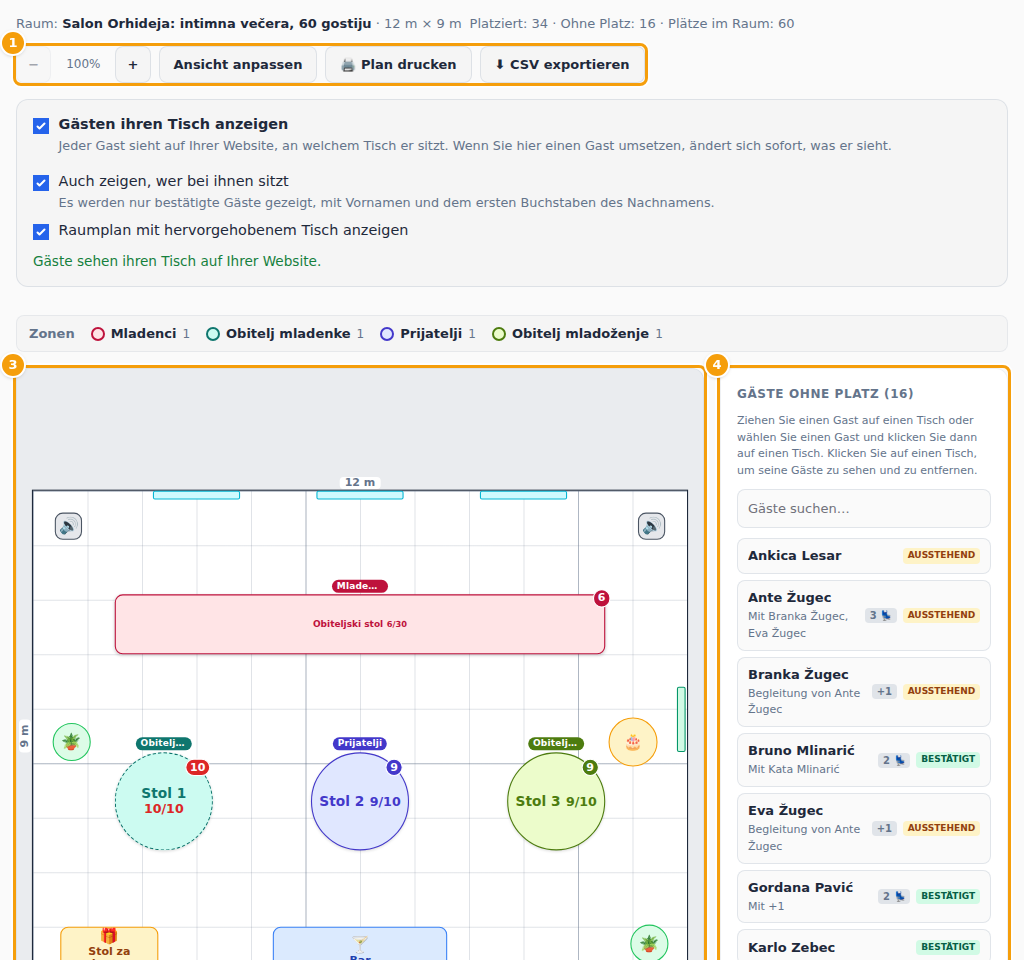
- (1) Über dem Raum: Ansicht anpassen, die Zoom-Schaltflächen − und +, Plan drucken und CSV exportieren. Eine Zeile zeigt Name und Größe des Raums und die Summen: Platziert, Ohne Platz und Plätze im Raum.
- (2) Zonen: Ihr Veranstaltungsort kann die Tische in Zonen gruppieren, etwa „Familie der Braut“, jede mit eigener Farbe. Die Legende nennt die Zonen und zählt die Tische in jeder.
- (3) Der Raum mit seinen Tischen. Jeder Tisch zeigt seinen Namen und wie viele Plätze von wie vielen belegt sind, zum Beispiel 9/10. Ein voller Tisch ist rot markiert.
- (4) Gäste ohne Platz: alle, die noch einen Platz brauchen. Mit dem Suchfeld finden Sie einen Gast. Eine Karte zeigt, mit wem der Gast kommt und wie viele Plätze sie zusammen brauchen.
Gäste platzieren
Das geht auf zwei Wegen:
- Ziehen Sie einen Gast aus der Liste auf einen Tisch.
- Oder wählen Sie einen Gast in der Liste aus und klicken Sie dann auf einen Tisch.
Der Gast wechselt an den Tisch, und die Zahlen ändern sich. Ein Tisch, der keinen Platz für den Gast oder für den Gast samt Begleitung hat, nimmt ihn nicht auf, und Sie erfahren, wie viele Plätze nötig und wie viele frei sind. Ein Gast, der abgesagt hat, kann nicht platziert werden.
Begleitpersonen brauchen Plätze
Ein Gast am Tisch braucht einen Platz für sich und einen für jede Begleitperson. Eine Begleitperson, die schon einen Namen hat, geht mit dem Gast: Wenn Sie den Gast platzieren oder verschieben, folgen seine benannten Begleitpersonen. Eine Begleitperson ohne Namen hat keine eigene Karte, belegt aber trotzdem einen Platz am Tisch des Gastes; der Tisch zeigt das, zum Beispiel „+1 bei Ana Horvat“. Eine benannte Begleitperson können Sie absichtlich an einen anderen Tisch setzen: Sie bleibt, wo Sie sie hingesetzt haben.
Sehen und ändern, wer an einem Tisch sitzt
Klicken Sie auf einen Tisch, um sein Fenster zu öffnen.
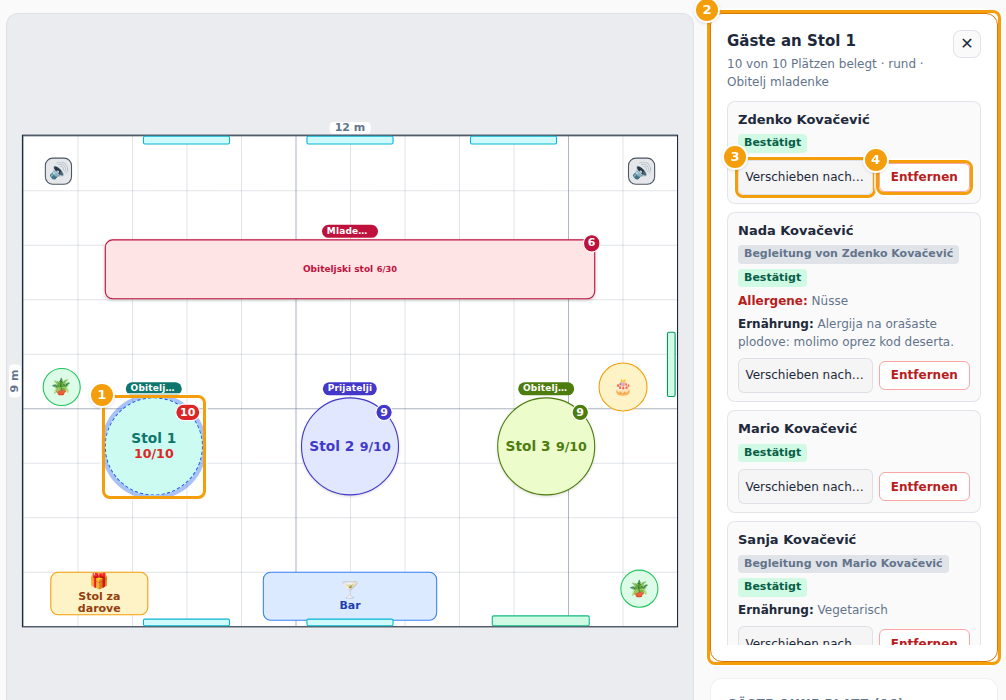
- (2) Das Fenster listet die Gäste am Tisch mit Status, Allergenen und Ernährungshinweisen und wie viele Plätze belegt sind.
- (3) Verschieben nach… setzt einen Gast an einen anderen Tisch. Die Liste zeigt nur Tische mit freien Plätzen.
- (4) Entfernen nimmt den Gast vom Tisch, zurück in die Liste der Gäste ohne Platz.
Ein Gast, der abgesagt hat, behält seinen Platz, bis Sie ihn Entfernen. Schließen Sie das Fenster mit dem Kreuz.
Den Plan drucken oder exportieren
- Plan drucken öffnet eine Seite mit dem Sitzplan, die Sie ausdrucken oder als PDF speichern können.
- CSV exportieren lädt eine Liste Ihrer Gäste und ihrer Tische herunter, die Sie in einer Tabellenkalkulation öffnen können.
Mit −, + und Ansicht anpassen zoomen Sie den Raum, während Sie arbeiten. Für Ihre Gäste ändert das nichts.
Gästen ihren Tisch zeigen
Am Tag der Feier können Ihre Gäste ihren Tisch auf dem Handy finden. Über dem Raum sind die Schalter dafür.
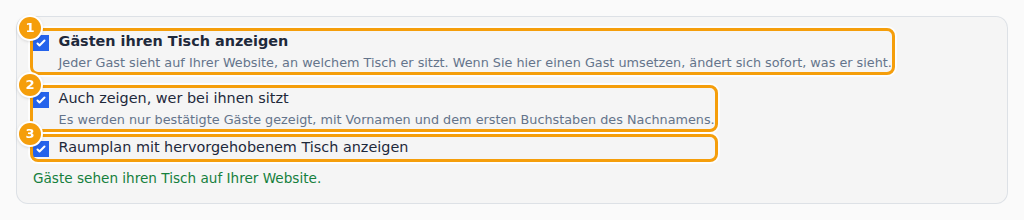
- Gästen ihren Tisch anzeigen: Jeder Gast sieht auf Ihrer Website, an welchem Tisch er sitzt. Solange Sie noch Gäste umsetzen, lassen Sie ihn aus: Ist er an, sieht ein Gast jede Änderung sofort. Der Schalter lässt sich einschalten, wenn mindestens ein Gast platziert ist.
- Auch zeigen, wer bei ihnen sitzt: Der Gast sieht die anderen Gäste an seinem Tisch, mit Vornamen und dem ersten Buchstaben des Nachnamens. Es werden nur bestätigte Gäste gezeigt.
- Raumplan mit hervorgehobenem Tisch anzeigen: Der Gast sieht auch eine Zeichnung des Raums.
Die Schalter brauchen eine Seite Ihr Tisch auf der Website Ihrer Feier. Fehlt sie, sagt das der Sitzplan und bietet Seite Ihr Tisch hinzufügen oder Website-Editor öffnen an. Veröffentlichen Sie die Website danach. Alles zu dieser Seite steht in Ihr Tisch.