Artikel in diesem Thema
Die Gästeliste
Fügen Sie Gäste einzeln oder viele auf einmal hinzu, verschicken Sie die Einladungen, sehen Sie, wer geantwortet hat, erinnern Sie die anderen, senden Sie einen persönlichen Anmeldelink per WhatsApp, Viber, SMS oder E-Mail und checken Sie Gäste am Tag der Feier ein.
8 Min. Lesezeit
Für das Brautpaar oder die Gastgeber einer Feier.
In der Gästeliste führen Sie alle, die Sie einladen. Auf einen Blick sehen Sie, wer kommt, wer noch nicht geantwortet hat und wen Sie erinnern sollten.
Die Gästeliste auf einen Blick
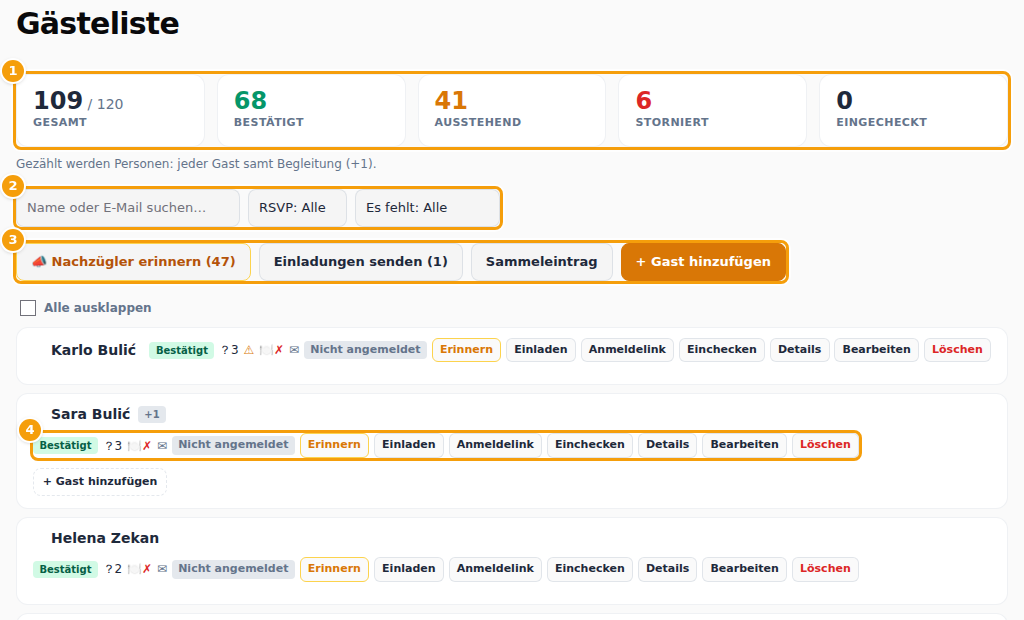
- (1) Die Zahlen: Gesamt von den Plätzen Ihrer Feier, Bestätigt, Ausstehend, Storniert und Eingecheckt. Gezählt werden Personen: jeder Gast samt der Begleitung, die er mitbringen darf. Ein Gast mit „+2“ steht für drei Personen.
- (2) Suche nach Name oder E-Mail-Adresse, Filter nach RSVP-Status und der Filter Es fehlt: Menüauswahl fehlt, Antworten fehlen, RSVP ausstehend oder Nie angemeldet (Gäste, die sich noch nie auf der Website angemeldet haben).
- (3) Die Schaltflächen über der Liste: Nachzügler erinnern, Einladungen senden (nur wenn es Gäste gibt, die noch nicht eingeladen wurden), Sammeleintrag und Gast hinzufügen.
- (4) Ein Gast mit Status, kleinen Zeichen und den Schaltflächen für diesen Gast. Ein Gast mit Begleitung hat einen kleinen Pfeil: Öffnen Sie ihn, sehen Sie die Begleitpersonen, die bereits einen Namen haben.
Die kleinen Zeichen neben einem Gast bedeuten: ein Teller für eine getroffene Menüwahl (Teller mit Kreuz: fehlt noch), ein Fragezeichen mit Zahl für beantwortete Fragen (mit Kreuz: Pflichtantworten fehlen), ein Warnzeichen für Ernährungsbedürfnisse, ein Umschlag für eine gesendete Einladung, ein Haken für eingecheckt und ein Megafon für eine kürzlich gesendete Erinnerung.
Was die Status bedeuten
| Status | Bedeutung |
|---|---|
| Ausstehend | Eingeladen, noch nicht geantwortet |
| Bestätigt | Kommt |
| Storniert | Kann nicht kommen. Zählt nicht mehr als Gast |
| Gesperrt | Die RSVP-Frist ist abgelaufen, bevor der Gast geantwortet hat. Er kann seine Antwort nicht mehr ändern |
| Gebannt | Kann sich überhaupt nicht auf Ihrer Website anmelden |
Einen Gast hinzufügen
- Klicken Sie auf Gast hinzufügen.
- Tragen Sie Vorname und, wenn Sie möchten, Nachname, E-Mail und Telefon ein. Ohne E-Mail-Adresse kann der Gast nicht per E-Mail eingeladen werden, Sie können ihm aber trotzdem einen persönlichen Link schicken (siehe unten).
- Geben Sie unter Erlaubte zusätzliche Gäste ein, wie viele Begleitpersonen der Gast mitbringen darf. Deren Plätze werden sofort reserviert und zählen zu den Plätzen Ihrer Feier. Ein Gast, der allein kommt, hat 0.
- Öffnen Sie Ernährungsbedürfnisse, wenn Sie sie schon kennen: Haken bei Keine Allergien oder bei den Allergenen und den Ernährungspräferenzen, auf Wunsch mit einem Hinweis. Gäste können das auch selbst eintragen.
- Klicken Sie auf Speichern.
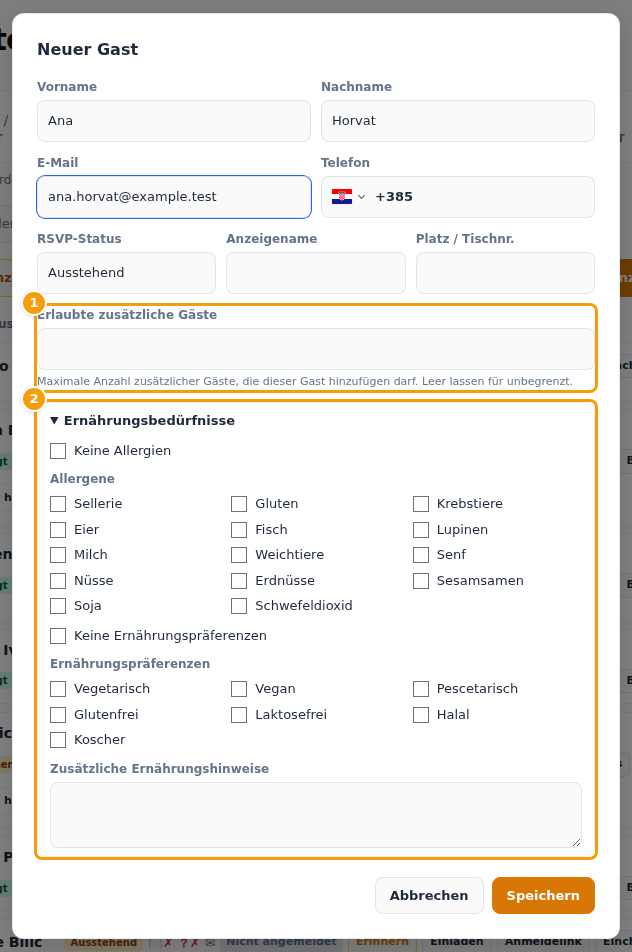
Das Hinzufügen eines Gastes verschickt nichts. Der Gast wird eingeladen, wenn Sie in seiner Zeile auf Einladen klicken oder auf Einladungen senden (siehe Gäste einladen). Schreiben Sie Telefonnummern in internationaler Form, zum Beispiel +385 91 555 0101.
Gut zu wissen
Sind alle Plätze vergeben, sehen Sie „Die Party ist voll — keine freien Plätze mehr.“ und können keine Gäste mehr hinzufügen. Brauchen Sie mehr Plätze, wenden Sie sich an Ihren Veranstaltungsort.
Um einen Gast später zu ändern, klicken Sie in seiner Zeile auf Bearbeiten. Details zeigt Menüauswahl, Antworten und Ernährungsbedürfnisse. Löschen entfernt den Gast und seine Begleitpersonen.
Viele Gäste auf einmal hinzufügen
- Klicken Sie auf Sammeleintrag.
- Tippen oder fügen Sie die E-Mail-Adressen ein, getrennt durch Komma, Semikolon oder Zeilenumbruch.
- Klicken Sie noch einmal auf Sammeleintrag.
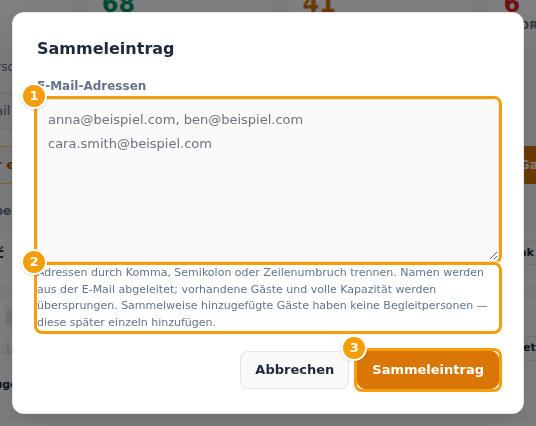
Der Name jedes Gastes wird aus der E-Mail-Adresse gebildet: ana.horvat@… wird zu Ana Horvat. Adressen, die schon auf der Liste stehen, werden übersprungen, ebenso die, die nicht mehr in die Plätze Ihrer Feier passen. Die neuen Gäste sind Ausstehend, haben keine Begleitung und sind noch nicht eingeladen. Fügen Sie die Begleitung einzeln mit Bearbeiten hinzu. Auch einen Namen können Sie mit Bearbeiten korrigieren.
Gäste einladen
- Einladen in der Zeile eines Gastes schickt diesem Gast die Einladungs-E-Mail.
- Einladungen senden über der Liste schickt sie allen mit E-Mail-Adresse, die noch nicht eingeladen wurden. Die Zahl in Klammern sagt, wie viele das sind.
Die Einladung enthält den persönlichen Link des Gastes. Dort sagt er, ob er kommen kann, und wählt je nach Feier sein Menü, nennt Allergien und beantwortet Ihre Fragen. Ein kleiner Umschlag zeigt, wer eingeladen wurde.
Gäste erinnern, die nicht geantwortet haben
- Erinnern in der Zeile eines Gastes schickt diesem Gast eine Erinnerung. Es erscheint bei Gästen mit E-Mail-Adresse, die nicht geantwortet oder ihr Menü nicht gewählt haben.
- Nachzügler erinnern schickt eine Erinnerung an alle, die noch Ausstehend sind oder kein Menü gewählt haben. Sie werden vorher um Bestätigung gebeten. Gäste, die in den letzten 24 Stunden erinnert wurden, werden übersprungen, sodass niemand an einem Tag zwei E-Mails bekommt.
Nachzügler erinnern gibt es auch im Dashboard.
Einen persönlichen Anmeldelink senden
Ihre Gäste haben kein Passwort: Sie melden sich mit einem Link an. Einem Gast ohne E-Mail-Adresse oder dem die E-Mail nicht ankam, können Sie den Link selbst schicken:
- Klicken Sie in der Zeile des Gastes auf Anmeldelink. Ein Fenster mit einem neuen Link öffnet sich.
- Wählen Sie, wie er gesendet wird: WhatsApp, Viber oder SMS (der Gast braucht eine Handynummer), Link per E-Mail senden, oder Link kopieren bzw. Nachricht kopieren, um ihn überall einzufügen. Die Nachricht ist schon geschrieben.
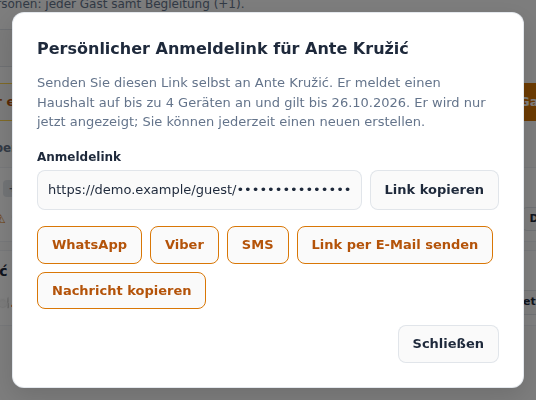
Der Link wird nur jetzt angezeigt und meldet einen Haushalt, den Gast und seine Begleitung, auf einigen Geräten und für begrenzte Zeit an. Einen neuen können Sie jederzeit erstellen. Neben jedem Gast zeigt die Liste, ob er Ihre Website geöffnet hat (Website geöffnet mit Datum oder Nicht angemeldet). Mit dem Filter Es fehlt → Nie angemeldet finden Sie die, die eine Erinnerung brauchen. Überall abmelden meldet einen Gast auf allen Geräten ab, zum Beispiel nach einem verlorenen Handy. Mehr unter Wie sich Gäste anmelden.
Gäste am Tag der Feier einchecken
Klicken Sie in der Zeile eines Gastes auf Einchecken, wenn er ankommt. Eingecheckt oben zählt sie. Aus Versehen geklickt? Die Schaltfläche heißt dann Check-in rückgängig.
Ernährungsbedürfnisse
Ernährungsbedürfnisse werden als Allergene (Sellerie, Gluten, Krebstiere, Eier, Fisch, Lupinen, Milch, Weichtiere, Senf, Nüsse, Erdnüsse, Sesamsamen, Soja und Schwefeldioxid) und Ernährungspräferenzen (vegetarisch, vegan, pescetarisch, glutenfrei, laktosefrei, halal, koscher) erfasst, dazu ein freier Hinweis. Ein Gast kann sie in seinem Gästebereich eintragen, Sie können sie mit Bearbeiten für einen Gast eintragen, und das Dashboard zeigt der Küche eine Übersicht.