Artikel in diesem Thema
Tickets
Richten Sie Tickettypen mit Preisen, Mengen und Verkaufszeitraum ein, führen Sie eine kostenlose Anmeldung, nutzen Sie Warteliste und Extras, lassen Sie Gäste einen Tisch wählen und sehen Sie, was Gäste bei der Reservierung erleben.
9 Min. Lesezeit
Wie Gäste einen Platz bekommen, legen Sie im Abschnitt Gäste des Formulars für die Veranstaltung fest, später auf der Registerkarte Tickets der Veranstaltung (Plätze bei einer kostenlosen Veranstaltung). Gäste zahlen nicht online: Sie reservieren und bezahlen vor Ort.
Tickets oder kostenlose Anmeldung
- Kostenlose Anmeldung: Gäste melden sich an, und Sie sehen, wer kommt. Es gibt keinen Preis und keinen Tickettyp; Sie legen fest, wie viele Plätze es gibt (die Anzahl der Gäste der Veranstaltung) und die Max. Plätze pro Anmeldung. Gäste, die sich anmelden, erhalten trotzdem eine Bestätigung mit QR-Code.
- Tickets: Gäste reservieren einen oder mehrere Tickettypen, jeden mit einem Preis. Die Summe steht im Formular, und sie wird vor Ort bezahlt.
Das wählen Sie beim Anlegen der Veranstaltung; ansehen können Sie es später auf der Registerkarte Übersicht der Veranstaltung, unter Gäste.
Tickettypen
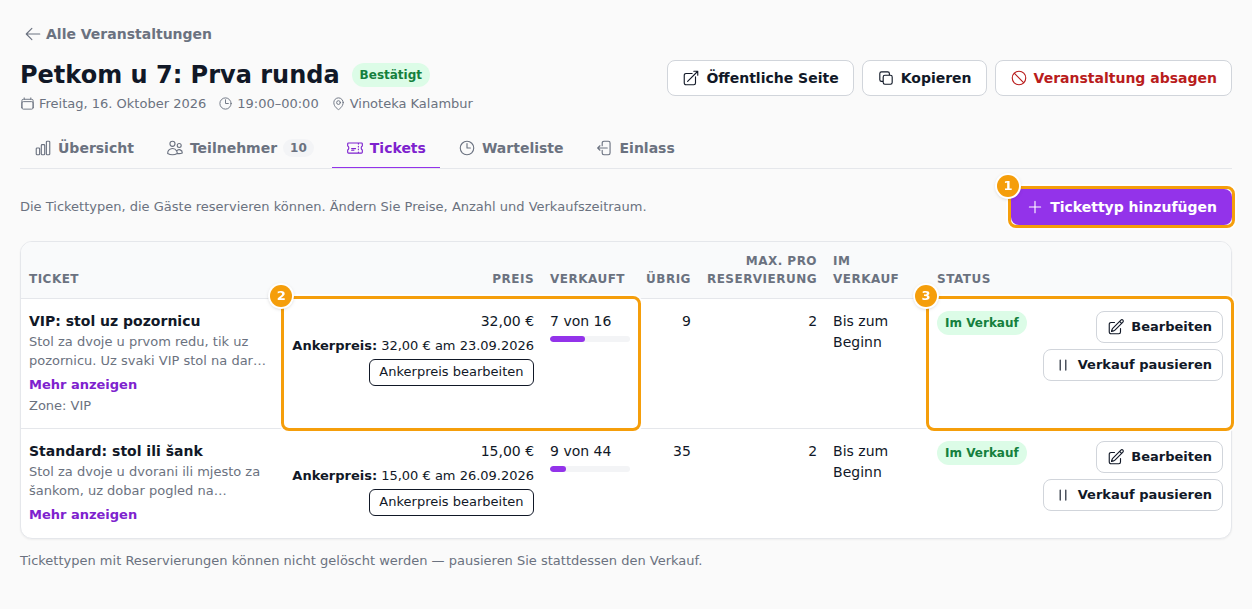
Öffnen Sie die Veranstaltung und klicken Sie auf Tickets. Die Liste zeigt jeden Tickettyp mit seinem Preis, wie viele Verkauft und wie viele Übrig sind, der Max. pro Reservierung, wann er Im Verkauf ist und seinem Status. Klicken Sie auf Tickettyp hinzufügen (1) für einen weiteren oder in einer Zeile auf Bearbeiten (3).
Ein Tickettyp hat:
| Feld | Was es bewirkt |
|---|---|
| Ticketname | Was Gäste sehen, zum Beispiel Standard, Frühbucher oder Anzahlung. |
| Preis | Der Preis pro Person. Tragen Sie 0 für kostenlos ein. |
| Anzahl | Wie viele Sie von diesem Typ verkaufen. Leer lassen, um bis zur Gästezahl der Veranstaltung zu verkaufen. |
| Max. pro Reservierung | Die meisten Plätze, die eine Reservierung enthalten darf. |
| Beschreibung | Eine Zeile, die Gäste lesen, zum Beispiel Inklusive einem Glas Sekt. |
| Wer kaufen darf | Nur bei einem Meetup einer Veranstaltungsreihe: Alle, die das Treffen buchen können oder Nur Mitglieder. |
| Verkaufsstart / Verkaufsende | Wann dieser Typ im Verkauf ist. Leerer Start: sofort im Verkauf. Leeres Ende: bis zum Beginn der Veranstaltung. Der Verkauf muss nach seinem Start enden. |
Im Formular der Veranstaltung stehen die letzten drei Felder unter Weitere Optionen.
Gut zu wissen:
- Der Preis kann eine Anzahlung sein. Nennen Sie das Ticket Anzahlung und tragen Sie den Betrag ein; Gäste zahlen ihn vor Ort, und Sie markieren ihn unter Teilnehmer als bezahlt.
- Die Gesamtzahl der Plätze ist die Anzahl der Gäste der Veranstaltung. Die Anzahl eines Tickettyps darf nicht unter die bereits reservierten Plätze sinken.
- Ein neuer Preis gilt nur für neue Reservierungen.
- Verkauf pausieren stoppt den Verkauf eines Tickettyps; Verkauf fortsetzen startet ihn wieder. Ein Tickettyp, den niemand reserviert hat, lässt sich mit Löschen entfernen. Einer mit Reservierungen nicht: Pausieren Sie ihn stattdessen.
- Für einen Standort in Kroatien zeigt jedes Ticket auch seinen Ankerpreis — den regulären Preis am Stichtag, den kroatische Vorschriften neben dem Preis verlangen. Ankerpreis bearbeiten korrigiert ihn, und der Grund, den Sie angeben, wird mit Ihrem Namen gespeichert. Siehe Ankerpreise.
Kostenlose Anmeldung
Bei einer kostenlosen Veranstaltung heißt die Registerkarte Plätze: Sie zeigt, wie viele Plätze es gibt. Um die Zahl zu ändern, klicken Sie auf der Registerkarte Übersicht auf Bearbeiten und ändern die Anzahl der Gäste; dort steht auch die Max. Plätze pro Anmeldung.
Die Warteliste
Ist der Schalter Warteliste an (er ist von Anfang an an), zeigt eine ausverkaufte Veranstaltung den Gästen statt des Reservierungsformulars Auf die Warteliste. Der Gast hinterlässt seine Kontaktdaten. Wird ein Platz frei, geben Sie ihn auf der Registerkarte Warteliste jemandem — siehe Teilnehmer und Einlass. Bei einem Meetup einer Reihe kann sich die Liste auch selbst füllen: Das nächste Mitglied in der Reihe bekommt den Platz, siehe Die Warteliste eines Meetups. Die Registerkarte erscheint nur, solange der Schalter an ist. Schalten Sie ihn mit Bearbeiten auf der Registerkarte Übersicht ein oder aus.
Extras
Sind die Extras an, können Gäste mit Reservierung auf ihrer Bestätigungsseite Extras vorbestellen, etwa eine Weinbegleitung oder eine Flasche für den Tisch; sie zahlen vor Ort. Die Extras selbst legen Sie unter Extras & weitere Werkzeuge auf der Registerkarte Übersicht der Veranstaltung an.
Weitere Schalter
- Auf Ihrer Website zeigen: Die Veranstaltung erscheint in den Veranstaltungslisten Ihrer Website und hat dort eine eigene Seite. Siehe Veranstaltungen auf Ihrer Website.
- Gäste können stornieren: Gäste können eine unbezahlte Reservierung über ihre Bestätigung selbst stornieren, damit der Platz an jemand anderen geht.
Tischwahl
Hat eine Veranstaltung einen Sitzplan mit Tischen (siehe Raumpläne), können Gäste wählen, wo sie sitzen. Die Einstellung Tischwahl hat drei Werte:
- Gäste wählen keinen Tisch — Sie platzieren sie selbst.
- Gäste können einen Tisch wählen — sie dürfen einen wählen oder es Ihnen überlassen.
- Gäste müssen einen Tisch wählen — das Formular lässt sich ohne Tisch nicht absenden.
Das Reservierungsformular zeigt dann einen Plan des Raums mit einer Liste der Tische. Ein Tisch zeigt, wie viele Plätze noch frei sind. Plätze werden einzeln gezählt: An einem Tisch für zwei können zwei Reservierungen mit je einem Platz sitzen. Ein Gast, der mit derselben E-Mail-Adresse erneut reserviert, muss die zusätzlichen Plätze am selben Tisch buchen.
VIP und andere Zonen
Einige Tische können Sie für eine Art Ticket reservieren. Geben Sie diesen Tischen im Raumplan eine Zone, zum Beispiel VIP — siehe Zonen. Öffnen Sie dann den Tickettyp und wählen Sie unter Sitzzone diese Zone:
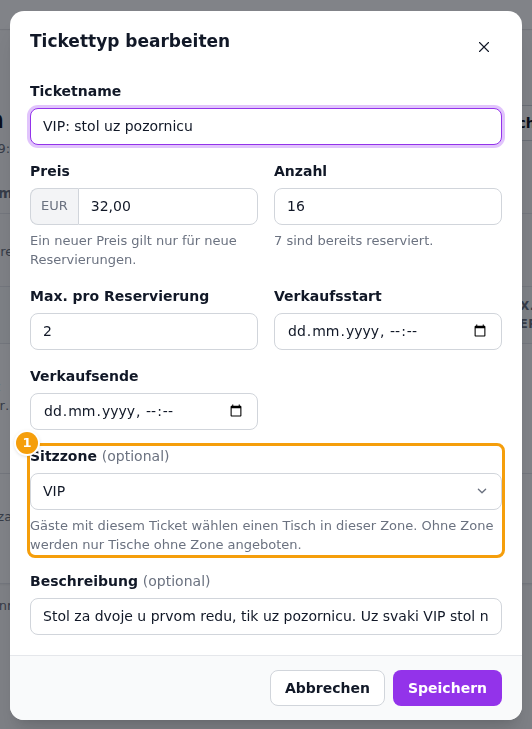
Gäste mit einem VIP-Ticket können dann nur VIP-Tische wählen, und Tische mit Zone werden anderen Tickets nicht angeboten. Ein Ticket ohne Zone bekommt die Tische, die keine Zone haben. Wenn Sie selbst einen Teilnehmer hinzufügen, dürfen Sie ihn auch außerhalb der Zone des Tickets platzieren.
Der Sitzplan lässt sich nicht mehr ändern, sobald Gäste darin Tische reserviert haben; stornieren Sie zuerst diese Reservierungen. Die Tischwahl braucht außerdem einen Plan mit mindestens einem Tisch, der Plätze hat.
Was Gäste sehen
- Auf der Seite der Veranstaltung sehen sie die Tickets mit ihren Preisen, wie viele Plätze noch frei sind und die Grenze pro Reservierung, zum Beispiel Bis zu 2 pro Reservierung. Vor dem Verkaufsstart steht dort Reservierungen öffnen am und das Datum, nach dem Verkaufsende Reservierungen sind geschlossen.
- Sie klicken auf Reservieren (Anmelden bei einer kostenlosen Veranstaltung) und tragen die Anzahl der Plätze, ihren Namen, ihre E-Mail und, wenn sie möchten, ihre Telefonnummer ein. Ist die Tischwahl an, wählen sie einen Tisch. Das Formular zeigt die Summe und Jetzt ist nichts zu zahlen — Sie bezahlen vor Ort.
- Sie klicken auf Plätze reservieren. Die Bestätigung erhalten sie auf dem Bildschirm und per E-Mail, mit einer Seite Meine Reservierung: Referenz, Datum und Ort, ein QR-Code für jede Person zum Vorzeigen am Einlass, Zum Kalender hinzufügen und, wenn Sie es erlauben, Reservierung stornieren.
Eine abgesagte Veranstaltung zeigt statt der Tickets Diese Veranstaltung wurde abgesagt.