Artikel in diesem Thema
Teilnehmer und Einlass
Sehen Sie, wer kommt, markieren Sie Zahlungen, fügen Sie Gäste hinzu, die telefonisch gebucht haben, geben Sie Plätze von der Warteliste, checken Sie Gäste am Einlass vom Handy aus ein und gehen Sie mit einer abgesagten Veranstaltung um.
9 Min. Lesezeit
Alles zu den Menschen, die zu einer Veranstaltung kommen, steht in den Registerkarten der Veranstaltung. Öffnen Sie Veranstaltungen, klicken Sie bei einer Veranstaltung auf Öffnen und nutzen Sie Teilnehmer, Warteliste und Einlass. Bei einer kostenlosen Veranstaltung heißt die Registerkarte Tickets Plätze.
Die Teilnehmerliste
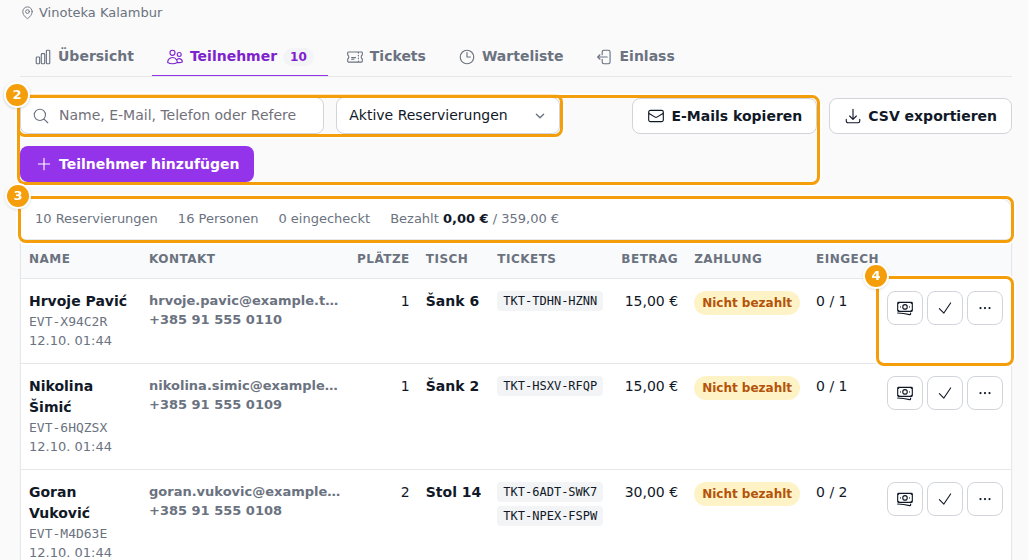
Die Registerkarte Teilnehmer listet die Reservierungen der Veranstaltung; die Zahl neben dem Namen der Registerkarte zeigt, wie viele es sind. Eine Reservierung ist eine Buchung eines Gastes, der mehrere Plätze genommen haben kann.
- Suchen Sie (1) nach Name, E-Mail, Telefon oder Referenz und wählen Sie mit dem Filter Anzeigen Aktive Reservierungen (voreingestellt), Noch nicht bezahlt, Bezahlt, Eingecheckt, Storniert oder Einschließlich stornierter.
- Die Zeile oben (3) zählt Reservierungen und Personen, wie viele eingecheckt sind und wie viel Bezahlt ist, im Verhältnis zum Erwarteten.
- Jede Zeile zeigt den Namen mit der Referenz der Reservierung (etwa EVT-X94C2R) und dem Tag, an dem sie gemacht wurde, den Kontakt, die Zahl der Plätze, den Tisch, falls der Gast einen gewählt hat, die Tickets mit ihren Codes, den Betrag, die Zahlung und wie viele Personen Eingecheckt sind.
- Rechts in jeder Zeile (4) stehen drei Buttons: Als bezahlt markieren, Einchecken und ein Menü ... mit Bestätigung erneut senden und Reservierung stornieren (und Als nicht bezahlt markieren sowie Check-in rückgängig, sobald sie zutreffen).
Über der Liste kopiert E-Mails kopieren die E-Mail-Adressen der Reservierungen, die Sie sehen, damit Sie sie in Ihr E-Mail-Programm einfügen können. CSV exportieren lädt die Liste als Datei herunter.
Zahlungen markieren
Gäste zahlen vor Ort, deshalb weiß Clava erst, wer bezahlt hat, wenn Sie es sagen. Klicken Sie in einer Zeile auf Als bezahlt markieren, wenn der Gast gezahlt hat, zum Beispiel eine Anzahlung. Die Zeile zeigt dann Bezahlt. Haben Sie versehentlich markiert, öffnen Sie das Menü ... und wählen Als nicht bezahlt markieren. Die Registerkarte Übersicht rechnet alles zusammen: Bezahlt und Noch offen.
Einen Teilnehmer hinzufügen
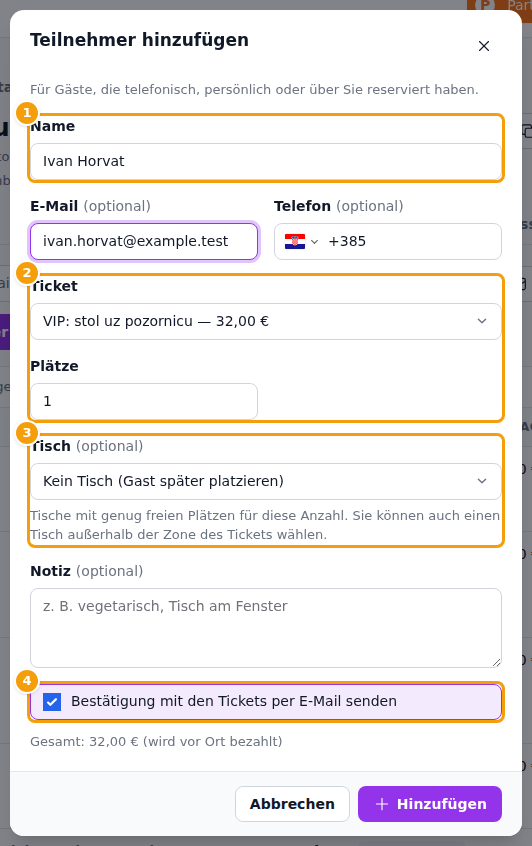
Für einen Gast, der telefonisch, persönlich oder über Sie reserviert hat, klicken Sie auf Teilnehmer hinzufügen.
- Tragen Sie den Namen (1) ein. E-Mail und Telefon sind optional.
- Wählen Sie das Ticket und die Zahl der Plätze (2). Das Formular zeigt die Summe, die vor Ort zu zahlen ist.
- Hat die Veranstaltung einen Sitzplan, wählen Sie einen Tisch (3) oder lassen Kein Tisch (Gast später platzieren) stehen. Angeboten werden nur Tische mit genug freien Plätzen, und Sie dürfen auch einen Tisch außerhalb der Zone des Tickets wählen.
- Optional: eine Notiz, etwa vegetarisch, Tisch am Fenster.
- Haben Sie eine E-Mail-Adresse eingetragen, ist Bestätigung mit den Tickets per E-Mail senden (4) angehakt; nehmen Sie den Haken weg, wenn keine verschickt werden soll. Klicken Sie auf Hinzufügen.
Die Plätze zählen wie jede Reservierung auf die Kapazität der Veranstaltung und die Grenzen des Tickets.
Eine Reservierung erneut senden oder stornieren
- Bestätigung erneut senden schickt dem Gast die Bestätigungs-E-Mail mit den Tickets noch einmal.
- Reservierung stornieren verlangt eine Bestätigung. Ihre Plätze werden für andere Gäste frei. War die Reservierung bezahlt, warnt Clava Sie, dass das Stornieren das Geld nicht erstattet: Zahlen Sie es dem Gast selbst zurück. Stornierte Reservierungen finden Sie unter Storniert; die Summe Zu erstatten zeigt, was Sie schulden.
Die Warteliste
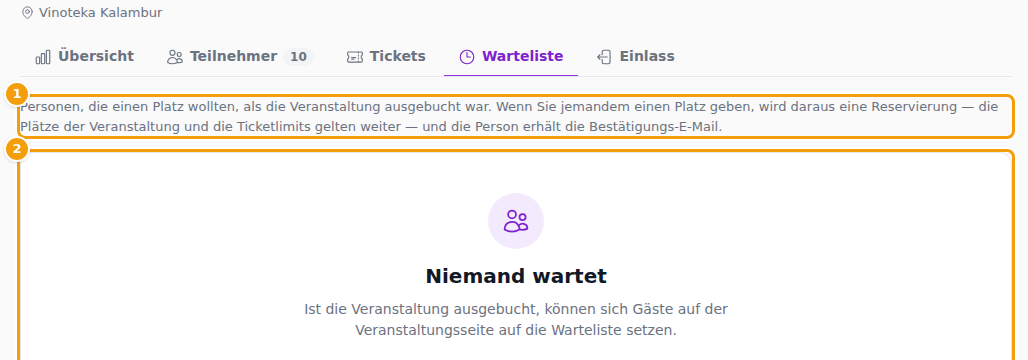
Die Registerkarte Warteliste zeigt die Personen, die einen Platz wollten, als die Veranstaltung voll war, mit ihren Kontaktdaten, den gewünschten Plätzen und dem Zeitpunkt des Eintrags. Sie erscheint, wenn die Warteliste für die Veranstaltung an ist (Übersicht → Bearbeiten).
- Platz geben macht aus einer Anfrage eine Reservierung. Wählen Sie das Ticket, falls verlangt, und setzen Sie den Haken bei Bestätigung mit den Tickets senden, damit sie verschickt wird. Die Plätze der Veranstaltung und die Grenzen des Tickets gelten weiterhin.
- Entfernen nimmt jemanden von der Liste. Die Person wird nicht benachrichtigt.
Bearbeitete Anfragen stehen unter frühere Anfrage mit dem, was mit ihnen geschah. Bei einer abgesagten Veranstaltung kann niemand einen Platz bekommen.
Bei einem Meetup einer Reihe kann sich die Liste selbst füllen. Die Registerkarte sagt dann Plätze werden automatisch an die Ersten in der Reihe vergeben (nur Mitglieder).: Sobald ein Platz frei wird, bekommt ihn das nächste Mitglied und wird per E-Mail informiert. Platz geben funktioniert weiterhin, wenn Sie selbst entscheiden möchten. Hat das Meetup mehrere Tickettypen, hat die Liste eine Spalte Ticket mit dem Ticket, das jede Person wollte (Beliebig, falls keines).
Einchecken am Einlass
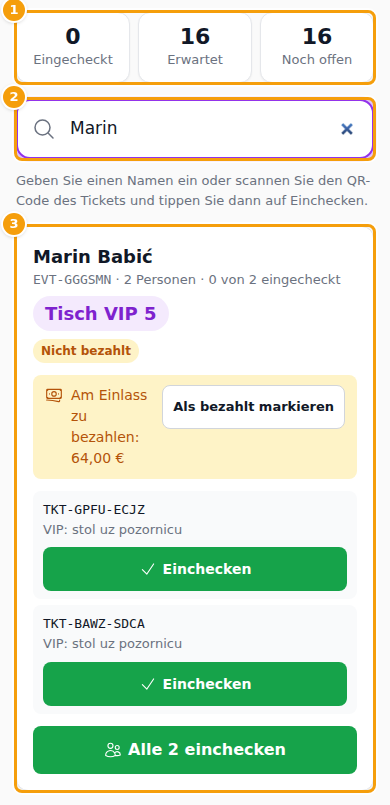
Die Registerkarte Einlass ist für ein Handy oder Tablet am Eingang gemacht. Öffnen Sie die Veranstaltung auf dem Gerät und tippen Sie auf Einlass.
- Die Zähler (1) zeigen Eingecheckt, Erwartet und Noch offen.
- Geben Sie in das Suchfeld (2) einen Namen, eine Referenz oder einen Ticketcode ein. Der QR-Code auf dem Ticket eines Gastes enthält den Ticketcode, Sie können ihn also auch in das Feld scannen. Die Reservierung erscheint (3) mit der Zahl der Personen, wie viele schon drinnen sind, dem Tisch und, falls noch unbezahlt, Am Einlass zu bezahlen mit einem Button Als bezahlt markieren.
- Tippen Sie neben einem Ticket auf Einchecken, um eine Person hereinzulassen, oder auf Alle 2 einchecken, um die ganze Gruppe hereinzulassen.
- Ein Fehler? Rückgängig nimmt einen Check-in zurück. Ein Ticket, das schon drinnen ist, sagt Ihnen, wann es kam.
Die Zähler und die Spalte Eingecheckt in der Teilnehmerliste aktualisieren sich, während Sie arbeiten. Personen mit Bearbeiterrechten können einchecken; andere können Gäste nur nachschlagen.
Wenn eine Veranstaltung abgesagt wird
Wenn Sie eine Veranstaltung absagen, bleiben ihre Reservierungen auf der Registerkarte Teilnehmer, damit Sie wissen, wen Sie informieren müssen. Schreiben Sie mit E-Mails kopieren an alle oder setzen Sie im Dialog den Haken bei Teilnehmer benachrichtigen. Bereits bezahlte Reservierungen stehen unter Storniert mit dem Betrag Zu erstatten — Clava zahlt selbst kein Geld zurück.