Artikel in diesem Thema
Eine Buchung hinzufügen
Tragen Sie eine Buchung von Hand ein — Neue Buchung für die Zeiten, die Sie online anbieten, Manuelle Buchung für Überlauf, VIPs und Veranstaltungen — und was der Gast danach bekommt.
6 Min. Lesezeit
Gäste buchen online, aber manche Buchungen kommen per Telefon, an der Tür oder von einem Freund des Inhabers. Tragen Sie sie auf der Buchungstafel ein. Es gibt zwei Buttons, und der Unterschied zählt: Neue Buchung folgt Ihren Regeln, Manuelle Buchung nicht.
Bevor Sie anfangen
- Öffnen Sie die Tafel Ihres Standorts — siehe Die Buchungstafel.
- Gehen Sie zuerst auf den Tag der Buchung. Das Formular beginnt mit dem Tag, den die Tafel zeigt, Sie können ihn aber ändern.
- Welcher Button? Nehmen Sie Neue Buchung, wann immer der Gast eine normale Zeit bekommen kann. Nehmen Sie Manuelle Buchung nur, wenn Sie die Grenzen überschreiten müssen — siehe unten.
Neue Buchung
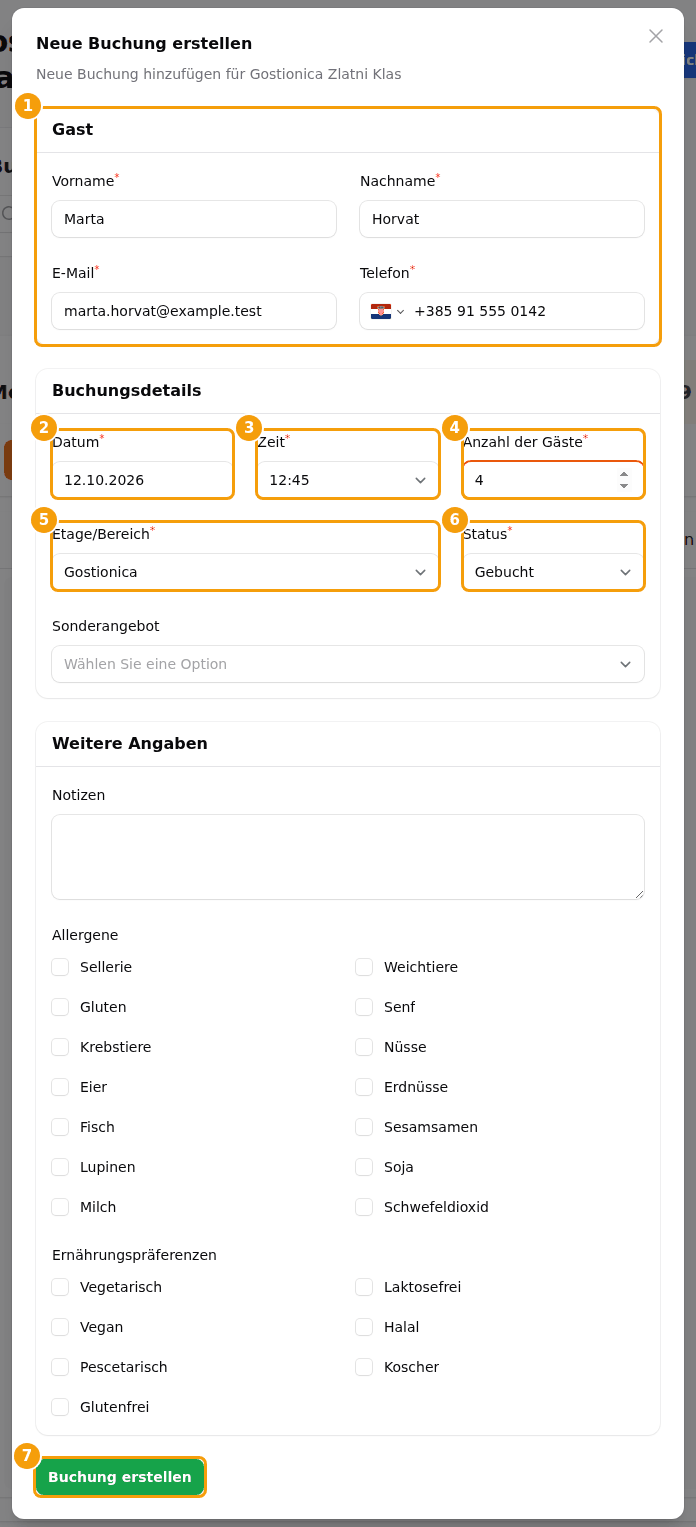
- Klicken Sie oben auf der Tafel auf Neue Buchung. Ein Fenster Neue Buchung erstellen öffnet sich.
- Füllen Sie unter Gast Vorname und Nachname aus sowie E-Mail oder Telefon — mindestens eines von beiden ist nötig, damit die Buchung unterschieden und wiedergefunden werden kann. Geben Sie die Telefonnummer mit Landesvorwahl ein; kommt der Gast aus einem anderen Land, wählen Sie es neben der Flagge.
- Prüfen Sie unter Buchungsdetails das Datum, geben Sie die Anzahl der Gäste ein und wählen Sie dann die Zeit.
- Prüfen Sie die Etage/Bereich — das Formular füllt sie aus, wenn Sie eine Zeit wählen — und lassen Sie den Status auf Gebucht.
- Wenn der Gast eines Ihrer Sonderangebote möchte, wählen Sie es unter Sonderangebot.
- Fügen Sie eine Notiz hinzu, wenn das Team etwas wissen muss. Wenn Ihr Kalender Gäste nach Allergenen und Ernährung fragt, erscheinen dieselben Listen hier — haken Sie an, was zutrifft.
- Klicken Sie auf Buchung erstellen. Das Fenster schließt sich, eine grüne Meldung erscheint und die Karte steht auf der Tafel.
Gut zu wissen:
- Die Zeitenliste ist dieselbe, die ein Gast sehen würde. Sie ändert sich, wenn Sie Datum oder Gästezahl ändern, und enthält nur Zeiten, zu denen noch Platz ist. Eine Zeit innerhalb eines gesperrten Zeitraums wird ebenfalls angeboten, markiert mit gesperrt — Ihr Team darf dort buchen, wo ein Gast es nicht kann. Wenn Sie eine Zeit wählen, wählt das Formular selbst einen Bereich, in dem Platz ist; ändern Sie ihn, wenn Sie einen anderen möchten.
- Etage/Bereich ist Pflicht. Ohne ihn meldet Clava, dass das Feld erforderlich ist. Wählen Sie den Bereich, in dem der Gast sitzen wird.
- Der Status kann auch auf Verwendet gesetzt werden — nützlich für einen Gast, der hereinkommt und sich sofort setzt.
- Eine so eingetragene Buchung dauert 90 Minuten.
- Fehlende Angaben stoppen die Buchung: Eine rote Meldung Validierung fehlgeschlagen nennt, was zu korrigieren ist, und nichts wird gespeichert.
Manuelle Buchung
Nutzen Sie die Manuelle Buchung, wenn der Platz „voll“ ist, Sie die Buchung aber trotzdem wollen: ein Stammgast, der immer einen Tisch bekommt, eine Gruppe, die überläuft, ein VIP, eine Veranstaltung. Sie überspringt alle Kapazitätsregeln und -beschränkungen — sie prüft weder Öffnungszeiten noch freie Plätze noch gesperrte Zeiten.
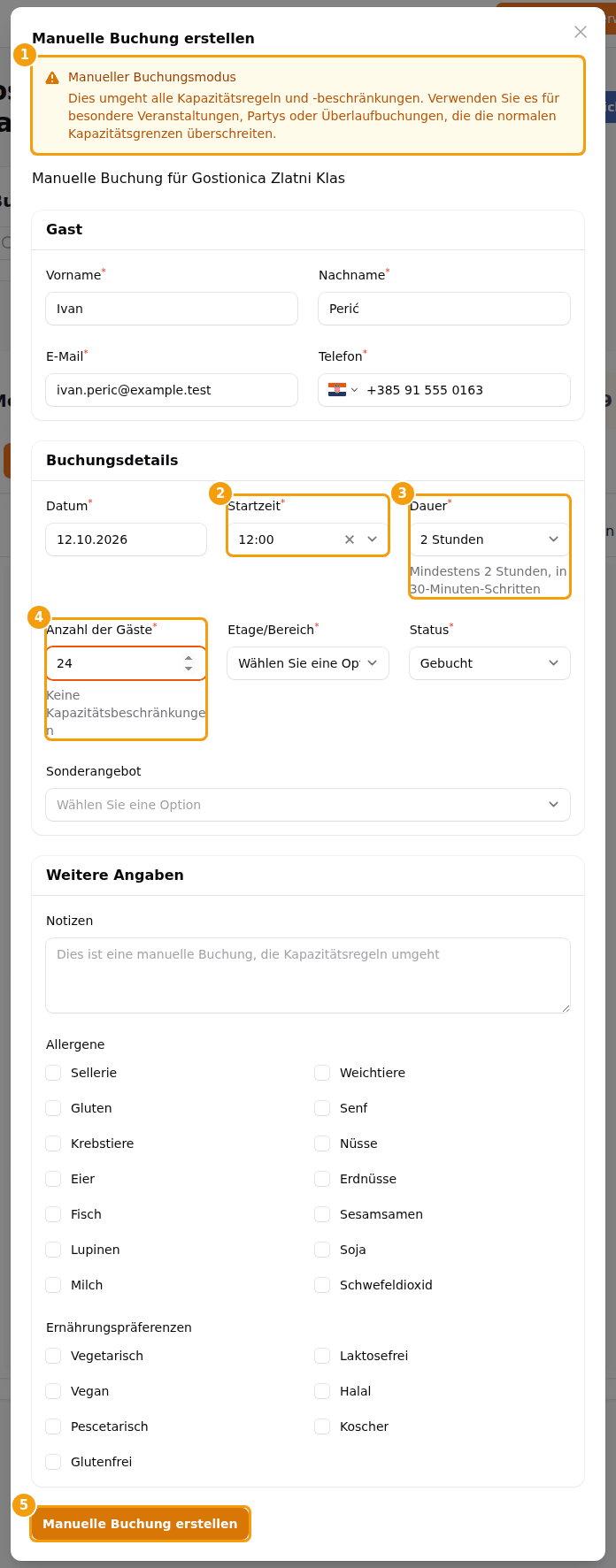
- Klicken Sie oben auf der Tafel auf Manuelle Buchung. Das Fenster Manuelle Buchung erstellen öffnet sich mit einem gelben Hinweis, Manueller Buchungsmodus.
- Füllen Sie den Gast wie oben aus.
- Wählen Sie das Datum und die Startzeit. Startzeiten gibt es alle 30 Minuten, rund um die Uhr.
- Wählen Sie die Dauer: mindestens 2 Stunden, in 30-Minuten-Schritten, bis zu 24 Stunden.
- Geben Sie die Anzahl der Gäste ein — es gibt keine Grenze — und wählen Sie die Etage/Bereich.
- Klicken Sie auf Manuelle Buchung erstellen. Eine Meldung sagt Ihnen, für wie viele Gäste und wie viele Stunden sie erstellt wurde.
Achtung
Eine manuelle Buchung hält Plätze, die es vielleicht gar nicht gibt. Clava warnt Sie nicht, wenn der Bereich voll ist. Schauen Sie auf die Tafel, bevor Sie einen Tisch versprechen.
Eine manuelle Buchung erkennt man später leicht: Ihre Zeit liegt oft außerhalb Ihrer Öffnungszeiträume, daher steht sie auf der Tafel in der Gruppe Außerhalb der Öffnungszeiten.
Was der Gast bekommt
Nichts. Eine Buchung, die Ihr Team auf der Tafel einträgt, verschickt keine Bestätigungs-E-Mail und hat keinen Link Reservierung verwalten. Die Bestätigung kommt nur bei Buchungen, die Gäste selbst auf Ihrer Buchungsseite oder Website gemacht haben.
Wenn der Gast etwas Schriftliches braucht, sagen Sie es ihm selbst oder schreiben Sie ihm unter Nachrichten.