Članci u ovoj temi
Čemu služi kalendar rezervacija
Kalendar rezervacija sadrži pravila za online rezervacije stolova na vašoj lokaciji — kada radite, koliko gostiju stane i koji su dani zatvoreni. Evo kako ga pronaći, izraditi, povezati s lokacijom i vidjeti što dobivaju vaši gosti.
8 min čitanja
Kalendar rezervacija skup je pravila iza vaših online rezervacija: kada radite, koliko gostiju smije imati jedna rezervacija, koji su dani zatvoreni i tko dobiva kopije e-poruka. Vaši gosti nikada ne vide sam kalendar — vide slobodna vremena koja iz njega proizlaze. Bez kalendara povezanog s vašom lokacijom nitko ne može online rezervirati stol.
Što vam treba za online rezervacije
Tri stvari rade zajedno. Ako jedna nedostaje, gosti ne vide nijedno vrijeme.
| Što | Gdje to postavljate | Saznajte više |
|---|---|---|
| Pravila i radno vrijeme — kalendar rezervacija | Kalendari rezervacija, stranice o kojima upravo čitate | Radno vrijeme |
| Gdje gosti sjede — prostori i stolovi | Lokacije, kartica Prostori i stolovi | Prostori i stolovi |
| Veza između vaše lokacije i kalendara | Lokacije, kartica Rezervacije i gosti | Pogledajte niže |
Svaka lokacija koristi točno jedan kalendar. Zasloni za rezervacije vašeg tima koriste isti kalendar kao i vaši gosti, pa je radno vrijeme koje ovdje postavite ujedno i radno vrijeme na pločama vašeg tima.
Otvorite popis kalendara
Kalendari rezervacija dio su područja Postavke, namijenjenog administratorima. Urednici i čitatelji ne mogu ga otvoriti — pogledajte Uloge u timu.
- Prijavite se. Ako niste u području Postavke, kliknite narančasti gumb gore desno i odaberite ga.
- U izborniku lijevo, u skupini Postavke lokacije, kliknite Kalendari rezervacija.
Stranica se uvijek otvara bez odabranog kalendara, čak i ako imate samo jedan.
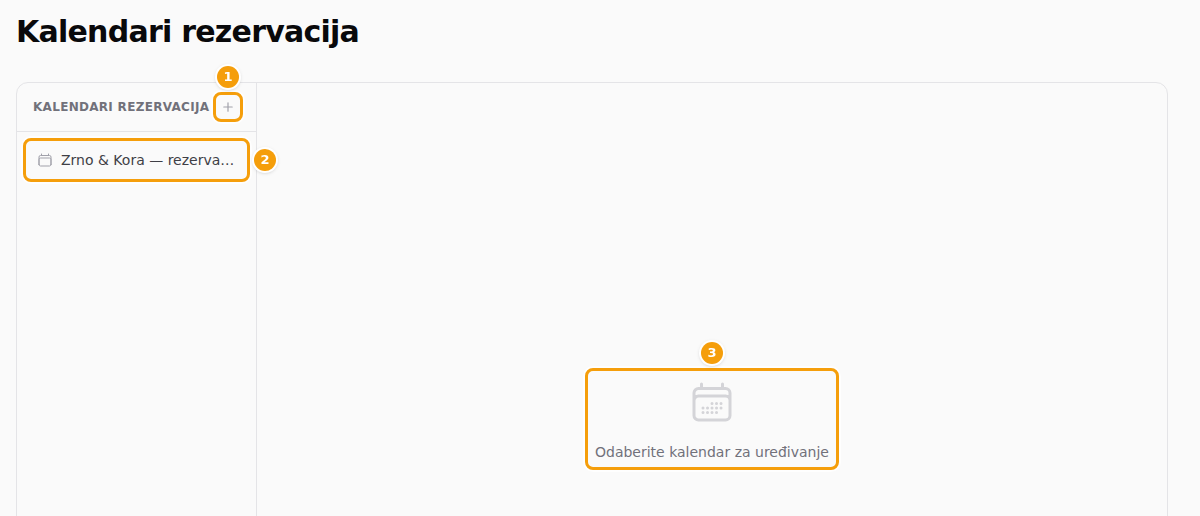
- (1) Gumb + izrađuje novi kalendar — pogledajte Izradite novi kalendar.
- (2) Vaši kalendari, abecednim redom. Dugi nazivi su skraćeni. Kliknite kalendar da ga otvorite.
- (3) Odaberite kalendar za uređivanje ostaje tu dok ne otvorite neki kalendar.
Nema gumba za brisanje ni za kopiranje kalendara. Da biste kalendar preimenovali, promijenite mu naziv na kartici Opće.
Dobro je znati
Poslovanje koje se registriralo kroz Clavin vodič za početno postavljanje već ima jedan kalendar, nazvan prema poslovanju. Većini poslovanja s jednom lokacijom drugi nikada ne treba.
Izradite novi kalendar
Lokacija koju dodate gumbom Nova lokacija u postavkama lokacije već ima vlastiti kalendar rezervacija, povezan s njom: počinje sa strategijom, vremenskom zonom i radnim vremenom prve lokacije vašeg brenda. Za nju dakle ne trebate izrađivati kalendar. Dodatni kalendar izradite samo kad lokacija treba drugo radno vrijeme ili druga pravila.
- Kliknite gumb + iznad popisa (1 na slici gore). Otvara se mali prozor.
- Upišite Naziv (1). Služi samo vama i vašem timu — gosti ga nikada ne vide.
- Provjerite polje Strategija rezervacija (2). Prije nego što je promijenite, pročitajte tablicu niže.
- Kliknite Stvori kalendar rezervacija (3). Predomislili ste se? Kliknite Odustani (4) — ništa se ne izrađuje.
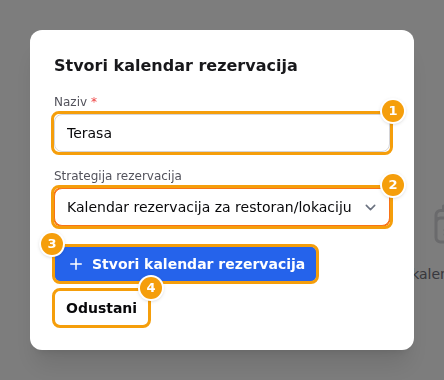
Pojavljuje se zelena poruka Spremljeno. i novi se kalendar otvara na kartici Opće. Ako je Naziv prazan, ispod njega se pojavljuje crvena poruka i ništa se ne izrađuje.
Važno
Novi kalendar nema radno vrijeme ni vezu s lokacijom. Svaki je dan „zatvoren” dok ne dodate radno vrijeme i ne povežete kalendar sa svojom lokacijom.
Koju strategiju rezervacija odabrati?
Strategija određuje kako Clava pronalazi mjesto za gosta. Prozor je unaprijed postavljen na prvi izbor.
| Izbor | Kako radi | Što Clava traži od vas |
|---|---|---|
| Kalendar rezervacija za restoran/lokaciju | Goste smještate za određene stolove. Gost dobiva stol: Clava bira najmanji slobodni stol s dovoljno mjesta. | Vaše stolove s brojem mjesta, u kartici Prostori i stolovi. |
| Rezervacije po kapacitetu | Brojite mjesta po prostoru ili dijelu lokacije i ne dodjeljujete brojeve stolova — kafić, bar, terasa. Gost dobiva mjesto u prostoru koji još ima dovoljno slobodnih mjesta. | Prostore s ispunjenim poljem Kapacitet sjedenja i označenim Moguće rezervirati online, u kartici Prostori i stolovi. |
| Rezervacije po resursima | Nikada ga ne birajte za restoran ili kafić. Namijenjen je starijim postavkama koje iznajmljuju sobe ili terene, a vaša stranica za rezervacije ne može raditi s njim. | — |
Ta se dva izbora razlikuju i po tome kad dan završava. Kod izbora Kalendar rezervacija za restoran/lokaciju posljednje vrijeme koje gosti mogu odabrati je 90 minuta prije kraja radnog razdoblja, jer cijeli boravak mora stati prije zatvaranja. Kod izbora Rezervacije po kapacitetu to je 15 minuta prije kraja. Pogledajte Radno vrijeme.
Strategiju možete kasnije promijeniti na kartici Opće, ali to odmah mijenja način na koji radi vaša stranica za rezervacije.
Snađite se u otvorenom kalendaru
Kliknite kalendar (1). Otvara se na kartici Opće. Pri vrhu je pet kartica (2).
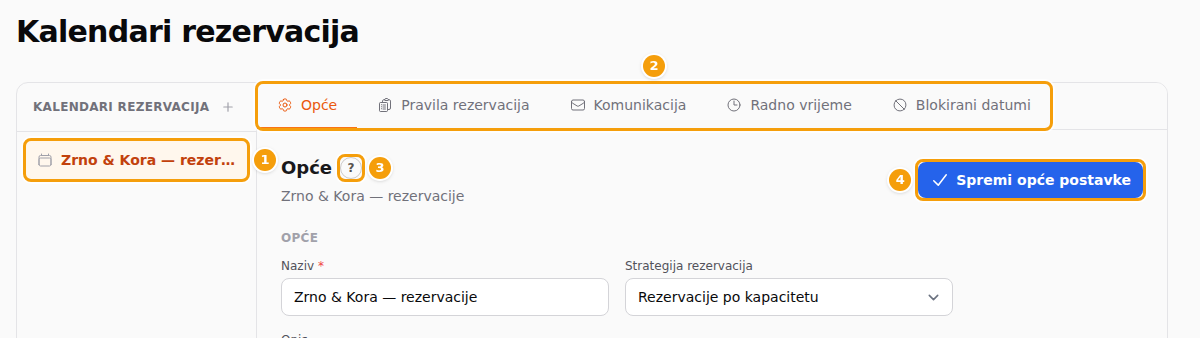
| Kartica | O čemu odlučujete | Saznajte više |
|---|---|---|
| Opće | Naziv kalendara, njegova strategija rezervacija i koja ga lokacija koristi. | Opće postavke |
| Pravila rezervacija | Koliko gostiju smije imati jedna rezervacija, koliko unaprijed gosti moraju rezervirati, neobavezna pitanja i poruke za veće grupe. | Pravila rezervacija |
| Komunikacija | Kopija e-poruka o rezervacijama koja stiže vama. | E-pošta i poruke |
| Radno vrijeme | Kada radite svakog dana u tjednu. | Radno vrijeme |
| Blokirani datumi | Praznici, privatne proslave i drugo vrijeme kad ne primate online rezervacije. | Zatvoreni dani i blokirana vremena |
Okrugli ? (3) pokraj naslova svake kartice otvara pomoć za tu karticu.
Kako funkcionira spremanje
Spremanje na karticama radi različito, pa ovo pročitajte jednom.
- Opće, Pravila rezervacija i Komunikacija dijele jedan skup polja. Svaka od njih ima vlastiti gumb za spremanje (4), ali svaki sprema sve tri kartice. Možete nešto promijeniti na kartici Pravila rezervacija, otvoriti karticu Komunikacija, ondje promijeniti još nešto i spremiti jednom. Vaše promjene ostaju na zaslonu dok prelazite između te tri kartice.
- Radno vrijeme ima vlastiti gumb, Spremi radno vrijeme. Uređivanje razdoblja u malom prozoru mijenja samo prikaz dok ne kliknete taj gumb.
- Blokirani datumi spremaju se odmah: gumb Spremi u malom prozoru jest spremanje.
- Pogreška zaustavlja spremanje. Gore desno pojavljuje se crvena poruka Nije spremljeno, a crvena napomena ispod pogrešnog polja kaže što treba popraviti. Ništa se ne sprema — ni polja koja su u redu. Clava otvara karticu u kojoj je pogreška.
- Nespremljene promjene odbacuju se bez upozorenja kad otvorite drugi kalendar, ponovno učitate stranicu ili je napustite. Najprije spremite.
Povežite kalendar sa svojom lokacijom
Veza se izrađuje u postavkama lokacije, a ne u kalendaru.
- U izborniku Lokacije kliknite Konfiguriraj kod svoje lokacije, a zatim karticu Rezervacije i gosti (1).
- Otvorite popis Povezani kalendar rezervacija (2) i odaberite svoj kalendar.
- Kliknite Spremi postavke rezervacija (3). Zelena poruka Promjene su uspješno spremljene. potvrđuje spremanje.
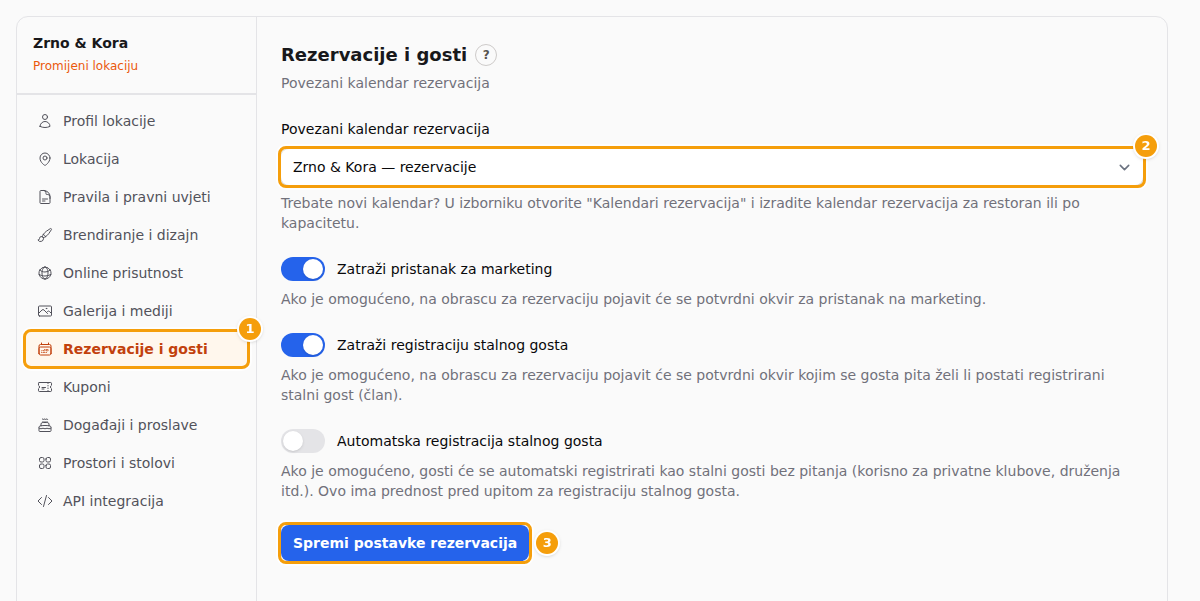
Promjena vrijedi odmah; ništa se ne objavljuje. Popis nudi samo kalendare sa strategijom Kalendar rezervacija za restoran/lokaciju ili Rezervacije po kapacitetu. Kad se vratite na karticu Opće kalendara, okvir Povezana lokacija sada prikazuje naziv vaše lokacije — pogledajte Opće postavke.
Oprez
Odaberite kalendar koji nijedna druga lokacija ne koristi. Clava vas ne sprječava da odaberete onaj koji se već koristi, ali tada obje lokacije dijele njegovo radno vrijeme i mjesta.
Više o ovoj kartici: Rezervacije i gosti.
Kako vaši gosti rezerviraju
Gosti rezerviraju na vašoj standardnoj stranici za rezervacije ili na stranici vrste Rezervacija vaše web-stranice (pogledajte Stranica vrste Rezervacija). Obje koriste vaš kalendar. Poveznicu i njezino dijeljenje pogledajte u Podijelite adresu web-stranice i stranice za rezervacije.
- Gost odabire datum. Dani koje ste blokirali za cijeli dan zasivljeni su i ne mogu se odabrati.
- Gost dodirne broj gostiju (1 na slici).
- Gost dodirne Provjerite dostupnost i vidi slobodna vremena početka (2).
- Gost odabere vrijeme, upiše ime i kontaktne podatke te potvrdi. Ako se neka vaša posebna ponuda podudara s tim vremenom, gost se prije toga pita želi li je.
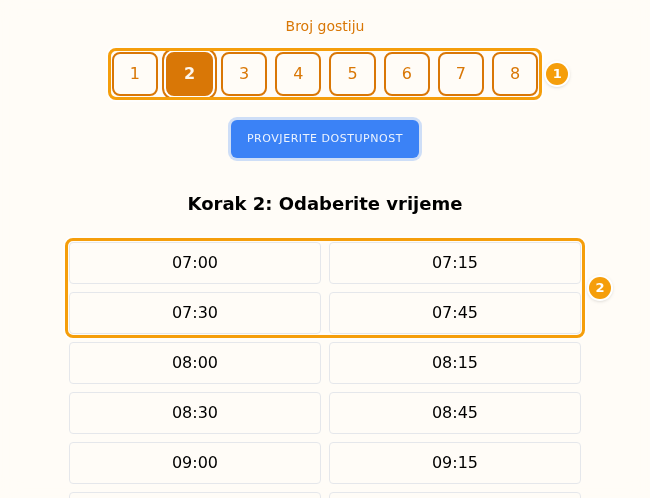
Dobro je znati o svakoj online rezervaciji:
- Traje 90 minuta. To ne možete promijeniti u kalendaru. Vaš tim može naknadno produljiti ili skratiti pojedinu rezervaciju.
- Vremena početka razmaknuta su 15 minuta — 12:00, 12:15, 12:30 i tako dalje.
- Online može rezervirati najviše 50 gostiju, što god upisali u Maksimalno gostiju. Za veće grupe gosti mogu poslati upit, ako ste uključili upite za proslave — pogledajte Zahtjevi za događaje i proslave.
- Potvrđuje se odmah. Nema koraka u kojem vi odobravate rezervaciju. Gost dobiva e-poruku s potvrdom i poveznicom Upravljajte rezervacijom, na kojoj može pogledati rezervaciju i otkazati je.
Gost vidi samo ona vremena koja zadovoljavaju sva pravila vašeg kalendara:
- radite (vaše radno vrijeme);
- dan ili sati nisu blokirani;
- vrijeme nije prerano (Minimalno sati unaprijed i Onemogući rezervacije istog dana, u Pravilima rezervacija);
- stol ili dovoljno mjesta još su slobodni u to vrijeme.
Dobro je znati
Na paketu Free dan je pun nakon 10 rezervacija na lokaciji. U to se računaju i rezervacije koje je unio vaš tim. Paketi Pro i Ultimate nemaju dnevno ograničenje.
Ako gosti vide „nema dostupnih termina”
Kad gost odabere dan bez vremena, stranica za rezervacije prikazuje Nažalost, nema dostupnih termina za odabrani datum i broj gostiju. Ista se poruka prikazuje iz vrlo različitih razloga. Provjerite redom:
- Kalendar je povezan s lokacijom — pogledajte gore.
- Online rezervacije su uključene u Pravilima rezervacija.
- Tog dana u tjednu radite — za njega postoji razdoblje u Radnom vremenu.
- Dan nije blokiran u Blokiranim datumima.
- Nije prerano: za danas i sutra provjerite Minimalno sati unaprijed i Onemogući rezervacije istog dana.
- Grupa stane: prostori i stolovi postoje i dovoljno su veliki — pogledajte Ako gosti ne vide slobodne termine.
- Na paketu Free dan možda već ima 10 rezervacija.
- Događaj zatvara online rezervacije. Za događaj na vašoj lokaciji može biti uključeno Zatvori online rezervaciju stolova za vrijeme događaja. Dok događaj traje, gosti ne vide nijedno vrijeme.
Savjet
Isprobajte svoju stranicu onako kako je vidi gost: otvorite stranicu za rezervacije u privatnom prozoru preglednika i probajte sutrašnji dan, dan kad ne radite i veliku grupu.