Artikel in diesem Thema
Ihr Profil
Wechseln Sie die Sprache, wählen Sie den Bereich, in dem Sie arbeiten, ändern Sie Ihr Passwort, melden Sie sich ab — und was die Schaltfläche „?" tut.
3 Min. Lesezeit
Alles, was Sie betrifft statt Ihren Betrieb, finden Sie in der oberen Leiste des Bildschirms, rechts: die Bereichs- Schaltfläche, die Sprachschaltfläche, das „?" und Ihr Avatar.
Sprache wechseln
Clava spricht Englisch (English), Kroatisch (Hrvatski) und Deutsch.
- Klicken Sie oben rechts auf die Sprachschaltfläche (1). Darauf steht die Sprache, die Sie gerade benutzen, zum Beispiel DE.
- Wählen Sie in der Liste (2) eine andere Sprache. Der Bildschirm wechselt sofort.
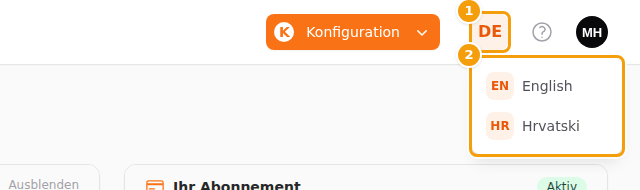
Clava merkt sich Ihre Wahl für Ihr Konto. Wenn Sie sich das nächste Mal anmelden — an einem beliebigen Computer oder Handy —, bekommen Sie dieselbe Sprache. Jede Person im Team kann ihre eigene benutzen.
Gut zu wissen
Das ist die Sprache der Bildschirme, auf denen Sie arbeiten. Die Sprache, die Ihre Gäste auf Ihrer Website sehen, stellen Sie im Website-Editor ein (siehe Sprachen).
Bereich wählen
Clava hat getrennte Bereiche, jeder für eine Art von Arbeit. Die Bereichs-Schaltfläche (1) zeigt den, in dem Sie sind; klicken Sie darauf, um die anderen zu öffnen (2).
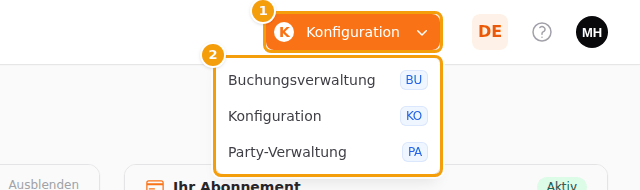
- Buchungsverwaltung — die Buchungen und Kalender, mit denen Sie jeden Tag arbeiten.
- Konfiguration — Ihre Standorte, Website, Speisekarten, E-Mails, Team und Tarif. Nur Administratoren können sie öffnen.
- Party-Verwaltung — Partys und Veranstaltungen. Sie sehen sie, wenn Ihr Tarif Partys und Veranstaltungen enthält.
Sie sehen nur die Bereiche, die Sie öffnen dürfen: Administratoren alle, Editoren und Leser die Buchungsverwaltung und die Party-Verwaltung (siehe Rollen im Team).
Für mehrere Betriebe arbeiten
Gehören Sie in Clava zu mehr als einem Betrieb, erscheint in der oberen Leiste ein Aufklappmenü mit den Namen Ihrer Betriebe. Wählen Sie den, an dem Sie arbeiten möchten: Die Seite lädt neu, mit den Buchungen und Einstellungen dieses Betriebs. Was Sie tun dürfen, richtet sich nach Ihrer Rolle in diesem Betrieb. Mit nur einem Betrieb sehen Sie das Aufklappmenü nicht.
Passwort ändern
-
Klicken Sie oben rechts auf Ihren Avatar (1) und wählen Sie Passwort ändern (2).
-
Geben Sie bei Aktuelles Passwort (1) Ihr jetziges Passwort ein.
-
Geben Sie das neue bei Neues Passwort (2) und noch einmal bei Neues Passwort wiederholen (3) ein. Die Regeln stehen im Hinweis unter dem Feld (siehe Wie ein gutes Passwort aussieht).
-
Klicken Sie auf Passwort speichern (4). Clava meldet „Ihr Passwort wurde geändert." und bringt Sie zurück in Ihren Bereich.
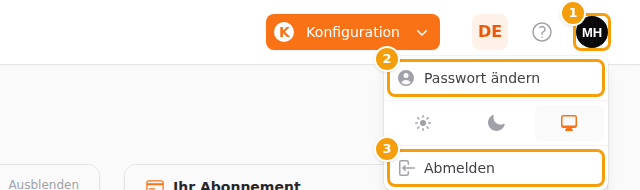
Das Avatar-Menü: der Avatar (1), Passwort ändern (2) und Abmelden (3) 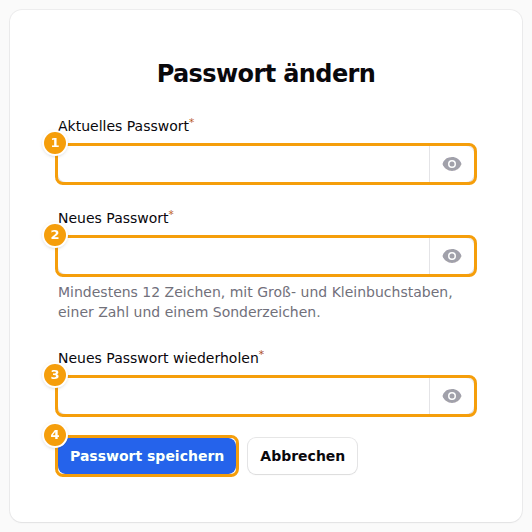
Die Seite Passwort ändern: aktuelles Passwort (1), neues Passwort (2), das neue noch einmal (3) und Passwort speichern (4)
Tipp
Unter Passwort ändern hat das Menü drei Symbole für das Aussehen der Bildschirme: hell, dunkel oder automatisch, wie auf Ihrem Gerät.
Aktuelles Passwort vergessen? Melden Sie sich ab und benutzen Sie auf der Anmeldeseite Passwort vergessen? (siehe Passwort vergessen?). Wenn Sie gleich nach der Anmeldung nach einem neuen Passwort gefragt werden, ist das der Schritt der ersten Anmeldung (siehe Ihre erste Anmeldung).
Abmelden
Klicken Sie auf Ihren Avatar und wählen Sie Abmelden (3). Tun Sie das an jedem Computer, den auch andere benutzen.
Die Schaltfläche „?"
Das „?" in der oberen Leiste öffnet dieses Hilfecenter in einem Fenster neben Ihrer Seite. Es öffnet sich beim Artikel, der zur aktuellen Seite passt; auf einer Seite ohne eigenen Artikel öffnet es den Anfang der Hilfe, wo Sie auch suchen können. Schließen Sie das Fenster, sind Sie genau dort zurück, wo Sie waren.