Artikel in diesem Thema
Das Dashboard
Was das Dashboard der Konfiguration zeigt — die Checkliste „Ihr Lokal ausbauen", Ihr Abonnement, Ihre Standorte und Ihre Support-Tickets.
4 Min. Lesezeit
Das Dashboard ist die erste Seite der Konfiguration. Es zeigt, was als Nächstes zu tun ist, welchen Tarif Sie haben, wie es Ihren Standorten geht und ob der Clava-Support auf Sie wartet. Sie öffnen es mit Dashboard ganz oben im Menü.
Gut zu wissen
Das Dashboard der Konfiguration ist für Administratoren. Editoren und Leser starten in der Buchungsverwaltung (siehe Rollen im Team).
Die Checkliste „Ihr Lokal ausbauen"
Das Feld Ihr Lokal ausbauen führt Sie durch die ersten Dinge, die sich einzurichten lohnen. Die Reihenfolge ist Ihnen überlassen.
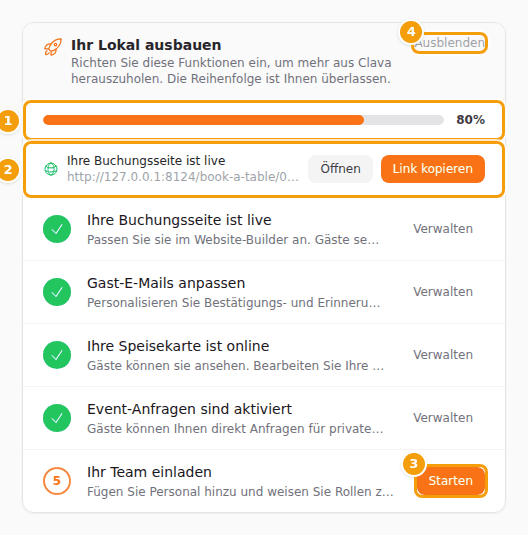
- Der Balken (1) zeigt in Prozent, wie viele Schritte erledigt sind.
- Der Link zu Ihrer Buchungsseite (2) ist die Adresse, über die Gäste buchen. Öffnen zeigt sie in einem neuen Tab, Link kopieren kopiert sie, damit Sie sie in Ihre Website, soziale Medien oder eine Nachricht einfügen können. Ein Standort, der Anfragen, aber keine Tischbuchungen annimmt, zeigt stattdessen „Ihre Anfrageseite ist live".
- Jeder Schritt hat einen grünen Haken, wenn er erledigt ist. Mit Verwalten öffnen und ändern Sie ihn.
- Ein offener Schritt (3) zeigt Starten, was die passende Seite öffnet. Manche Schritte haben auch eine Schnellaktion, etwa Beispielmenü hinzufügen oder Veranstaltungsanfragen aktivieren, die alles mit einem Klick erledigt.
- Ein Schloss und „Upgrade" an einem Schritt bedeuten, dass Ihr Tarif ihn nicht enthält (siehe Tarife und Abrechnung).
- Ausblenden (4) blendet die Checkliste für Ihren ganzen Betrieb aus. Sie verschwindet auch von selbst, wenn alle Schritte erledigt sind.
Die Schritte sind: Ihre Buchungsseite online, angepasste Gast-E-Mails, Ihre Speisekarte, Party- und Veranstaltungsanfragen und das Einladen Ihres Teams (siehe Jemanden ins Team aufnehmen).
Ihr Abonnement
Die Karte Ihr Abonnement zeigt, wie es um Ihren Tarif steht.
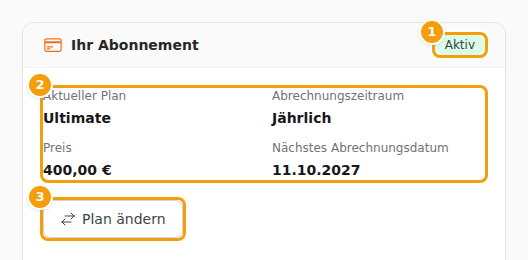
- Ein bezahlter Tarif zeigt seinen Status (1), den Aktueller Plan, Abrechnungszeitraum, Preis und das Nächstes Abrechnungsdatum (2). Plan ändern (3) öffnet die Tarife. Abrechnung verwalten (bei Kartenzahlung) und Abonnement kündigen sind ebenfalls hier, wenn sie für Sie gelten.
- Während Ihrer kostenlosen Testphase sagt die Karte „Sie testen den Ultimate Plan kostenlos", wie viele Tage übrig sind, und hat die Schaltfläche Plan wählen.
- Im Tarif Free oder nach einer abgelaufenen Testphase steht das dort, und es gibt Plan upgraden.
- Wenn eine Zahlung überfällig ist, sagt die Karte das und zeigt, was zu tun ist.
Alles zu Tarifen, Preisen und Rechnungen steht in Tarife und Abrechnung.
Ihre Standorte
Unter dem Abonnement finden Sie für jeden Ihrer Standorte eine Karte, den zuerst angelegten oben. Sie zeigt:
- Buchungsseite, mit Buchungsseite öffnen, einem Link zur Seite, auf der Gäste buchen,
- Bewertungsstatistiken: die Durchschnittsbewertung, wie viele Bewertungen Genehmigte gesamt sind und wie viele Ausstehend — die, die auf Ihre Entscheidung warten, sind mit Aufmerksamkeit erforderlich markiert. Alle Bewertungen ansehen öffnet die Bewertungsübersicht.
Ankerpreise
Diese Karte erscheint für Standorte in Kroatien, wo jeder Preis, den Gäste sehen, einen zweiten Preis neben sich braucht, den Ankerpreis. Sie sagt, wie viele Ihrer Preise bereit sind, zum Beispiel „62 von 62 Preisen bereit", und Ankerpreise öffnen bringt Sie zu ihnen (siehe Ankerpreise). Bei einem Standort, dessen Land noch nicht gesetzt ist, bittet die Karte Sie, es in der Standort-Einrichtung zu setzen, weil das Land entscheidet, ob die Regeln gelten. Außerhalb Kroatiens bleibt die Karte unauffällig.
Support-Tickets
Die Karte Support-Tickets zeigt, wie viele Ihrer Tickets Offen sind und wie viele Wartet auf Ihre Antwort, und listet die neuesten offenen auf. Support öffnet die vollständige Liste (siehe Support).