Artikel in diesem Thema
Der Party-Manager
Finden Sie eine Party und halten Sie dann alles zu ihr an einem Ort — Details, Anzahlung, Fristen, Sitzplan, Gäste-Funktionen, Gästeliste, Menüs, Webseite, E-Mails und die Übersicht für den Tag.
12 Min. Lesezeit
Der Party-Manager ist die Liste aller Ihrer Partys und die Seite jeder einzelnen. Öffnen Sie ihn im Menü links in der Party-Verwaltung, Menüpunkt Feiern; der Zähler zeigt, wie viele Partys Sie haben.
Eine Party finden
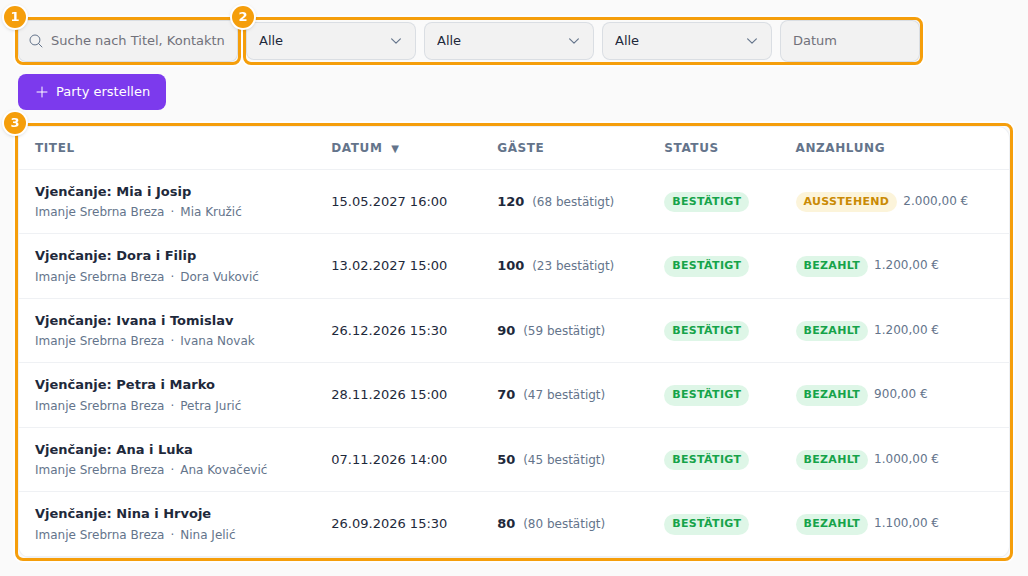
- Tippen Sie in das Suchfeld (1), um eine Party nach Titel, Name des Organisators oder E-Mail zu finden.
- Grenzen Sie die Liste mit den Filtern (2) ein: Status, Anzahlung, Veranstaltungsort und Datum. Datum löschen entfernt den Datumsfilter.
- Die Liste (3) zeigt den Titel mit Standort und Organisator, das Datum, die Gäste (mit der Zahl der Zusagen), den Status und die Anzahlung. Klicken Sie eine Party an, um sie zu öffnen.
Party erstellen über der Liste startet den Assistenten. Die Liste zeigt nur Partys Ihrer Gäste: Ihre eigenen Abende mit Tickets finden Sie unter Veranstaltungen (Veranstaltungen), Ihre Veranstaltungsreihen unter Reihen, jeweils mit einem eigenen Menüpunkt im selben Menü.
Eine Party
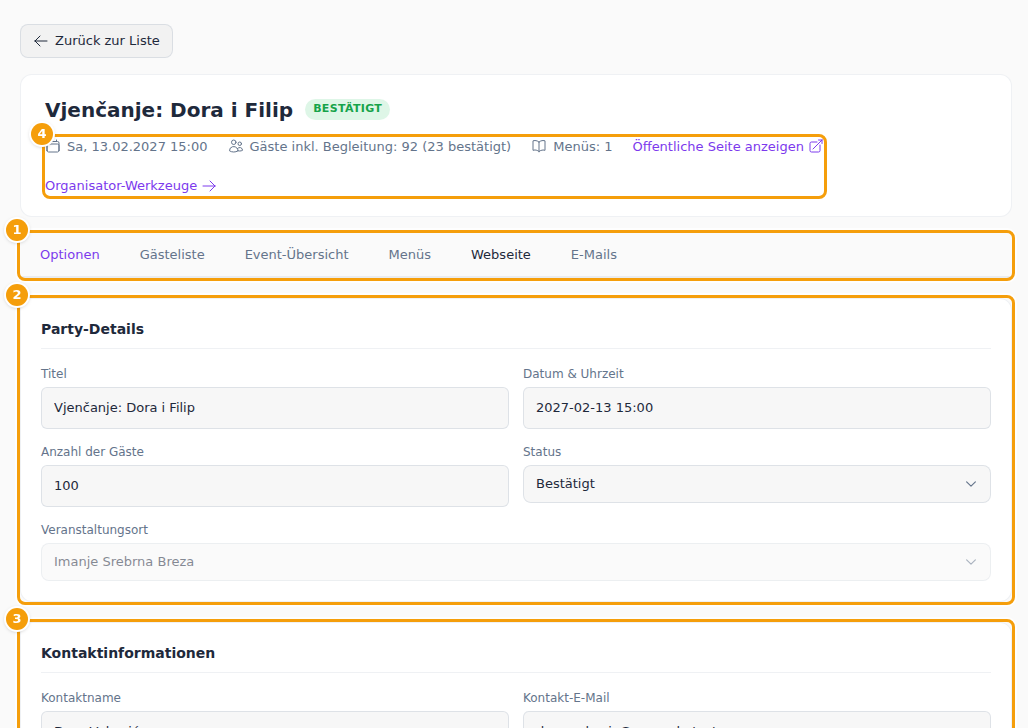
Der obere Teil einer Party zeigt Titel und Status (Angefragt, Bestätigt, Storniert oder Gesperrt), das Datum, die Gäste inkl. Begleitung (mit der Zahl der Zusagen) und die Anzahl der Menüs. Daneben stehen zwei Links: Öffentliche Seite anzeigen öffnet die Webseite der Party, und die Organisator-Werkzeuge sind am Ende beschrieben. Zurück zur Liste bringt Sie zur Liste.
Sechs Registerkarten enthalten den Rest: Optionen, Gästeliste, Event-Übersicht, Menüs, Webseite und E-Mails.
Optionen
Die Registerkarte Optionen ist ein langes Formular in Abschnitten. Ändern Sie, was Sie brauchen, und klicken Sie dann unten auf Änderungen speichern.
Details, Kontakt und Anzahlung
- Party-Details: Titel, Datum & Uhrzeit, Anzahl der Gäste, Status und der Veranstaltungsort (er steht fest, sobald die Party existiert).
- Kontaktinformationen: Kontaktname, Kontakt-E-Mail, Kontakttelefon und Notizen / Kommentare des Organisators.
- Anzahlung: der Anzahlungsstatus (Nicht erforderlich, Ausstehend, Bezahlt oder Online bezahlt) und der Anzahlungsbetrag. Die Liste zeigt ihn in der Spalte Anzahlung, so sehen Sie, wer noch eine Anzahlung schuldet.
Öffentliche Seite und Einladungen
- Öffentliche Seite: die Party-URL (die Adresse der Webseite der Party), die UUID (unveränderlich) und die Schalter Seite aktiv und RSVP aktiv.
- Einladungseinstellungen: Einladungstyp, Eingeschränkte Domain und Zahlungsmethode, wie im Assistenten.
Fristen
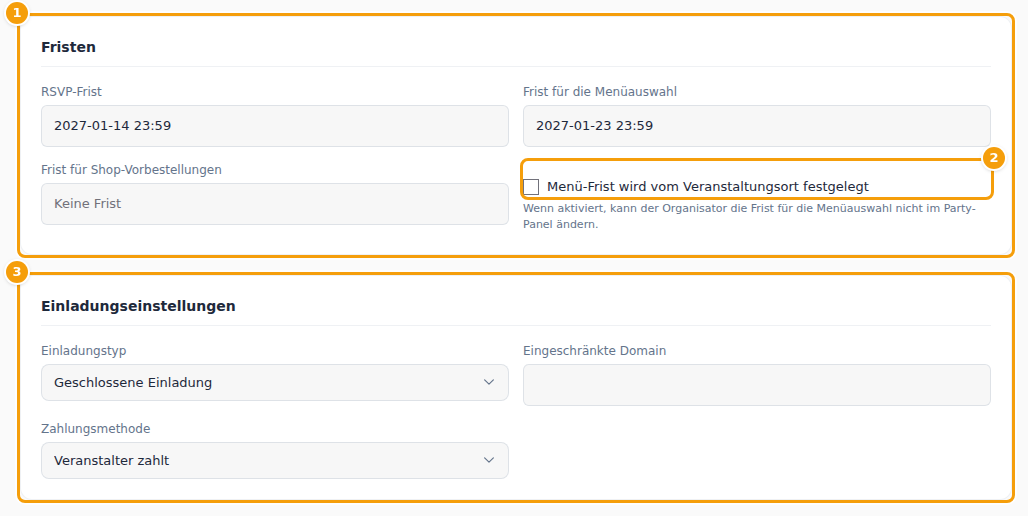
Fristen (1) sind drei Termine, jeweils mit Uhrzeit: die RSVP-Frist, die Frist für die Menüauswahl und die Frist für Shop-Vorbestellungen. Lassen Sie eine leer, gilt Keine Frist. Nach Ablauf einer Frist können Gäste nicht mehr antworten, kein Menü mehr wählen und nichts mehr im Shop bestellen.
Setzen Sie den Haken bei Menü-Frist wird vom Veranstaltungsort festgelegt (2), wenn Sie die Menü-Frist selbst bestimmen wollen: Der Organisator kann sie dann in seinem Bereich nicht ändern.
Sitzplan
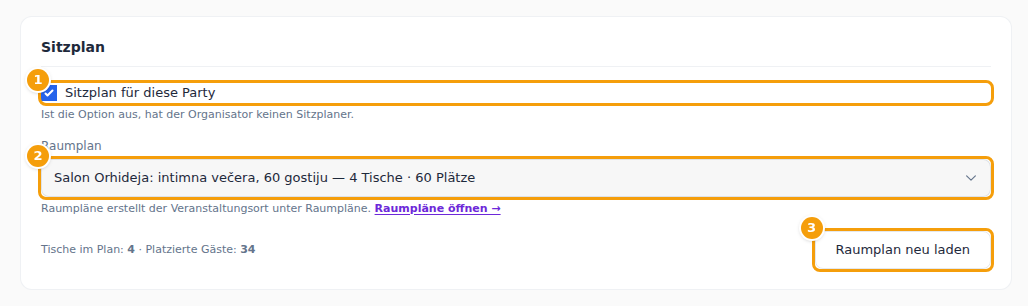
Sitzplan für diese Party (1) gibt dem Organisator den Sitzplaner. Ist die Option aus, hat er keinen. Ist sie an, wählen Sie den Raumplan (2) — einen der Pläne, die Sie unter Raumpläne gezeichnet haben — und klicken auf Änderungen speichern. Die Party erhält eine eigene Kopie der Tische und Elemente des Plans, und die Zeile darunter zeigt die Tische im Plan und wie viele Platzierte Gäste es dort gibt.
Ändern Sie den Plan später unter Raumpläne, behält die Party ihre eigene Kopie, bis Sie auf Raumplan neu laden (3) klicken und bestätigen. Die Tische werden durch die aktuellen des Plans ersetzt; Gäste bleiben an Tischen mit demselben Namen, alle anderen kommen zurück auf die Liste der nicht platzierten Gäste. Hat das Haus noch keinen Raumplan, führt Raumpläne öffnen Sie dorthin.
Gäste-Funktionen
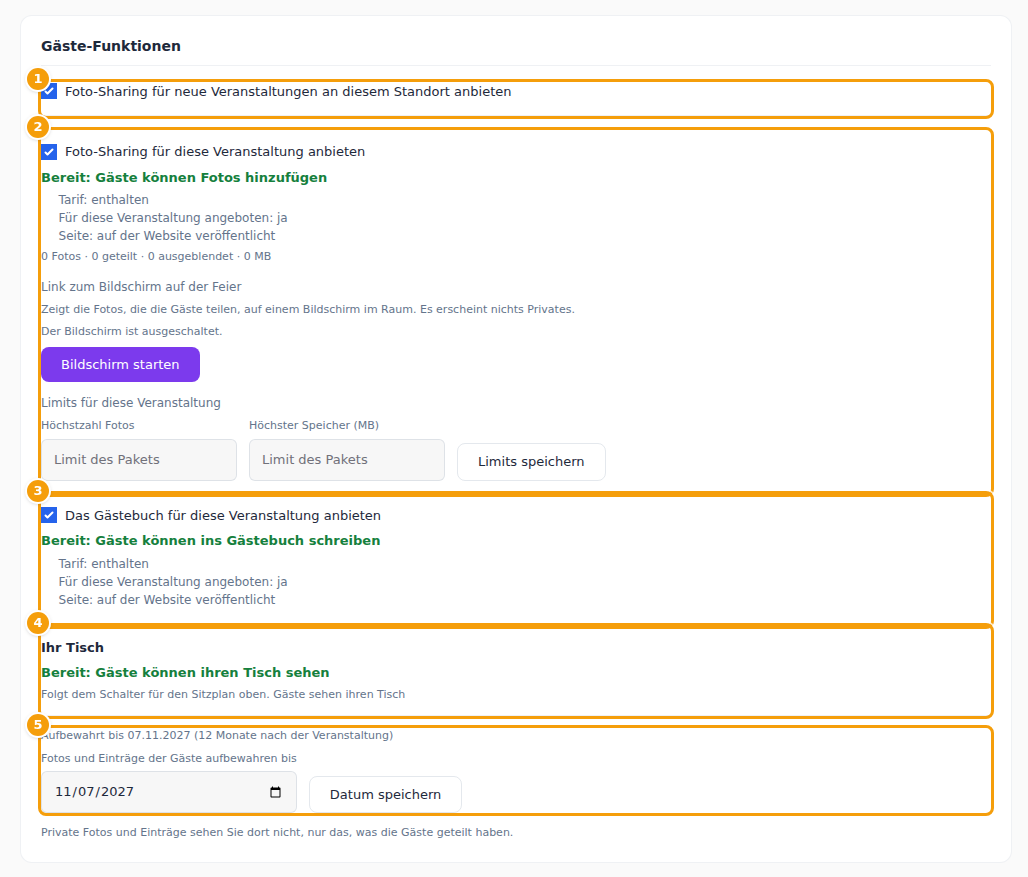
Die Karte Gäste-Funktionen legt fest, was Gäste auf der Webseite der Party tun dürfen: Fotos teilen, ins Gästebuch schreiben und ihren Tisch sehen. Wie das für Organisator und Gäste funktioniert, beschreiben Foto-Sharing für Gäste, Gästebuch und Ihr Tisch.
- Foto-Sharing für neue Veranstaltungen an diesem Standort anbieten (1) ist die Vorgabe für neue Partys des Standorts.
- Foto-Sharing für diese Veranstaltung anbieten (2) schaltet Foto-Sharing für diese Party ein. Eine grüne Zeile sagt Bereit: Gäste können Fotos hinzufügen oder was fehlt: Ihr Tarif, dieser Schalter oder eine veröffentlichte Seite auf der Webseite der Party. Darunter sehen Sie die Zahlen: Fotos, geteilte, ausgeblendete und der belegte Speicher. Zwei weitere Dinge gehören hierher. Der Link zum Bildschirm auf der Feier zeigt die Fotos, die Gäste geteilt haben, auf einem Bildschirm im Raum: Bildschirm starten gibt Ihnen einen Link, den Sie dort öffnen; er zeigt nichts Privates. Ausschalten stoppt ihn, und Neuer Link lässt den alten Link ungültig werden. Unter Limits für diese Veranstaltung legen Sie die Höchstzahl Fotos und den Höchsten Speicher (MB) für diese Party fest; leer bedeutet das Limit Ihres Tarifs. Klicken Sie auf Limits speichern.
- Das Gästebuch für diese Veranstaltung anbieten (3) funktioniert genauso.
- Ihr Tisch (4) folgt dem Schalter für den Sitzplan oben und sagt, ob Gäste ihren Tisch schon sehen können.
- Fotos und Gästebuch-Einträge werden 12 Monate nach der Party automatisch gelöscht. Wählen Sie unter Fotos und Einträge der Gäste aufbewahren bis (5) ein späteres Datum und klicken Sie auf Datum speichern. Private Fotos sehen Sie hier nie, nur das, was die Gäste geteilt haben.
Speichern und Willkommens-E-Mail
Änderungen speichern speichert die ganze Registerkarte. Willkommens-E-Mail senden schickt dem Organisator eine E-Mail mit einem Link zu seinem eigenen Bereich (nach Ihrer Bestätigung). Senden Sie sie, wenn die Party vereinbart ist; Sie können sie erneut senden, falls der Organisator die E-Mail verliert.
Gästeliste
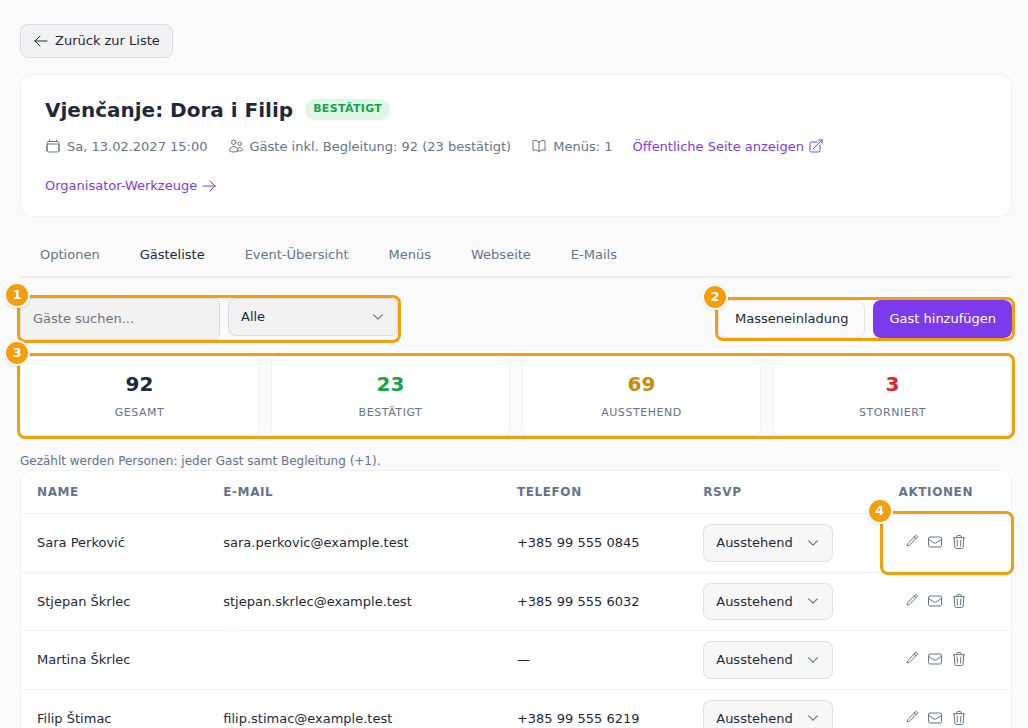
Die Gästeliste baut normalerweise der Organisator auf, aber auch Sie sehen sie und können sie ändern.
- Suchen Sie (1) nach Namen und filtern Sie nach RSVP-Status.
- Die vier Zahlen (3) — Gesamt, Bestätigt, Ausstehend und Storniert — zählen Personen, nicht Zeilen: jeden Gast samt Begleitung. Dieselbe Zahl steht oben bei der Party.
- Gast hinzufügen (2) öffnet ein Formular mit Vor- und Nachname, E-Mail, Telefon, RSVP-Status, Allergenen und Ernährungspräferenzen. Masseneinladung nimmt viele E-Mail-Adressen entgegen, eine pro Zeile oder durch Kommas getrennt, und Einladungen senden fügt sie alle hinzu.
- In jeder Zeile (4) ändern Sie das RSVP mit der Auswahlliste, können den Gast Bearbeiten, ihm mit Willkommen senden eine Nachricht schicken oder ihn löschen.
Menüs
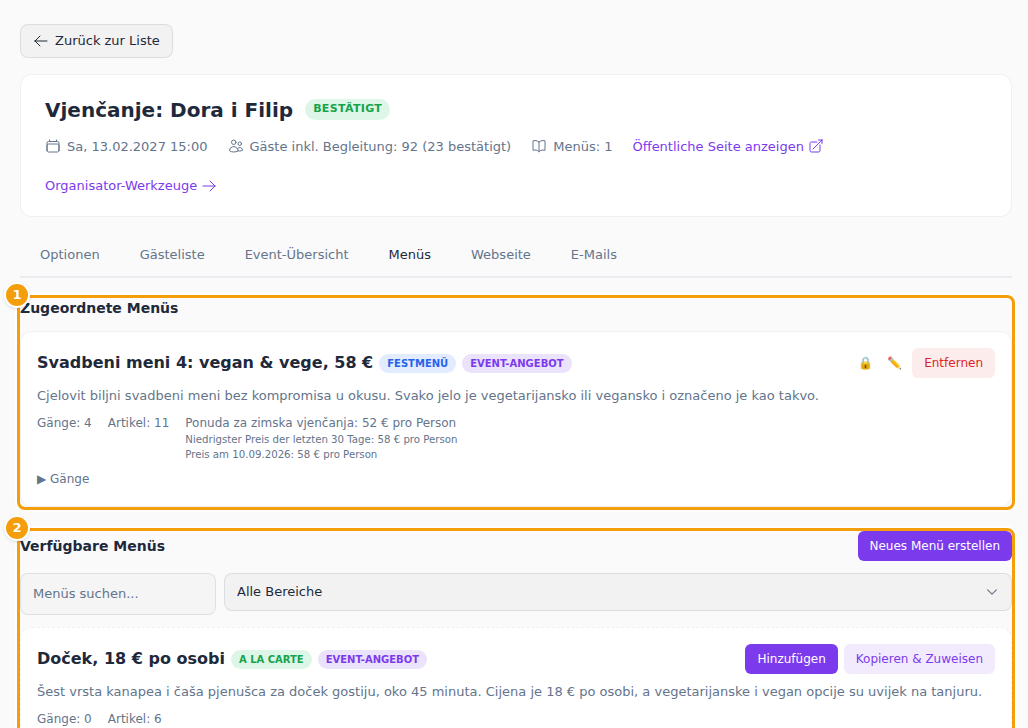
Auf der Registerkarte Menüs wählen Sie, aus welchen Menüs die Gäste des Organisators wählen können. Zugeordnete Menüs (1) sind die dieser Party; Entfernen nimmt eines weg. Unter Verfügbare Menüs (2) suchen und filtern Sie nach Bereich und klicken dann auf Hinzufügen, um ein Menü zuzuordnen. Kopieren & Zuweisen ordnet eine Kopie zu, die Sie nur für diese Party anpassen können, und Neues Menü erstellen legt ein neues an. Es lassen sich nur Menüs des Standorts der Party zuordnen. Wie Menüs entstehen, steht in Wofür Menüs da sind.
Webseite
Die Registerkarte Webseite ist der Website-Editor für die eigene Webseite dieser Party. Alles funktioniert wie im Website-Editor: Seiten, Abschnitte, Vorschau und Veröffentlichung. Eine Party-Webseite hat keine öffentliche Seite, bis sie veröffentlicht ist, und sie kann auf eingeladene Gäste beschränkt werden — siehe Wer eine Seite oder einen Abschnitt sieht.
E-Mails
Auf der Registerkarte E-Mails fügen Sie den E-Mails, die für diese Party verschickt werden, eigene Worte hinzu. Der Text
kommt in die Willkommens-E-Mails — die an den Organisator und die an die Gäste — innerhalb der Standard-E-Mail. Wählen
Sie die Sprache (HR, EN oder DE), schreiben Sie im Editor — die Variablen, die Sie nutzen können, etwa
{party_name} und {guest_name}, stehen darüber — und klicken Sie auf Alle speichern.
Event-Übersicht
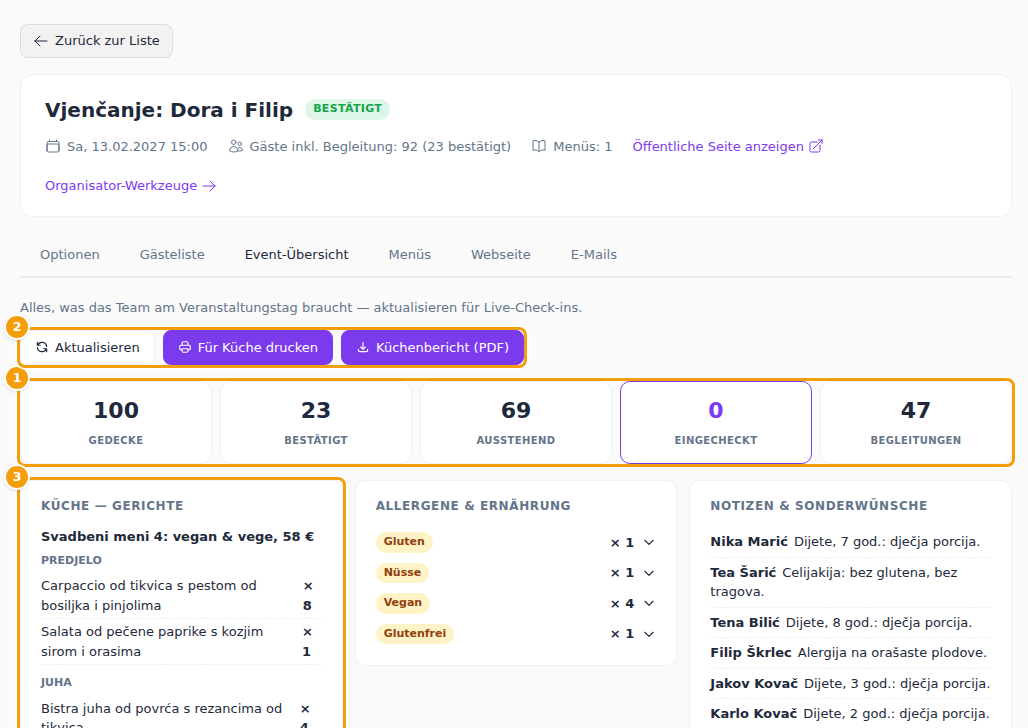
Die Event-Übersicht enthält alles, was Ihr Team am Tag der Party braucht, auf einer Seite. Oben (1) stehen Gedecke, Bestätigt, Ausstehend, Eingecheckt und Begleitungen. Darunter finden Sie Küche — Gerichte (3) für die gewählten Menüs, die Allergene & Ernährung der Gäste, ihre Notizen & Sonderwünsche, die Angaben zum Organisator mit der Anzahlung, die Antworten der Gäste auf die Fragen des Organisators und einen Küchenbericht pro Gast.
Die Buttons (2): Aktualisieren lädt die neuesten Zahlen, zum Beispiel Live-Check-ins; Für Küche drucken druckt die Seite; Küchenbericht (PDF) lädt den Bericht pro Gast als Datei herunter.
Organisator-Werkzeuge
Die Organisator-Werkzeuge in der Kopfzeile öffnen den eigenen Bereich der Party — den, den der Organisator nutzt —, angemeldet als Organisator. Sie sehen, was er sieht: Gästeliste, Menüs, Sitzplan, Fragen und Shop. So helfen Sie am schnellsten einem Organisator, der nicht weiterkommt, oder richten etwas für ihn ein. Private Fotos und Gästebuch-Einträge sehen Sie dort nicht, nur das, was geteilt wurde.