Članci u ovoj temi
Čemu služe jelovnici
Gdje vaši gosti vide jelovnike, kako pronaći popis jelovnika, kako je posložen uređivač jelovnika, koliko jelovnika uključuje vaš paket i kako pogledati jelovnik prije nego ga itko drugi vidi.
7 min čitanja
U odjeljku Jelovnici svaki svoj jelovnik napišete samo jednom: slijedove, jela, cijene i alergene, na onoliko jezika koliko vam treba. Clava ga zatim prikazuje gostima na mjestima navedenima niže. U ovom članku saznajete gdje je popis jelovnika, kako je posložen uređivač, koliko jelovnika uključuje vaš paket i kako pogledati jelovnik prije nego ga itko drugi vidi.
Čemu služe jelovnici
| Gdje | Koji se jelovnici tamo prikazuju |
|---|---|
| Vaša web-stranica, u odjeljku Jelovnik | Jelovnici kojima je Gdje se prikazuje postavljeno na Web-stranica, koji su uključeni i unutar svojih datuma — pogledajte Gdje se jelovnik prikazuje |
| Obrazac za upit za događaj na vašoj web-stranici, u kojem gosti traže proslavu | Jelovnici kojima je Gdje se prikazuje postavljeno na Ponuda za događaj, ako ste uključili odabir jelovnika — pogledajte Pustite goste da odaberu jelovnik |
| Vaši događaji | Jelovnici koje vaš tim doda događaju. Uz fiksni jelovnik gosti događaja tada mogu birati jela, slijed po slijed |
Sam obrazac za rezervaciju stola ne prikazuje jelovnike. Ako želite da gosti vide vaš jelovnik prije rezervacije, dodajte odjeljak Jelovnik na svoju web-stranicu.
Važno
Za prikaz jelovnika na web-stranici potreban je paket Pro ili Ultimate (ili vaše besplatno probno razdoblje). U besplatnom paketu ovdje možete izraditi jelovnike, ali odjeljak Jelovnik na vašoj web-stranici piše Nema dostupnih jelovnika. Pogledajte Jelovnici i vaš paket.
Otvorite Jelovnike
Jelovnici su dio područja Postavke, namijenjenog administratorima. Urednici i čitatelji ne mogu ga otvoriti — pogledajte Uloge u timu.
- Prijavite se. Ako niste u području Postavke, kliknite narančasti gumb gore desno i odaberite ga.
- U izborniku lijevo, u skupini Sadržaj lokacije, kliknite Jelovnici.
Popis jelovnika
Stranica se otvara s popisom svih jelovnika vašeg poslovanja — sve lokacije zajedno.
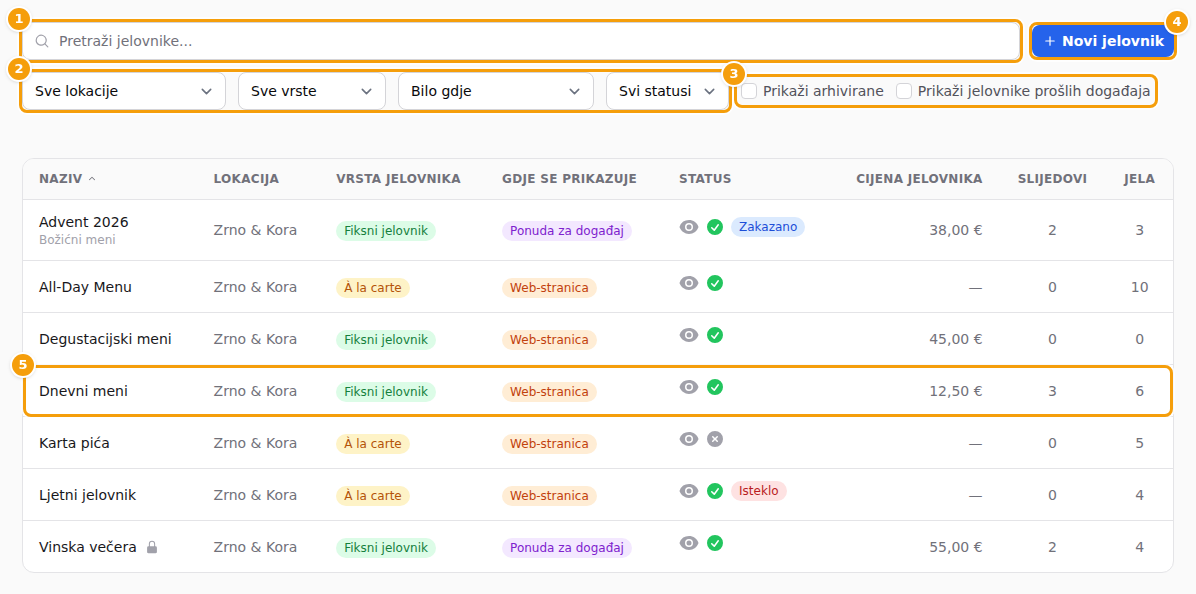
- (1) Pretraži jelovnike... — upišite dio naziva. Pretražuju se naziv koji vide gosti i radni naslov (pogledajte Naziv i radni naslov). Popis se mijenja dok tipkate.
- (2) Četiri filtera: Sve lokacije, Sve vrste, Bilo gdje i Svi statusi. Odaberite jedan da vidite samo te jelovnike. Treći je filter za Gdje se prikazuje: Web-stranica, Ponuda za događaj ili Za određeni događaj.
- (3) Dva potvrdna okvira. Prikaži arhivirane dodaje arhivirane jelovnike, koji su inače skriveni (Arhivirajte jelovnik). Prikaži jelovnike prošlih događaja dodaje jelovnike koji su izrađeni za jedan događaj koji je već prošao.
- (4) Novi jelovnik — pogledajte Izradite jelovnik. Ako vaš paket ima ograničenje, pokraj gumba stoji napomena poput 1 od 1 jelovnika u vašem paketu — pogledajte Jelovnici i vaš paket.
- (5) Jedan jelovnik. Kliknite bilo gdje u njegovu retku da ga otvorite. Ako jelovnik ima radni naslov, prikazuje se prvi, a javni naziv stoji ispod njega sivom bojom.
Dobro je znati:
- Stupci su Naziv, Lokacija, Vrsta jelovnika, Gdje se prikazuje, Status, Cijena jelovnika te broj slijedova i jela.
- Čim je neki filter ili potvrdni okvir u upotrebi, pojavljuje se gumb Očisti filtere. Ako ništa ne odgovara, popis kaže Nema jelovnika za zadane filtere.
- Kliknite zaglavlja Naziv, Vrsta jelovnika ili Cijena jelovnika da sortirate popis. Ponovni klik okreće redoslijed.
- Popis prikazuje 15 jelovnika po stranici; brojevi stranica nalaze se ispod popisa.
- Na mobitelu se tablica pretvara u popis kartica. Dodirnite karticu da otvorite jelovnik.
- Stupac Status sadrži nekoliko malih gumba — pogledajte Status i datumi.
Otvorite jelovnik
Kliknite jelovnik na popisu. Otvara se u uređivaču.
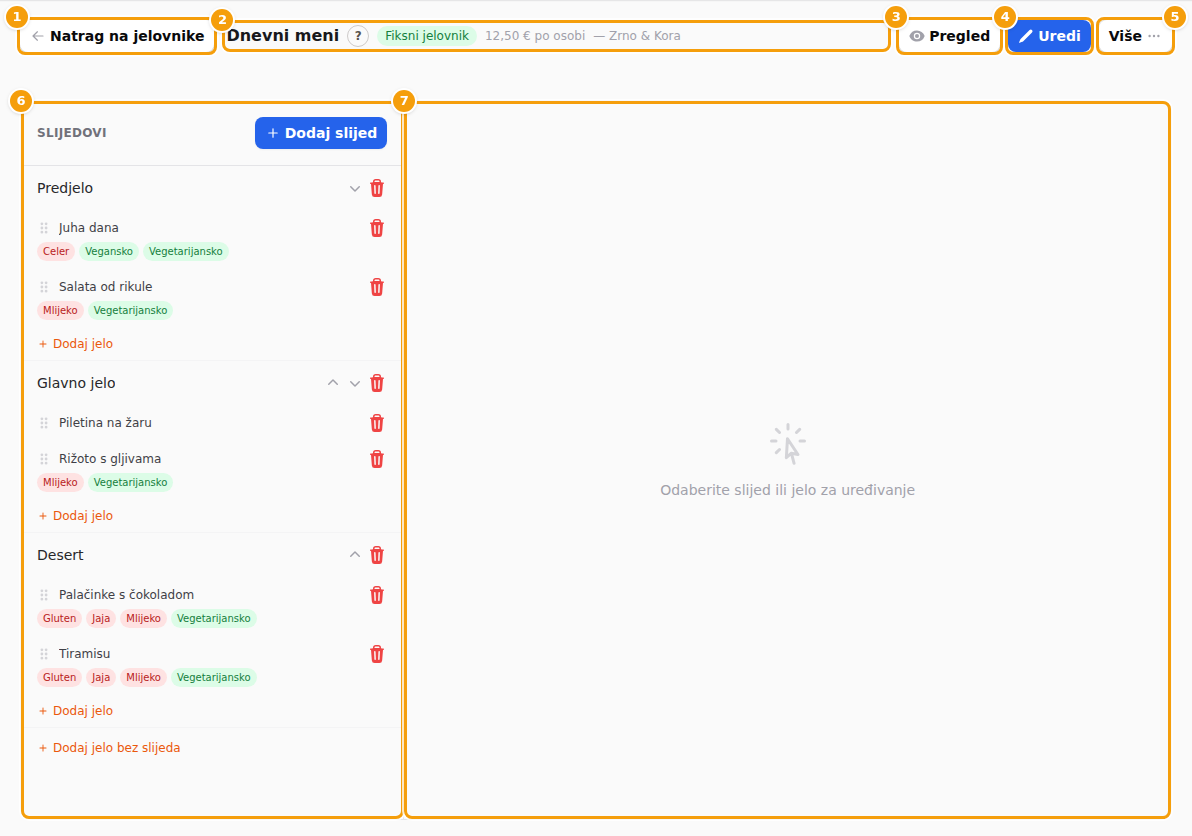
- (1) Natrag na jelovnike vraća vas na popis. Ne pita za nespremljene promjene, pa najprije spremite što ste upisali.
- (2) Naziv jelovnika, njegova vrsta, cijena po osobi i lokacija. Mala oznaka lokota pojavljuje se kad je jelovnik zaključan.
- (3) Pregled prikazuje jelovnik onako kako ga vide gosti — pogledajte niže.
- (4) Uredi s desne strane otvara podatke samog jelovnika: naziv, lokaciju, vrstu, cijenu, polje Gdje se prikazuje, status, datume, opis i jezike.
- (5) Više otvara mali popis: Zaključaj, Deaktiviraj (ili Aktiviraj), Dupliciraj i Obriši.
- (6) Slijedovi i jela jelovnika. Ovdje gradite jelovnik — pogledajte Slijedovi i jela.
- (7) Ploča za uređivanje. Prikazuje ono što ste kliknuli s lijeve strane: jelovnik, slijed ili jelo. Dok ništa ne kliknete, piše Odaberite slijed ili jelo za uređivanje.
Oprez
Svaki obrazac ima vlastiti gumb za spremanje. Kad otvorite nešto što već postoji, gumb ostaje siv dok nešto ne promijenite. Ako kliknete drugi slijed ili jelo dok obrazac ima nespremljene promjene, Clava pita Nespremljene promjene — odaberite Spremi i nastavi, Odbaci promjene ili Nastavi uređivanje. Natrag na jelovnike i napuštanje stranice ne pitaju.
Pogledajte kako jelovnik izgleda
Kliknite Pregled (3) u uređivaču. Na popisu isto nalazite kao malu ikonu oka u stupcu Status. Otvara se prozor s vašim jelovnikom u istim dizajnima koje koristi odjeljak Jelovnik na vašoj web-stranici.
- Dizajn — odaberite Accordion, Tabs, Cards ili Elegant List (u ovom su popisu nazivi na engleskom).
- Jezik — pojavljuje se samo kad jelovnik ima više od jednog jezika. Odaberite jezik na kojem želite pročitati jelovnik — pogledajte Jelovnik na više jezika.
- Alergeni i Prehrana — uključite ili isključite da prikažete ili sakrijete male oznake ispod svakog jela. U paketu Free nema okvira Alergeni, jer oznake alergena nisu dio tog paketa — pogledajte Jelovnici i vaš paket.
Pregled koristi boje i font vaše web-stranice. Zatvorite ga znakom x gore desno: ništa se ne mijenja.
Dobro je znati
Pregled ima vlastiti okvir Prehrana. Na vašoj web-stranici prehrambene se oznake prikazuju samo kad je uključen prekidač Prikaži prehrambene preferencije odjeljka Jelovnik — pogledajte Alergeni i prehrambene oznake.
Što vide vaši gosti
Na vašoj web-stranici odjeljak Jelovnik prikazuje vaše jelovnike u dizajnu koji ste odabrali u uređivaču web-stranice. Gost vidi naziv i opis svakog jelovnika, slijedove, jela s opisima i cijenama — a za fiksni jelovnik i cijenu po osobi.
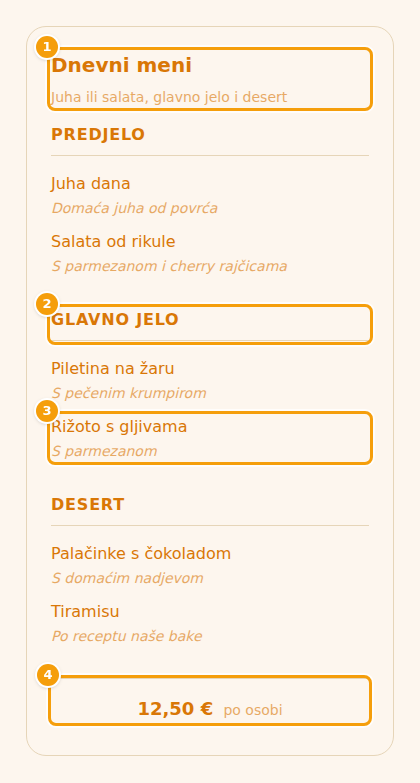
- Cijene se prikazuju u valuti lokacije i zapisuju se onako kako jezik stranice zapisuje iznose — na primjer 12,50 € na hrvatskom i njemačkom, a €12.50 na engleskom. Valutu birate u postavkama lokacije.
- Ako jelovnik ima datum Dostupno od ili Dostupno do, iznad njega se prikazuje redak poput Dostupno od … do … — pogledajte Prikažite jelovnik samo između dva datuma.
- U uređivaču web-stranice odjeljak Jelovnik ima popis Odaberi jelovnike. On nudi samo jelovnike kojima je Gdje se prikazuje postavljeno na Web-stranica. Označite jelovnike koje želite ili ne označite nijedan da se prikažu svi. Ima i tri prekidača: Prikaži cijene, Prikaži alergene i Prikaži prehrambene preferencije. Alergeni i prehrambene oznake prikazuju se na web-stranici samo kad je njihov prekidač uključen. Pogledajte Dodajte odjeljak.
- Ako vaš paket ne uključuje oznake alergena, prekidač Prikaži alergene je zasivljen, a napomena kaže da oznake alergena nisu uključene u vaš paket — pogledajte Jelovnici i vaš paket.
- Tekstovi se prikazuju na jeziku koji je gost odabrao na vašoj web-stranici, ako ste ih preveli — pogledajte Jelovnik na više jezika.
- Promjena jelovnika odmah se vidi na vašoj web-stranici. Ne morate ponovno objaviti web-stranicu. Samo promjena samog odjeljka Jelovnik — dodavanje, odabir drugih jelovnika u njemu ili promjena njegovih prekidača — mora se objaviti.
Jelovnici i vaš paket
Koliko jelovnika možete imati, kao i neke mogućnosti jelovnika, ovise o vašem paketu.
| Free | Pro | Ultimate | |
|---|---|---|---|
| Broj jelovnika koje možete imati | 1 | 10 | Bez ograničenja |
| Jelovnici na web-stranici | Ne | Da | Da |
| Oznake alergena na jelima | Ne | Da | Da |
Što se računa u ograničenje:
- Računaju se svi vaši jelovnici, osim arhiviranih i jelovnika izrađenih za jedan događaj (Za određeni događaj). Zato arhiviranje jelovnika koji više ne koristite oslobađa mjesto — pogledajte Arhivirajte jelovnik.
- Ako vaš paket ima ograničenje, popis pokraj gumba Novi jelovnik prikazuje koliko ga koristite, na primjer 1 od 1 jelovnika u vašem paketu. Na paketu bez ograničenja te napomene nema.
Kad dosegnete ograničenje, Novi jelovnik, Dupliciraj i vraćanje jelovnika iz arhive se ne izvršavaju. Umjesto toga prikazuje se poruka Dosegli ste ograničenje za ovu značajku u trenutnom paketu., a drugi redak navodi vaše ograničenje — na primjer Dosegli ste ograničenje od 1 u trenutnom paketu. Nadogradite paket da biste ga povećali. Arhivirajte ili obrišite jelovnik koji vam više ne treba ili nadogradite paket.
Oznake alergena traže paket Pro ili Ultimate. U paketu Free:
- obrazac jela umjesto potvrdnih okvira alergena prikazuje zaključanu napomenu — Oznake alergena na stavkama jelovnika dostupne su u paketima Pro i Ultimate.;
- jelo zadržava alergene koje već ima, ali se oni ne prikazuju;
- Pregled nema okvir Alergeni;
- vaša web-stranica ne prikazuje oznake alergena, a prekidač Prikaži alergene odjeljka Jelovnik je zasivljen.
I za prikaz jelovnika na web-stranici potreban je paket Pro ili Ultimate. U paketu Free odjeljak Jelovnik na vašoj web-stranici piše Nema dostupnih jelovnika.
Dobro je znati
- Jelovnik pripada jednoj lokaciji. Ako imate više lokacija, izradite jelovnik za svaku ili ga kopirajte — pogledajte Kopirajte postojeći jelovnik.
- Obriši se ne može poništiti. Ako samo želite da jelovnik nestane iz vida, isključite ga ili ga arhivirajte — pogledajte Status i datumi. Arhiviranje ujedno oslobađa mjesto u vašem paketu.
- Novi je jelovnik Aktivan od prve sekunde. Pogledajte Što se događa odmah nakon spremanja. Kopija jelovnika, naprotiv, počinje sa statusom Neaktivan.