Artikel in diesem Thema
Einen Text bearbeiten und übersetzen
Ändern Sie Betreff und Text einer E-Mail in einer Sprache, fügen Sie Variablen mit einem Klick ein, sehen Sie die Vorschau, kopieren Sie den Text in die anderen Sprachen, lassen Sie die KI die Grammatik korrigieren oder übersetzen, setzen Sie auf den Standard zurück und testen Sie, bevor Sie sich darauf verlassen.
7 Min. Lesezeit
Sie ändern eine E-Mail jeweils in einer Sprache. Dieser Artikel geht den Editor durch — Betreff, Text, Variablen, Sprachen — und die beiden Helfer, die KI nutzen. Lesen Sie zuerst Was E-Mail-Vorlagen sind, falls Sie das noch nicht getan haben.
Einen Text bearbeiten
- Wählen Sie unter Standort-Einrichtung → E-Mail-Vorlagen Studio den Standort und klicken Sie in der Liste auf eine Vorlage.
- Klicken Sie auf den Sprach-Tab, den Sie ändern möchten. HR, EN und DE stehen vorn, dann kommen zwölf weitere Sprachen.
- Ändern Sie den Betreff und den Inhalt.
- Klicken Sie oben rechts auf das Häkchen — Speichern. Eine grüne Meldung sagt Übersetzung gespeichert.
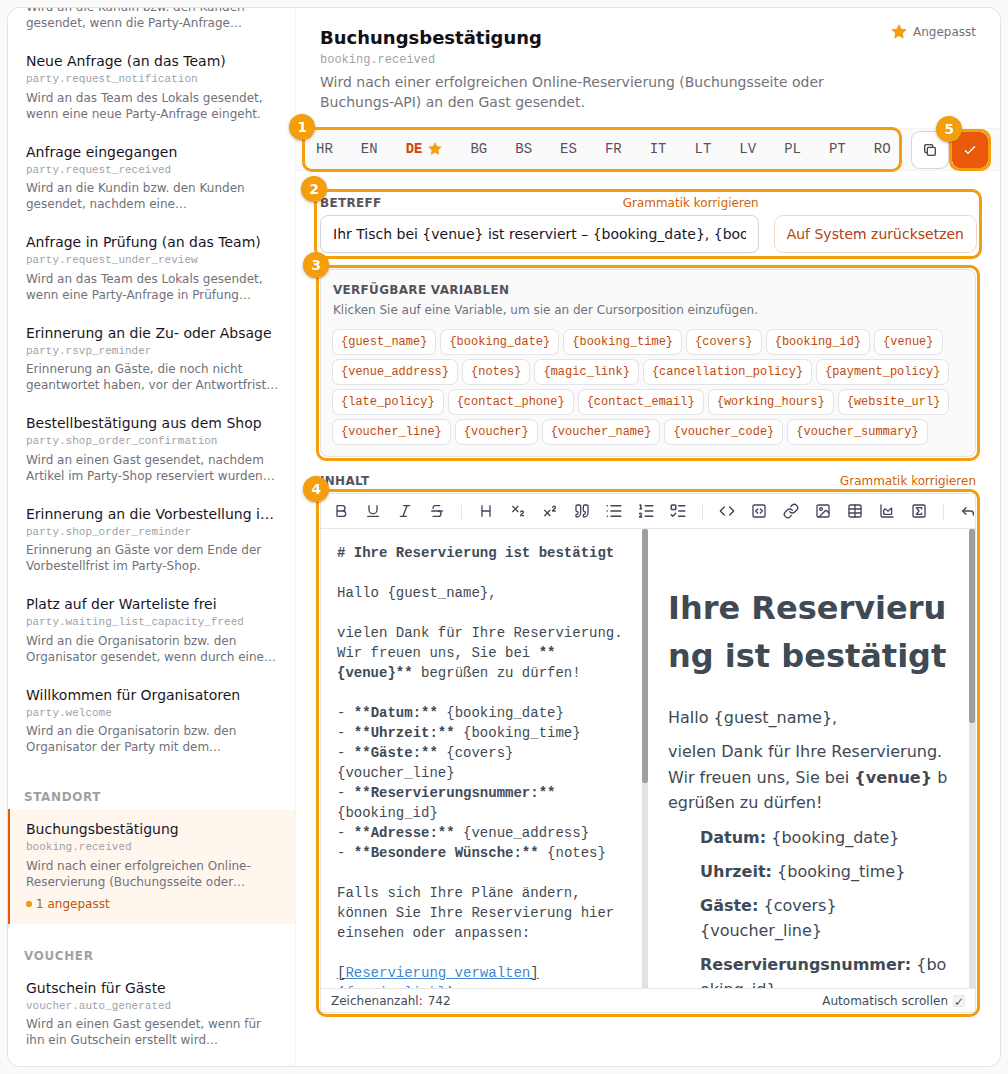
- Die Sprach-Tabs (1) zeigen einen Stern neben einer Sprache, die Sie angepasst haben.
- Der Betreff (2) ist die Zeile, die ein Gast in seinem Posteingang sieht. Er ist eine Zeile einfacher Text.
- Den Inhalt (4) schreiben Sie in einem kleinen Editor mit Werkzeugleiste: fett, Überschriften, Listen, Links. Links tippen Sie, rechts sehen Sie, wie es aussehen wird. Ein Link in der Vorschau öffnet sich hier nicht.
- Wechseln Sie zu einem anderen Sprach-Tab oder einer anderen Vorlage, während Sie nicht gespeicherte Änderungen haben, fragt ein Fenster Nicht gespeicherte Änderungen, ob Sie wirklich gehen möchten.
Ein paar Gewohnheiten machen eine E-Mail leicht lesbar: ein kurzer Titel, eine Anrede mit dem Namen des Gastes, kurze Absätze, Einzelheiten als Liste (Datum: …) und ein klarer Button oder Link.
Variablen
Eine Variable ist ein Wort in geschweiften Klammern, das Clava beim Versand der E-Mail ersetzt — zum Beispiel wird {guest_name} zu Ana und {booking_date} zum Datum der Buchung.
- Unter Verfügbare Variablen (3) sehen Sie jede Variable, die diese E-Mail nutzen kann. Klicken Sie auf eine, und sie wird dort eingefügt, wo Ihr Cursor steht. Die Liste ist für jede E-Mail anders.
- Schreiben Sie eine Variable genau so, wie sie angezeigt wird, mit den geschweiften Klammern und ohne Leerzeichen. Ändern Sie ihre Schreibweise nicht und setzen Sie keine Wörter hinein.
- Daten, Uhrzeiten und Beträge kommen bereits in der Sprache des Gastes formatiert an. Setzen Sie keinen Wochentag und kein Währungszeichen darum herum.
Hat eine Variable keinen Wert — zum Beispiel eine Buchung ohne Notiz —, entfernt Clava sie aus der E-Mail. Ist alles in einer Zeile leer, wird die ganze Zeile weggelassen, eine Liste wie Notizen: {notes} verschwindet also für einen Gast, der nichts geschrieben hat, einfach. Eine Variable, die Clava nicht kennt — ein Tippfehler wie {guest_nme} —, bleibt genau so in der E-Mail, wie Sie sie geschrieben haben, prüfen Sie also die Schreibweise.
Auch der Betreff kann Variablen nutzen, halten Sie sich aber an solche, die immer einen Wert haben, wie {venue} oder {booking_date}.
Das Ergebnis ansehen
Die rechte Hälfte des Editors Inhalt ist die Vorschau. Die Variablen bleiben dort als {Namen} stehen, weil es die echten Werte erst beim Versand einer E-Mail gibt. Im Editor gibt es keinen Button, um eine Test-E-Mail zu senden — siehe Testen.
Andere Sprachen
Clava sendet jede E-Mail in der Sprache des Gastes — der Sprache der Buchungsseite oder der Party-Website. Sie können jede Sprache getrennt ändern. Eine Sprache, die Sie nicht anpassen, behält den Standardtext, Sie arbeiten also nur an den Sprachen, die Ihre Gäste nutzen.
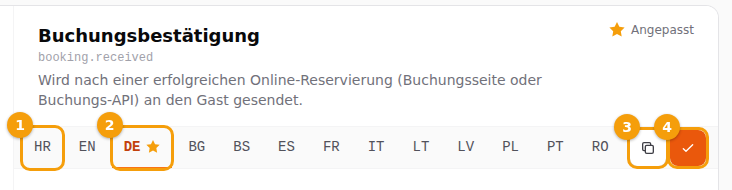
Um einen Text für eine andere Sprache zu verwenden, kopieren Sie ihn:
- Öffnen Sie die Sprache, deren Text Sie kopieren möchten.
- Klicken Sie auf Kopieren nach… (3), den kleinen Button neben Speichern.
- Wählen Sie die Zielsprache. Hat sie schon Ihren Text, wird er überschrieben.
- Klicken Sie im Fenster auf Kopieren nach….
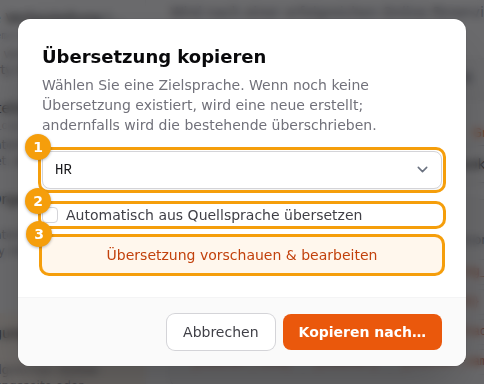
Damit die KI beim Kopieren übersetzt, haken Sie Automatisch aus Quellsprache übersetzen (2) an oder klicken Sie auf Übersetzung vorschauen & bearbeiten (3). Ein Fenster Übersetzung prüfen zeigt den Quelltext neben der vorgeschlagenen Übersetzung; Sie können den Vorschlag ändern, und erst wenn Sie ihn speichern, wird er zum Text dieser Sprache. Lesen Sie ihn vor dem Speichern: Eine Übersetzung ist ein Vorschlag, und Anrede und Ton entscheiden Sie.
Die KI lässt die {Variablen} unverändert. An den KI-Dienst gehen der Betreff und der Text der Vorlage und die beiden Sprachcodes — nie Daten eines Gastes, denn die Vorlage enthält nur Platzhalter.
Grammatik korrigieren
Neben Betreff und Inhalt gibt es einen Link Grammatik korrigieren. Er sendet diesen einen Text — mit dem Sprachcode — an einen KI-Dienst und zeigt die Antwort in einem Fenster; in Ihrer Vorlage ändert sich noch nichts.
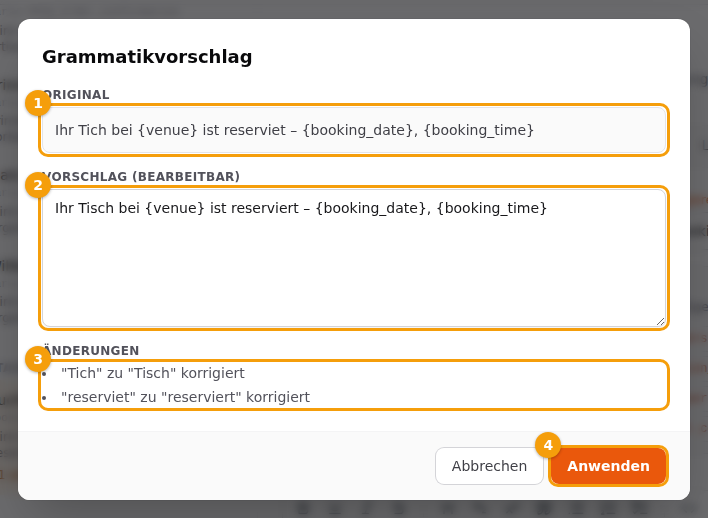
Das Fenster Grammatikvorschlag hat das Original (1), den Vorschlag (2), den Sie bearbeiten können, und eine Liste der Änderungen (3). Klicken Sie auf Anwenden (4), um den Vorschlag in den Editor zu übernehmen, oder auf Abbrechen, um Ihren Text zu behalten. Anwenden füllt nur den Editor — klicken Sie danach auf Speichern, um ihn zu behalten.
Ist der KI-Dienst nicht erreichbar, sagt eine rote Meldung KI-Anfrage fehlgeschlagen. Bitte erneut versuchen., und nichts ändert sich.
Auf den Standard zurücksetzen
Bei einer angepassten Sprache gibt es neben dem Betreff einen Button Auf System zurücksetzen.
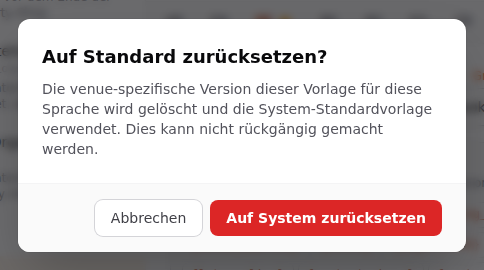
Klicken Sie darauf und bestätigen Sie Auf Standard zurücksetzen?: Ihre Version dieser E-Mail für diese Sprache und diesen Standort wird gelöscht, und der Standardtext wird wieder verwendet. Das lässt sich nicht rückgängig machen. Die anderen Sprachen und die anderen Standorte bleiben, wie sie sind.
Testen, bevor Sie sich darauf verlassen
Clava hat im Editor keinen Button Test senden, testen Sie also mit einer echten E-Mail an sich selbst:
- Buchungsbestätigung — buchen Sie auf Ihrer eigenen Buchungsseite einen Tisch mit Ihrer eigenen E-Mail-Adresse.
- Gutschein für Gäste — erstellen Sie einen Gutschein für Ihre eigene Adresse.
- Party-E-Mails — legen Sie eine Test-Party oder eine Veranstaltung an und nutzen Sie Ihre eigene Adresse als Gast.
Sehen Sie sich Betreff, Anrede, die Zeilen mit Variablen und die Buttons an. Wiederholen Sie es dann einmal für jede Sprache, die Sie geändert haben.