Članci u ovoj temi
Prikazi za restoran
Za lokacije u kojima gosti sjede za određenim stolovima — dnevni pregled sa stolovima i vremenima te Pregled prostora s vremenskom crtom, popisom i brzim gumbom Stigao.
7 min čitanja
Ako vaš kalendar rezervacija koristi strategiju Kalendar rezervacija za restoran/lokaciju, Clava svaku rezervaciju smješta za pravi stol. Umjesto ploče tada u skupini Aktivne lokacije imate dva zaslona: dnevni pregled i Pregled prostora. Oba prikazuju iste rezervacije; odaberite onaj koji vam više odgovara.
Koji zaslon imam?
Pogledajte izbornik lijevo, u skupini Aktivne lokacije:
- Dvije stavke — vaša lokacija i vaša lokacija iza koje stoji Pregled prostora — znače da vaš kalendar goste smješta za stolove. Ovaj je članak za vas.
- Jedna stavka koja otvara ploču s pet stupaca znači da vaš kalendar broji mjesta po prostoru. Pogledajte Ploča rezervacija.
Strategija se bira u kalendaru rezervacija — pogledajte Strategija rezervacija. Može je promijeniti samo administrator.
Dnevni pregled
Kliknite naziv svoje lokacije. Stranica prikazuje dan kao mrežu: vaši stolovi uz lijevi rub (grupirani po prostoru, svaki s brojem mjesta) i doba dana na vrhu u koracima od 15 minuta.
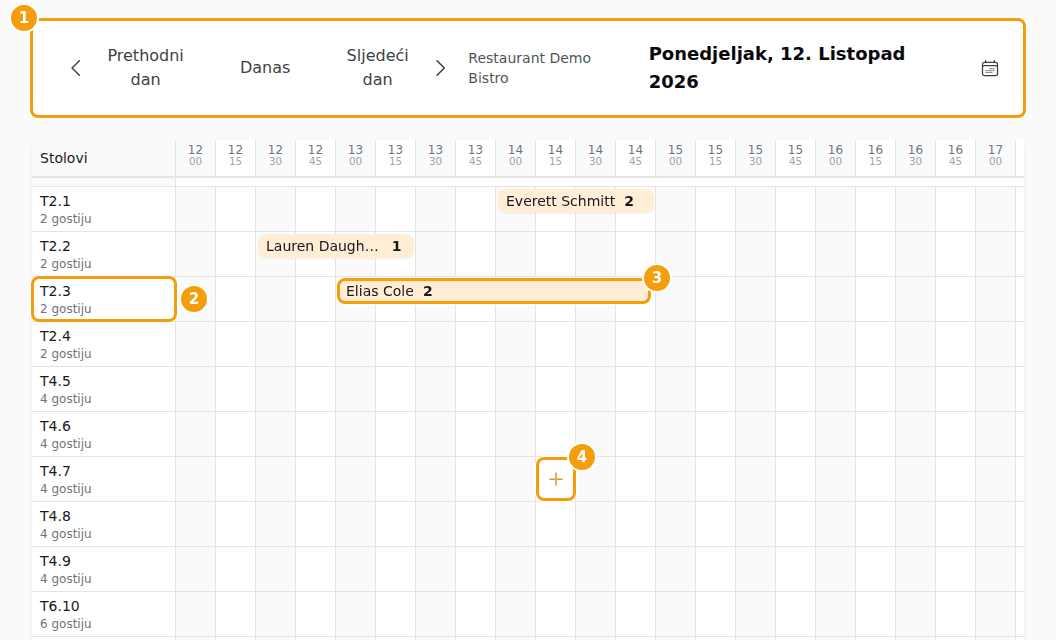
- Koristite Prethodni dan, Danas i Sljedeći dan ili gumb kalendara za prelazak na drugi dan (1).
- Rezervacija je traka u retku svojeg stola (3), onoliko dugačka koliko traje rezervacija. Prikazuje ime gosta i broj gostiju te malu zelenu oznaku ako je gost upisao kupon.
- Vremena blokirana u kalendaru rezervacija obojena su crveno; vremena izvan radnog vremena zasjenjena su.
Što možete učiniti:
- Dodajte rezervaciju. Zadržite pokazivač iznad praznog mjesta u retku stola dok se ne pojavi znak plus (4) i kliknite ga. Otvara se prozor Nova rezervacija za T4.7 u 10:30. Ispunite ga i kliknite Dodaj rezervaciju.
- Izmijenite rezervaciju. Kliknite njezinu traku. Otvara se prozor Uredi rezervaciju. Promijenite što trebate i kliknite Ažuriraj rezervaciju ili Obriši da je odmah uklonite.
- Premjestite rezervaciju. Povucite njezinu traku na drugi stol ili u drugo vrijeme. Ako je stol tada zauzet, Clava to javlja i rezervaciju ostavlja gdje je bila.
- Skratite je ili produljite. Povucite lijevi ili desni rub trake. Rezervacija se mijenja u koracima od 15 minuta.
- Promijenite status. Otvorite rezervaciju i odaberite status — Rezervirana, Kasni, Otkazana, Nedolazak ili Iskorištena.
Dobro je znati
Otkazana rezervacija pocrveni, ali ostaje na mreži. Otkazana postavite samo kad stol opet treba biti slobodan.
Pregled prostora
Kliknite stavku vaša lokacija + Pregled prostora. To je isti dan na bržem i urednijem zaslonu, napravljenom za uporabu tijekom posluživanja.
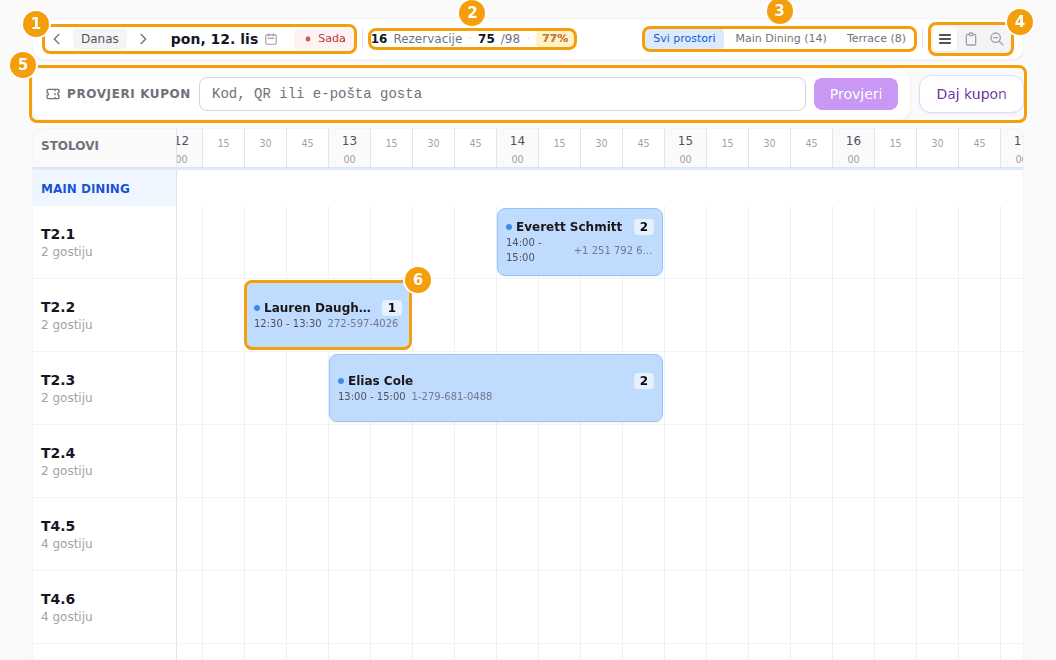
Gornja traka
- (1) Strelice, Danas i datum. Kliknite datum da odaberete drugi dan. Na današnji dan crveni gumb Sada skače na trenutno vrijeme.
- (2) Brojke dana: rezervacije, gosti u odnosu na broj mjesta i popunjenost. Popunjenost je zelena, žuta od 70 posto i crvena od 90 posto.
- (3) Svi prostori i po jedan gumb za svaki prostor, s brojem njegovih stolova.
- (4) Tri gumba: Vremenska crta, Popis i povećalo koje prebacuje između detaljne i pregledne vremenske crte.
- (5) Okvir Provjeri kupon i Daj kupon, ako vaša lokacija prihvaća kupone — pogledajte Upravljanje rezervacijama ukratko.
Vremenska crta. Stolovi u recima, vrijeme po vodoravnoj osi. Rezervacija je obojen blok (6): plavo za rezerviranu, žuto za onu koja kasni, zeleno za onu koja je stigla i crveno za otkazanu. Kliknite prazno mjesto u retku stola da dodate rezervaciju u to vrijeme. Kliknite blok da ga uredite. Povucite blok da ga premjestite, a njegov rub da ga skratite ili produljite. Rezervacija koja zauzima više stolova ovdje se ne može premjestiti; otvorite je i promijenite joj stolove. U preglednoj vremenskoj crti možete gledati i otvarati rezervacije, ali ne i dodavati ih ni premještati.
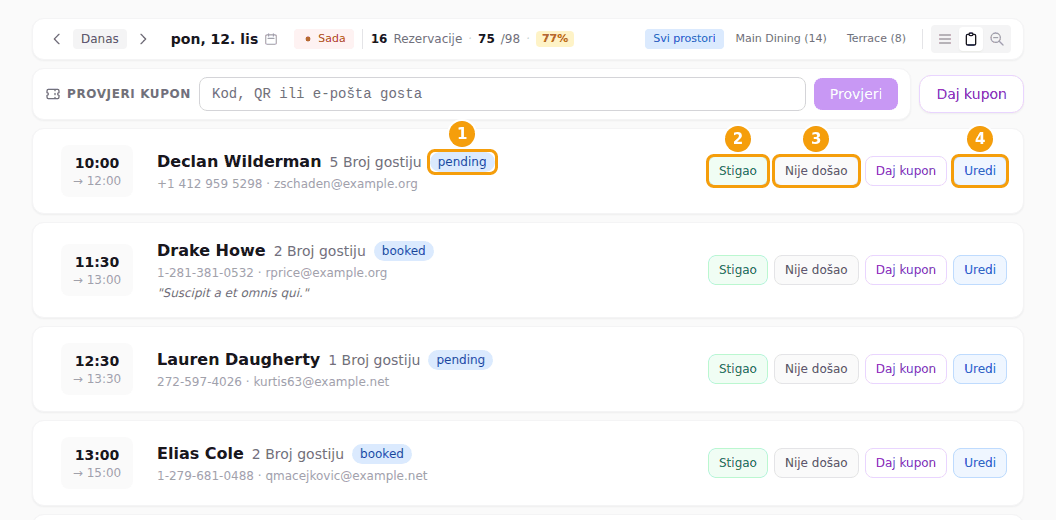
Popis. Kliknite Popis za jednu karticu po rezervaciji, redom po vremenu, s početkom i krajem, gostom, brojem gostiju, statusom, kontakt podacima, bilješkom, kuponom, alergenima i prehranom. Gumbi na svakoj kartici najbrži su put kroz smjenu:
- Stigao označava rezervaciju kao Iskorištena. Koristite ga kad gost sjedne.
- Nije došao označava rezervaciju kao Nedolazak i oslobađa stol.
- Provjeri kupon i Daj kupon pojavljuju se kad rezervacija ima kupon ili vaša lokacija dijeli kupone.
- Uredi otvara rezervaciju.
Savjet
Stigao je ujedno i posjet koji se računa za automatske kupone. Ako ga pritisnete čim gosti sjednu, vaše su nagrade točne. Pogledajte Kada se posjet računa.
Dodavanje ili izmjena rezervacije u prozoru
Oba zaslona koriste isti prozor. Upišite ime, e-poštu i telefon gosta, broj gostiju i status; odaberite posebnu ponudu ako je gost želi; dodajte bilješku i — ako ih vaš kalendar traži — označite alergene i prehrambene preferencije. Kliknite Dodaj rezervaciju ili Ažuriraj rezervaciju. Kao i na ploči, rezervacija koju ovdje dodate ne šalje gostu e-poštu.