Članci u ovoj temi
Trgovina i ulaznice
Prodajte ulaznice za događaj i dopustite gostima da iz vaše trgovine rezerviraju stvari, primjerice suvenire ili piće, a plate na lokaciji. Kako postaviti vrste ulaznica, kategorije i proizvode te pratiti narudžbe.
6 min čitanja
Za mladence ili domaćina proslave.
Neke proslave prodaju ulaznice, a neke imaju trgovinu. Oboje se pojavljuje u izborniku kad vrijedi za vašu proslavu.
Ulaznice
Ulaznice su za događaje koji prodaju ulaznice, primjerice koncert ili proslavu otvorenu za javnost. U izborniku su kad je na nadzornoj ploči uključeno Ulaznice. Vjenčanje s popisom gostiju ih ne treba.
Stranica ima dvije kartice, Vrste ulaznica i Narudžbe, i četiri brojke iznad njih: Prodano / rezervirano, Potvrđeno (iskorištene ulaznice), Preostalo i Prihod.
Dodajte vrstu ulaznice
- Na kartici Vrste ulaznica kliknite Dodaj ulaznicu.
- Upišite Naziv ulaznice i Opis te odredite Cijena ili označite Besplatna ulaznica.
- Odredite Ukupno dostupno (koliko ulaznica ima; ostavite prazno za neograničeno) i Najviše po osobi.
- Pod U prodaji od i U prodaji do odaberite kad se ulaznica može kupiti ili ostavite prazno za uvijek.
- Odaberite Status: Aktivna ili Obustavljena. Obustavljena se ulaznica ne može kupiti.
- Kliknite Spremi.
Ulaznica koja već ima kupljene ili iskorištene ulaznice ne može se obrisati; umjesto toga je obustavite. Narudžbe nabrajaju svaku ulaznicu s kodom, vrstom, gostom, nositeljem i statusom: Rezervirana, Kupljena ili Potvrđena. Možete pretraživati po kodu, imenu ili adresi e-pošte.
Vaša trgovina
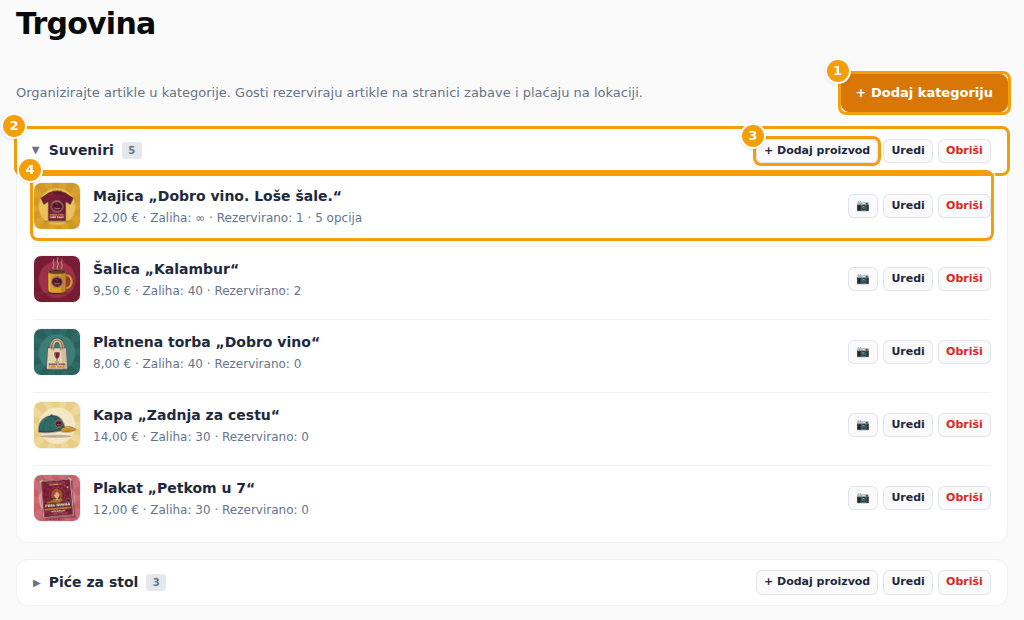
U Trgovini nudite stvari koje gosti mogu rezervirati na web-stranici proslave i platiti na lokaciji. Trgovina se na web-stranici prikazuje dok je na nadzornoj ploči uključeno Prikaži listu darova.
- (1) Dodaj kategoriju pravi skupinu, primjerice „Suveniri”. Upišite Naziv i Opis te je ostavite Aktivna.
- (2) Kategorija. Strelica je otvara. Uredi je mijenja, Obriši je uklanja sa svim proizvodima.
- (3) Dodaj proizvod dodaje proizvod u kategoriju.
- (4) Proizvod, s cijenom, zalihom i brojem rezerviranih komada. Uredi ga mijenja. Gumb s fotoaparatom dodaje sliku.
Za proizvod upišite Naziv, Kratki opis i Opis te Cijena. Zaliha je koliko ih ima; ostavite prazno za neograničeno. Najviše po gostu ograničava koliko komada jedan gost može rezervirati. Vidljivo u trgovini i datumi Dostupno od i Dostupno do određuju kad ga gosti vide. Za veličine ili boje dodajte Opcije, primjerice „Veličina M”; opcija može imati vlastitu cijenu i zalihu. Kategorija se isključuje s Aktivna, a proizvod s Vidljivo u trgovini.
Proizvod ili kategorija koje su gosti već rezervirali ne mogu se obrisati: dobit ćete poruku da prvo otkažete njihove narudžbe.
Prednarudžbe i njihov rok
Na nadzornoj ploči, pod Rokovi, možete postaviti Rok za prednarudžbe. Kad istekne, trgovina se zatvara. Budući da je Prikaži listu darova prekidač za oboje, zajedno s njom zatvara se i lista darova. Pogledajte Rokovi.
Narudžbe iz trgovine
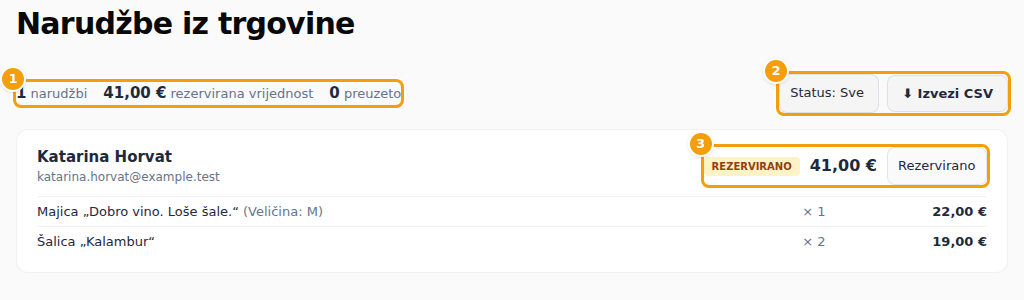
Narudžbe iz trgovine nabrajaju što su gosti rezervirali.
- (1) Brojke: koliko je narudžbi, njihova rezervirana vrijednost i koliko je preuzeto.
- (2) Status prikazuje samo neke narudžbe, Izvezi CSV preuzima popis.
- (3) Svaka narudžba prikazuje gosta, rezervirane stvari s količinom i cijenom te status. Status mijenjate kako narudžba napreduje: Rezervirano, Potvrđeno, Preuzeto ili Otkazano.
Dobro je znati
Ako ulaznica ili proizvod prikazuje Sidrenu cijenu, to je referentna cijena s kojom pravila nekih zemalja, primjerice Hrvatske, uspoređuju sniženu cijenu. Upišite je kad stranica to traži. Promjena se sprema zajedno s razlogom i vašim imenom.